

Vous souhaitez lire de nouveaux e-mails, envoyer un message ou ajouter un contact. Et puis ça arrive : Outlook ne démarre pas! Il y a plusieurs raisons à cela. Dans cet article, nous vous expliquerons pourquoi cela pourrait être le cas. Nous présentons également diverses solutions que vous pouvez utiliser pour résoudre facilement les problèmes.
Outlook ne s'ouvre pas – diverses causes et problèmes
Outlook ne démarre pas ? Il existe diverses causes et problèmes à cela. Il s'agit principalement de :
- Fichiers d'installation corrompus
- Mises à jour incorrectes
- Logiciel malveillant sur le système
- Fichiers de profil incorrects
- Problèmes avec les compléments (extensions)
- Problèmes de connexion et de réseau
- Problèmes d'autorisation
La liste des problèmes possibles, pourquoi Microsoft Outlook ne démarre plus correctement, c'est long. Mais ne vous inquiétez pas : dans la plupart des cas, il existe des solutions adaptées qui permettront de réactiver rapidement Outlook. Nous y reviendrons dans le paragraphe suivant.
Conseil: Une solution possible consiste à accéder à la fonction de réparation pour éliminer les erreurs et les problèmes associés. Dans un autre article de notre blog, vous découvrirez étape par étape comment vous pouvez Réparer Outlook – Perspectives De Reparation.
Les 5 meilleures solutions si Outlook ne démarre plus
Si Outlook ne démarre plus correctement, il n'y a aucune raison de s'inquiéter. Dans la plupart des cas, les problèmes et les erreurs peuvent être supprimés en quelques clics afin que le programme fonctionne à nouveau correctement. Voici 5 solutions possibles :
1. Terminez le processus Outlook dans le Gestionnaire des tâches
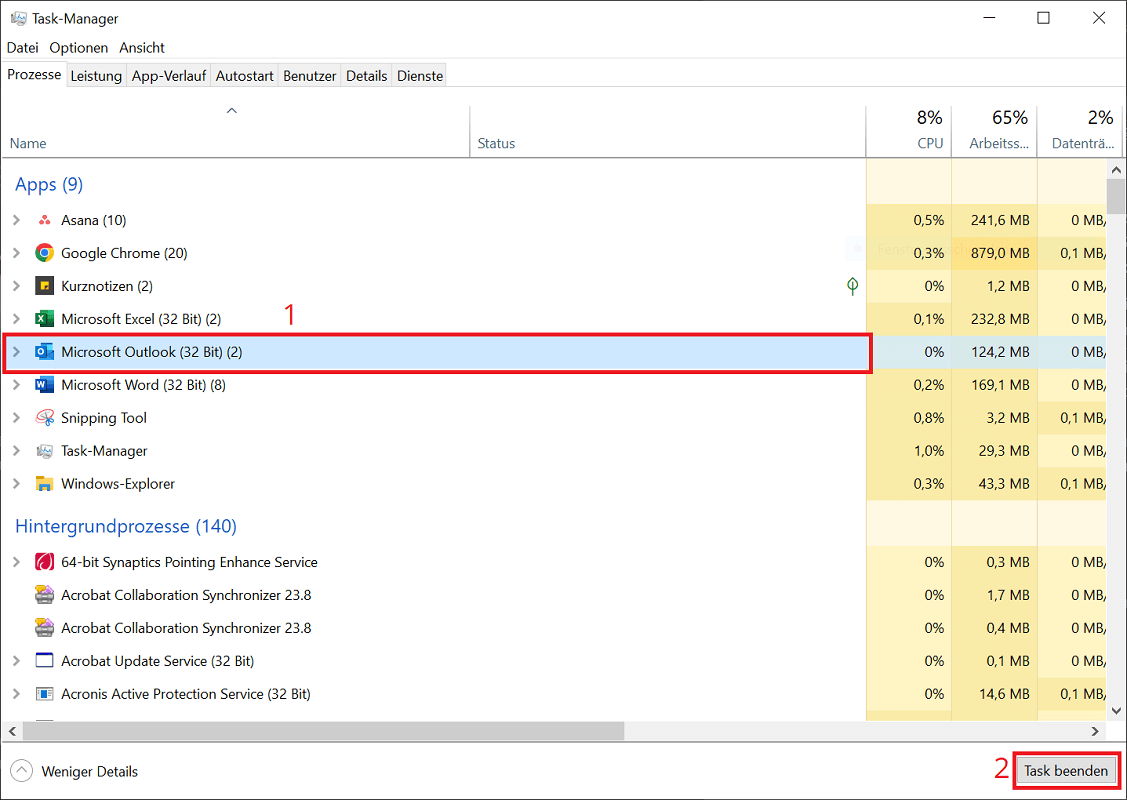
Vous avez cliqué sur l'icône Outlook pour démarrer le programme mais rien ne se passe ? Dans certaines situations, le processus est actif en arrière-plan, mais aucune icône Outlook n'est visible dans la barre des tâches ou dans la zone de notification. La seule chose qui aide ici est de mettre fin au processus Outlook dans le Gestionnaire des tâches :
- Faites un clic droit sur un espace vide de la barre des tâches.
- Sélectionnez maintenant l'entrée "Gestionnaire de tâches" de.
- Dans le cavalier Processus Faites maintenant défiler la liste des programmes actifs jusqu'à ce que vous voyiez l'entrée "Microsoft Outlook" ont trouvé. Un clic sur "Nom" facilite la recherche et le tri.
- Cliquez une fois sur l'entrée pour la marquer. Puis cliquez à nouveau en bas à droite "Fin de tâche".
2. Redémarrez le système
La fin du processus Outlook dans le Gestionnaire des tâches n'a pas produit le résultat souhaité et Outlook ne démarre toujours pas ? Dans ce cas, veuillez redémarrer le système, puis réessayer.
3. Démarrez Outlook en mode sans échec et désactivez les compléments
Les compléments (extensions) installés dans Outlook peuvent également être une raison possible pour laquelle le programme ne démarre pas correctement ou ne démarre pas du tout. Si Outlook ne peut pas s'ouvrir, démarrez le programme en mode sans échec et désactivez tous les compléments.
- Appuyez sur le raccourci clavier "Touche Windows + R"au Boîte de dialogue Exécuter pour ouvrir.
- Entrez la commande ici « outlook.exe /safe » et cliquez "D'ACCORD".
- L'écran de démarrage d'Outlook apparaît maintenant. De plus, vous devez sélectionner le profil avec lequel vous souhaitez démarrer Outlook en mode sans échec. Pour continuer, cliquez sur "D'ACCORD".
- Une fois Outlook complètement chargé, cliquez sur dans la barre de menu supérieure "Déposer".
- Cliquez ensuite sur dans l'aperçu de gauche "Options".
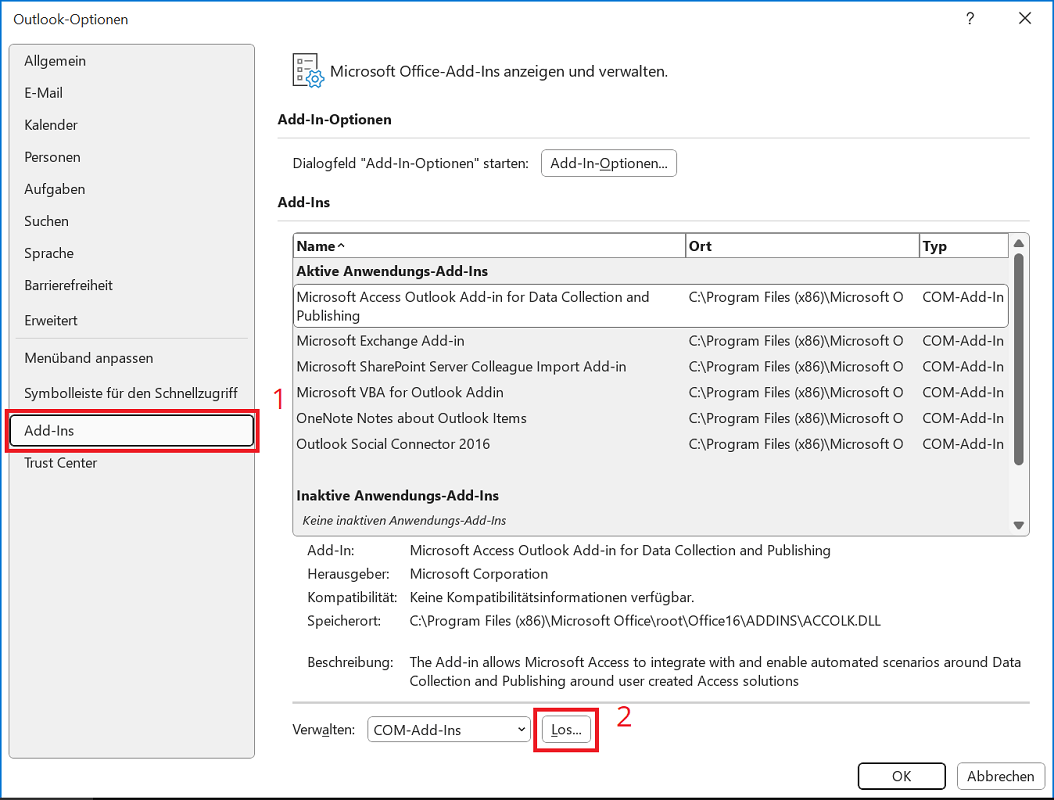
- La fenêtre Options d'Outlook s'ouvre. Cliquez ici dans l'aperçu à gauche « Compléments ».
- Cliquez en bas à côté de Administrer: dans le champ de sélection et sélectionnez l'entrée « Compléments COM » Cliquez ensuite sur "Allez…".
- Une nouvelle fenêtre s'ouvre dans laquelle vous pouvez décocher tous les compléments pour les désactiver tous. Cliquez enfin sur "D'ACCORD".
Fermez maintenant Outlook en mode sans échec et redémarrez-le normalement. S'il n'y a aucun problème, c'est certainement un complément. Activez maintenant chaque complément individuel un par un jusqu'à ce que l'erreur de démarrage se reproduise. La source de l'erreur a maintenant été découverte.
4. Réinitialisez complètement Outlook
Si toutes les mesures ne vous aident pas et qu'Outlook ne démarre définitivement plus, seule une réinitialisation matérielle sera utile. Le programme, y compris toutes les extensions et paramètres, est réinitialisé à son origine.
Comme elle Réinitialiser Outlook – Reinitialiser Les Perspectives, vous pouvez le découvrir dans un autre article utile sur notre blog.







