Dans cet article, nous allons vous montrer comment Réparer Outlook. De cette façon, vous pourrez résoudre divers problèmes et éliminer les erreurs. Par exemple, si certaines fonctions ne fonctionnent plus correctement ou si Outlook plante à intervalles réguliers.
Tout d'abord : un redémarrage normal est souvent suffisant
Avant de réparer Outlook, essayez de redémarrer l'ensemble du système normalement. Cela résout souvent complètement les petits problèmes.
Le problème ou l'erreur est-il toujours présent malgré le redémarrage de l'ordinateur ? Veuillez suivre les instructions et étapes supplémentaires dont nous parlerons ci-dessous.
Démarrez Outlook en mode sans échec et éliminez les problèmes possibles
Avez-vous récemment modifié les paramètres de Microsoft Outlook fait? Ou avez-vous installé un complément qui pourrait éventuellement être à l'origine du problème et empêcher le démarrage d'Outlook ? Dans ce cas, il peut être utile de démarrer Outlook en mode sans échec.
Vous pourrez alors par exemple annuler le paramétrage en mode démarrage restreint. Voici comment démarrer Outlook en mode sans échec :
- Appuyez sur le raccourci clavier "Touche Windows + R"pour ouvrir la boîte de dialogue Exécuter.
- Maintenant, donne le commandement « outlook.exe /safe » allumé et appuyez sur le Touche retour. Vous pouvez également cliquer sur "D'ACCORD".
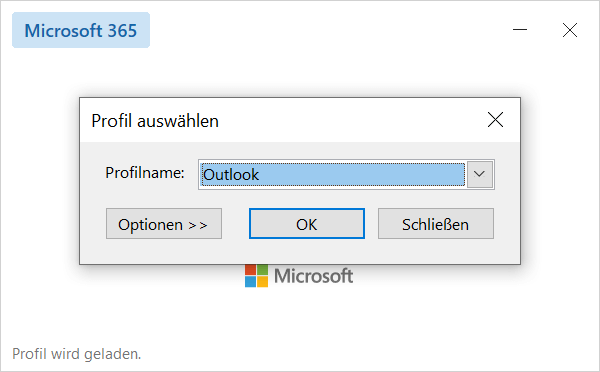
- Outlook vous demandera alors de sélectionner le profil approprié avec lequel vous souhaitez démarrer le mode sans échec. Faites la sélection et cliquez "D'ACCORD".
- Outlook s'ouvre désormais en mode sans échec. Ne soyez pas surpris que l'interface du programme soit différente de d'habitude. Par exemple, le Mode sombre d'Outlook – Mode Sombre D Outlook être désactivé.
- Mais vous pouvez le faire comme d'habitude "Déposer" et "Options" Apportez et annulez toutes les modifications.
Important: La commande répertoriée ci-dessus fonctionne « outlook.exe /safe » dans le Boîte de dialogue Exécuter pas? Au lieu de « outlook.exe », saisissez le chemin complet du programme. Cela peut varier en fonction du système d'exploitation et de la version d'Outlook et s'appelle par exemple « C:\Program Files (x86)\Microsoft Office\root\Office16\OUTLOOK.EXE ».
Utilisez la fonction de réparation d'Office Outlook dans le Panneau de configuration
Le mode sans échec ne suffit-il pas et le problème persiste ? Essayez ensuite la réparation Outlook. Dans de nombreux cas, il corrige les erreurs et s’exécute de manière entièrement automatique. Et voici comment démarrer la réparation d'Office :
- Faites un clic droit sur la barre des tâches à l'extrême gauche "Bouton Démarrer de Windows".
- Puis sélectionnez en haut "Applications et fonctions" (ou applications et fonctionnalités).
- Vous pouvez également appuyer sur la combinaison de touches "Touche Windows + i"pour ouvrir les paramètres Windows. Cliquez ensuite sur "Applications".
- Faites défiler la liste des applications jusqu'à ce que vous atteigniez la version d'Office installée sur votre ordinateur. Mettez l'application en surbrillance en cliquant dessus.
- Ensuite tu choisis "Changement" Elle prend contact Contrôle de compte d'utilisateur, confirmez en cliquant sur "Oui".
- Suivez maintenant les instructions supplémentaires.
Important: Il existe deux types d’installation différents pour Office. Selon celui qui est installé sur votre système, la procédure sera différente une fois que vous aurez cliqué sur "Changement" cliquez.
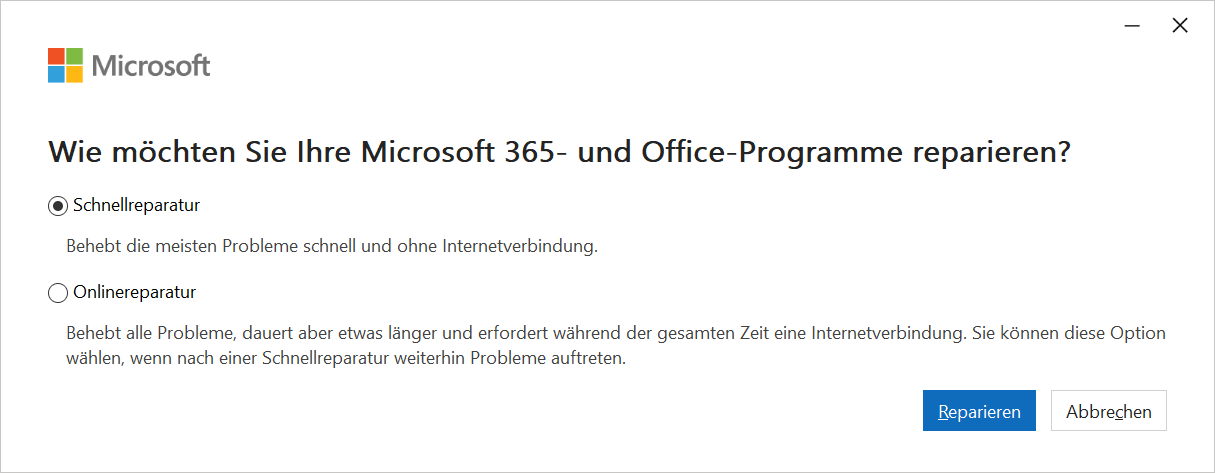
- Cliquez pour exécuter : La variante Click-to-Run propose deux modes de réparation parmi lesquels choisir. Réparations rapides et réparations en ligne. Commencez par l’option rapide et vérifiez si le problème persiste. Si tel est le cas, poursuivez la réparation en ligne.
- Installation MSI : Pour cette variante, cliquez ci-dessous Modifier l'installation sur l'option "Réparation". Confirmez ensuite avec "Plus loin" et suivez les instructions et étapes supplémentaires.
Réparer le profil Outlook
La fonction « Réparer le profil Outlook » est particulièrement utile si vous rencontrez des problèmes de connexion à votre compte de messagerie. Une fonction de réparation est intégrée à Outlook à cet effet :
- Dans Outlook, cliquez sur dans la barre de menu supérieure "Déposer".
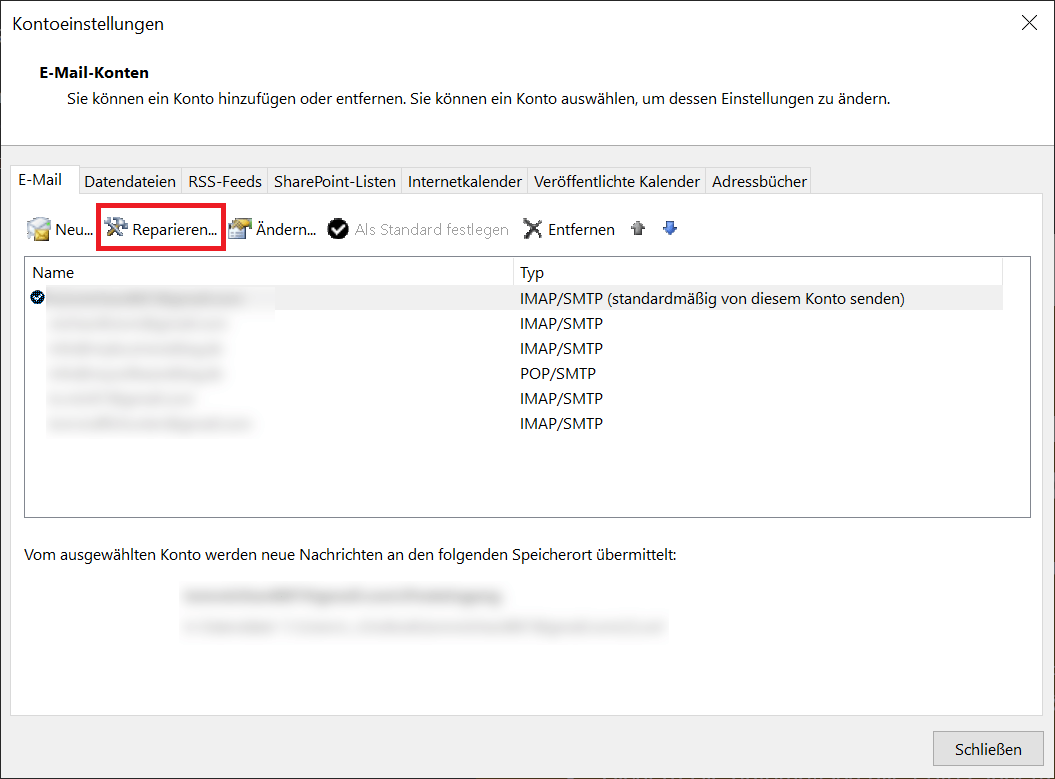
- Cliquez ensuite sur "Paramètres du compte". Un menu s'ouvre sur lequel vous pouvez cliquer à nouveau "Paramètres du compte…" cliquez.
- Une fenêtre s'ouvrira maintenant répertoriant tous les comptes de messagerie configurés dans Outlook.
- Cliquez une fois sur le profil Outlook que vous souhaitez réparer pour le sélectionner.
- Cliquez ensuite dans la barre d'options au-dessus des comptes de messagerie "Réparation…".
- Suivez les instructions supplémentaires pour terminer la réparation complètement. Vous devrez peut-être saisir vos informations de connexion.