

Le Mode sombre d'Outlook est également connu sous le nom de mode sombre ou mode sombre. Il s’agit d’un paramètre d’affichage utile qui soulage la fatigue oculaire pendant l’utilisation.
Dans cet article, nous allons vous montrer comment activer le mode sombre d'Outlook et effectuer divers paramètres. Nous examinerons certaines variantes d'Outlook telles que l'application Windows, l'application et la version mobile dans le navigateur Internet.
Comment activer le mode sombre d'Outlook – instructions étape par étape
Dans les instructions étape par étape suivantes, nous expliquons d'abord comment activer le mode sombre d'Outlook dans l'application Windows :
- Ouvrez Microsoft Outlook et cliquez dans le barre de menu supérieure sur "Déposer".
- Dans la nouvelle zone, cliquez sur dans le menu de gauche en bas à gauche "Options".
- La fenêtre Options d'Outlook s'ouvre dans la navigation de gauche "En général" choisir.
- Faites défiler vers le bas jusqu'à ce que vous soyez dans la section Personnalisez votre copie de Microsoft Office sont arrivés.
- Cliquez maintenant derrière l'option Conception de bureau dans le champ de sélection et sélectionnez l'entrée "Noir"
- En un clic "D'ACCORD" Appliquez les modifications et fermez la fenêtre.
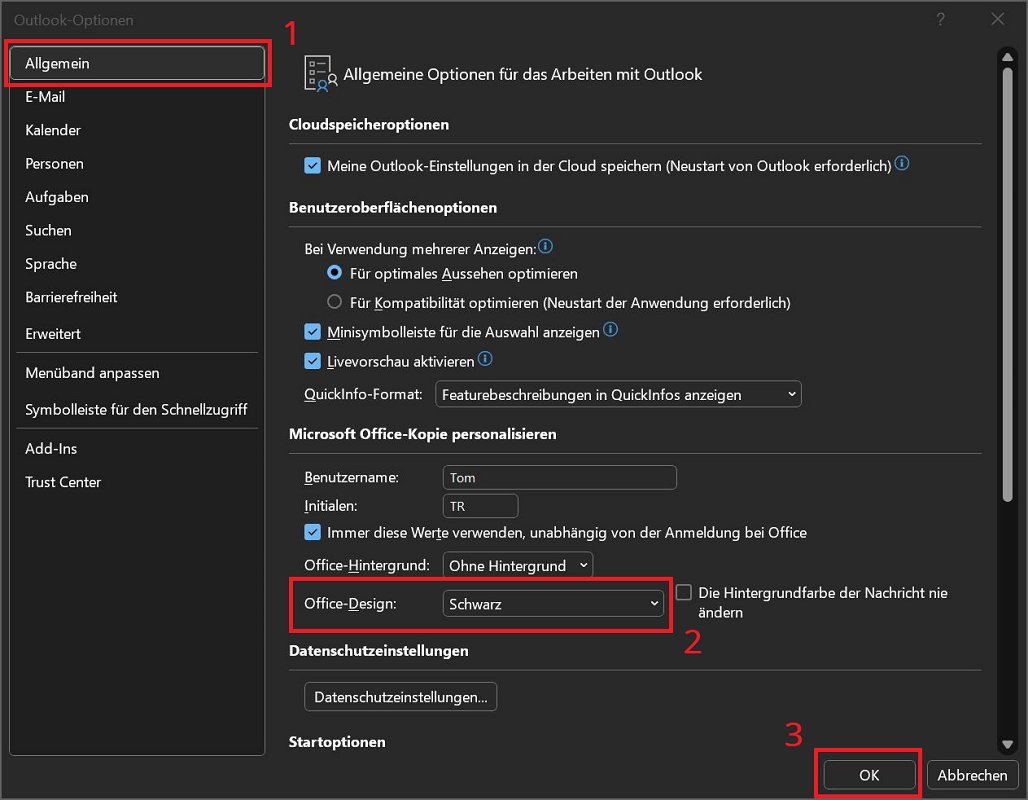
Conseil: Si votre système d'exploitation Windows est déjà passé en mode sombre, vous pouvez également modifier le paramètre "Utiliser les paramètres du système" choisir.
Activer le mode sombre dans l'application Outlook
Si vous utilisez l'application Outlook sur votre smartphone ou votre tablette, vous pouvez également activer et utiliser le mode sombre ici. Cela fonctionne comme ceci :
- Ouvrez l'application Outlook sur votre smartphone ou votre tablette.
- Sélectionnez maintenant celui en haut à gauche petit bouton rond de votre compte de messagerie.
- Dans le nouvel aperçu du menu, sélectionnez le petit «Icône de paramètres (engrenage) »
- Faites glisser votre doigt vers le bas jusqu'à ce que vous soyez dans la zone Paramètres sont arrivés.
- Appuyez maintenant "Représentation".
- Sélectionnez maintenant le paramètre dans la nouvelle fenêtre "Sombre" pour activer complètement le mode sombre dans l'application.
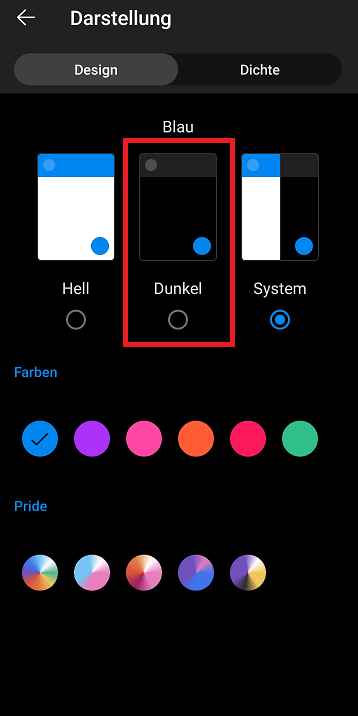
Passez au thème sombre dans l'application Web Outlook (navigateur Internet).
Utilisez-vous Outlook dans l'application Web du navigateur Internet ? Outlook a également développé un design sombre pour cela.
Navigateur Internet Windows
- Dans votre navigateur Internet Windows, ouvrez le Version Web d'Outlook.
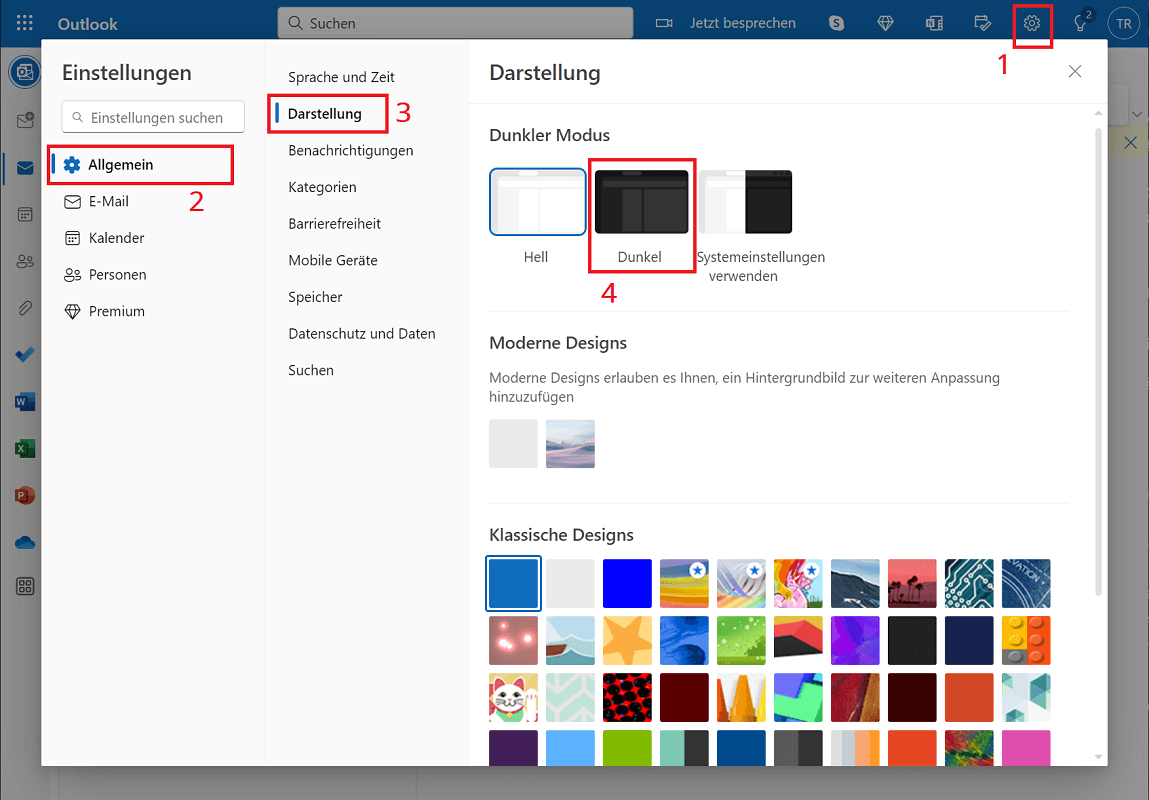
- Cliquez sur le petit à l'extrême droite dans la barre bleue supérieure «Icône Paramètres (engrenage)».
- Sélectionnez maintenant l'option dans la nouvelle fenêtre "En général"
- Maintenant, un nouveau menu de paramètres s'ouvrira à droite, où vous pourrez cliquer sur "Représentation"
- En haut vous trouverez la zone Mode sombre. Cliquez ici "Sombre"pour activer le thème directement. Alternativement, vous pouvez également "Utiliser les paramètres système" choisir.
- Cliquez enfin sur "Sauvegarder"pour appliquer les modifications.
Navigateurs Internet pour smartphones et tablettes
- Ouvrez le navigateur Internet sur votre smartphone ou votre tablette et le Version Web d'Outlook.
- Dans l'application, sélectionnez le petit en haut à gauche « Icône de menu (trois lignes courtes) »
- Un menu s'ouvre dans lequel vous pouvez sélectionner l'entrée un peu plus bas "Paramètres" choisir.
- Dans la région En général appuyez maintenant "Représentation".
- Une nouvelle zone s'ouvre où vous pouvez sélectionner l'option "Sombre" choisir.
- Enfin, pour enregistrer les modifications, appuyez sur le petit en haut à droite « symbole du crochet ».

Annuler les paramètres et revenir en mode éclairage
Voulez-vous annuler la modification et faire passer Outlook du mode sombre au mode clair ? Cette procédure est simple.
- Sélectionnez l'une des instructions ci-dessus pour ouvrir les paramètres d'affichage du système concerné.
- Une fois dans le menu des paramètres du mode sombre, sélectionnez maintenant l'option "Brillant" et confirmez le changement. Complet!
Quels sont les avantages du mode sombre dans Outlook ?
Si vous activez et utilisez le mode sombre dans Outlook, vous bénéficierez de plusieurs avantages. Nous avons rassemblé pour vous les plus importants :
- Protégez vos yeux : Avec le mode sombre, le contraste entre l'écran et l'environnement, mais aussi entre les fenêtres individuelles et leur contenu, est considérablement réduit. Cela a un effet positif pour les yeux de, parce qu'ils sont protégés. Cela est particulièrement vrai dans un environnement sombre, par exemple lorsque vous travaillez le soir ou la nuit. Cela signifie que vous pouvez travailler avec moins de fatigue.
- Lecture plus facile : Lisez-vous ou écrivez-vous beaucoup ? Ensuite, le mode sombre vous aidera à rendre les choses plus faciles et facilite le contenu du texte à suivre. C’est particulièrement le cas si vous travaillez quotidiennement devant un ordinateur.
- Conception moderne : Le mode sombre est désormais répandu et standard dans de nombreuses applications et même sur les sites internet. Le moderne Le design semble attrayant et professionnel et est devenu indispensable dans de nombreux endroits.
- Réduction de la lumière bleue : Trop de lumière bleue peut perturber votre rythme interne, notamment le soir. Cela peut être contrecarré par le mode sombre, par exemple pour éviter ou réduire les problèmes de sommeil.
Mon Microsoft Outlook n'a pas de mode sombre – que puis-je faire ?
Souhaitez-vous activer le mode sombre dans votre Outlook en suivant les instructions présentées ci-dessus, mais vous n'avez pas trouvé le paramètre ? Voici quelques solutions suggérées :
- Vérifiez la version d'Outlook : Si vous utilisez une ancienne version d'Office et donc d'Outlook, le mode sombre peut ne pas être inclus. Essayez de mettre à jour ou de mettre à niveau – ou optez pour une version actuelle. Nous offrons cela versions actuelles de Microsoft Office – Microsoft Office
- Paramètres dans le système d'exploitation : Cependant, il se peut également que les paramètres de conception soient basés sur le système d'exploitation. Assurez-vous donc que le mode sombre est activé dans les paramètres de votre ordinateur ou smartphone/tablette.
- Vérifiez les extensions et les compléments : Vous pouvez utiliser diverses extensions ou compléments dans Outlook ou le navigateur Internet pour apporter des modifications à la conception. Vous pourriez éventuellement empêcher le mode sombre. Désactivez progressivement ces extensions et vérifiez si le problème persiste.







