

Votre programme de messagerie ne fonctionne plus correctement et vous avez déjà tout essayé ? Dans ce cas vous pouvez en dernier recours Réinitialiser Outlook. Ensuite, il sera complètement prêt, comme au premier jour, et tous les paramètres seront réinitialisés. Dans cet article, nous allons vous montrer quelles sont les options disponibles pour réinitialiser Outlook.
Avant la réinitialisation : utilisez la fonction de réparation et sauvegardez les données Outlook
Avant de réinitialiser complètement Outlook, vous devez prendre en compte quelques éléments. Avez-vous déjà essayé de réparer Outlook ? Grâce à la fonction de réparation intégrée, vous pourrez corriger la plupart des erreurs et des problèmes dans certains cas. Comme elle Nous vous expliquerons comment réparer Outlook étape par étape ici – Perspectives De Reparation.
Si cela ne suffit pas, vous ne pourrez probablement pas éviter de réinitialiser complètement Outlook aux paramètres d'usine. Avant de le faire, assurez-vous de sauvegarder toutes les données personnelles stockées dans Outlook (contacts, rendez-vous et e-mails). Sinon, ils seront perdus lors de la réinitialisation. Nous allons maintenant vous montrer comment cela fonctionne :
- Dans Outlook, cliquez sur dans la barre de menu supérieure "Déposer".
- Sélectionnez ensuite dans l'aperçu de gauche "Ouvrir et exporter" de.
- Dans la région Ouvrir cliquez maintenant « Importer/Exporter ».
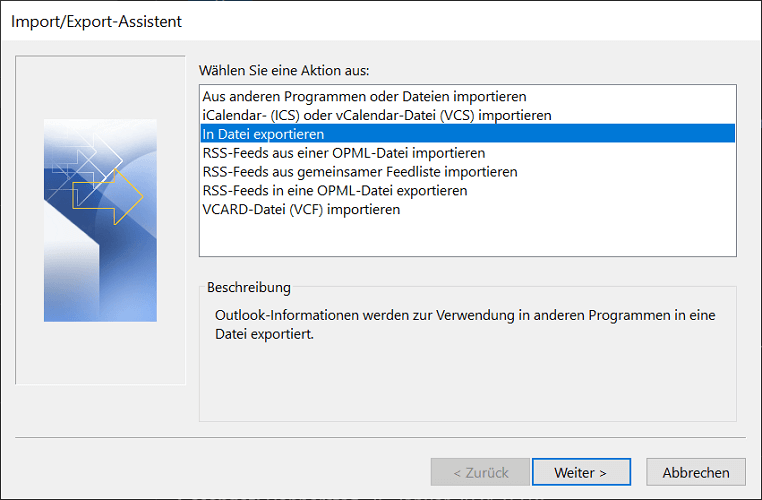
- Dans le Assistant d'importation/exportation sélectionnez l'option « Exporter vers un fichier » puis cliquez sur "Plus loin".
- À l'étape suivante, vous choisissez "Fichier de données Outlook (.pst)" et cliquez à nouveau "Plus loin".
- Un aperçu de tous les comptes de messagerie configurés dans Outlook apparaîtra maintenant. Sélectionnez le dossier souhaité que vous souhaitez exporter et cliquez sur "Plus loin".
- À l'étape suivante, spécifiez le dossier de stockage du fichier pst et cliquez sur "Finition".
- Outlook vous demandera maintenant de définir un mot de passe pour le fichier de données. Saisissez-le deux fois, puis cliquez sur "D'ACCORD".
- Saisissez à nouveau le mot de passe à l'étape suivante et confirmez avec "D'ACCORD". Le fichier Outlook avec la sauvegarde complète est désormais disponible dans le dossier sélectionné.
Important: L'exportation du fichier de données se réfère toujours uniquement au compte/dossier de messagerie marqué que vous avez sélectionné dans l'assistant. Ainsi, s'il existe plusieurs comptes de messagerie dans Outlook, vous devez répéter le processus pour tous les autres comptes afin de sauvegarder tous les fichiers.
Comment réinitialiser complètement Outlook
Une fonction pour Réinitialiser Outlook lui-même n'est pas présent dans le programme. Pour cette raison, vous devez utiliser Outlook ou son associé Forfait Microsoft Office – Microsoft Office désinstallez-le complètement puis réinstallez-le.
- Appuyez sur le raccourci clavier "Touche Windows + i"pour ouvrir les paramètres Windows.
- Cliquez maintenant sur dans les paramètres "Applications"pour accéder à l’aperçu de tous les programmes installés.
- Faites défiler la liste jusqu'à ce que vous atteigniez l'entrée d'installation d'Outlook ou du pack Office (par exemple, Microsoft 365). Cliquez une fois sur l'entrée pour la sélectionner.
- Cliquez maintenant sur "Désinstaller"pour ouvrir l'assistant de désinstallation. Suivez les instructions jusqu'à ce que le processus soit terminé.
- Ensuite, réinstallez Office ou Outlook afin que le programme soit à nouveau complètement configuré et puisse être réinitialisé.
L'installation complète d'Outlook est maintenant terminée et le programme a été réinitialisé. Passons maintenant à l'importation du fichier de données Outlook précédemment exporté pour restaurer tous les fichiers qu'il contient.
- Ouvrez Outlook et cliquez dans la barre de menu supérieure "Déposer".
- Cliquez maintenant sur dans l'aperçu de gauche "Ouvrir et exporter" puis dans la région Ouvrir sur « Importer/Exporter ».
- À l'étape suivante, choisissez maintenant "Importer à partir d'autres programmes ou fichiers" et cliquez sur "Plus loin".
- Ensuite, marquez l'entrée "Fichier de données Outlook (.pst)" et cliquez à nouveau "Plus loin".
- Cliquez sur "Parcourir…"pour sélectionner le fichier de données Outlook à importer et cliquez sur "Ouvrir". Puis choisissez à nouveau "Plus loin" et cliquez sur "Finition"pour terminer l'importation.







