Dans cet article, nous allons vous montrer étape par étape comment Démarrer Windows sans mot de passe. Vous apprendrez comment supprimer complètement le mot de passe de connexion et comment désactiver la protection de connexion. Nous vous montrerons également comment activer une procédure alternative de mot de passe.
Comment supprimer complètement le mot de passe Windows
Chaque fois que vous démarrez Windows ou désactivez l'écran de verrouillage, recevez-vous une invite de mot de passe ? Cela peut être assez gênant dans certaines situations. Si vous utilisez l'ordinateur seul et que personne d'autre n'y a accès, vous pouvez également démarrer Windows sans mot de passe. Nous montrons comment cela fonctionne :
- Appuyez sur le raccourci clavier "Touche Windows + i"pour ouvrir les paramètres Windows. Alternativement, cliquez sur le bouton Démarrer de Windows à l'extrême gauche de la barre des tâches puis sur le petit "symbole d'engrenage".
- Dans le Paramètres Windows cliquez maintenant "Comptes".
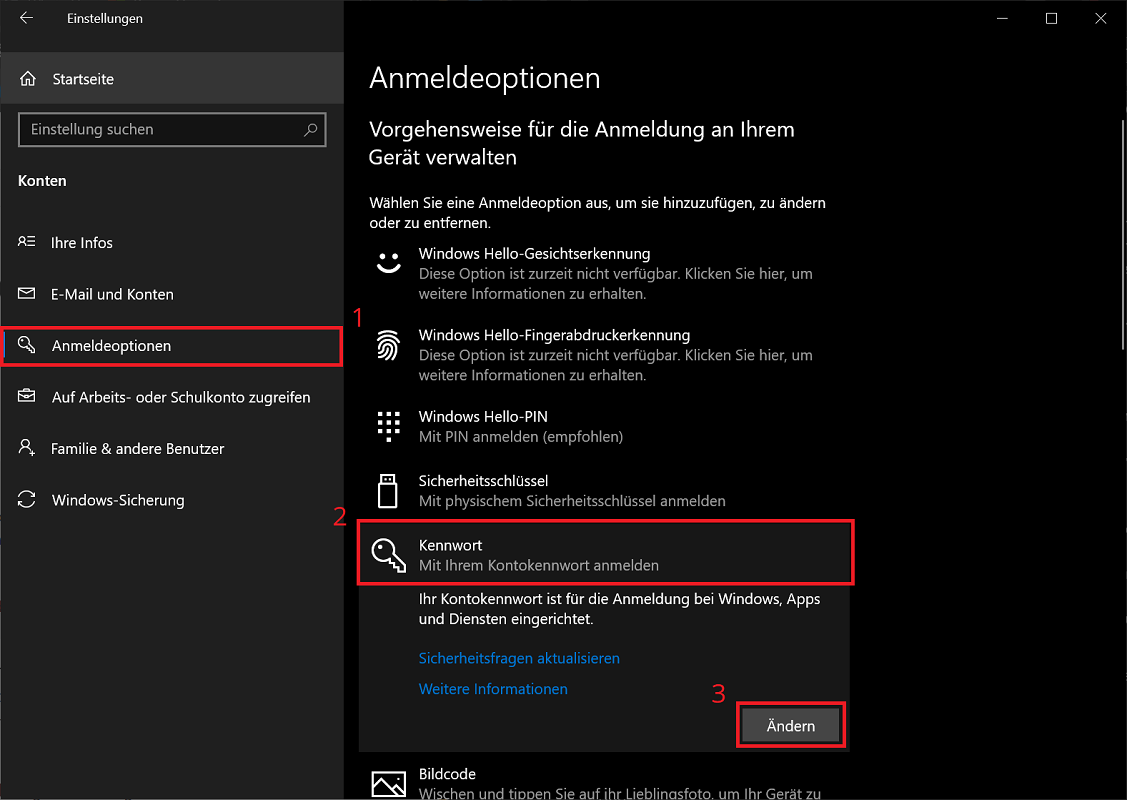
- Une nouvelle zone s'ouvre dans laquelle vous pouvez cliquer sur l'aperçu de gauche "Options de connexion" cliquez.
- Dans la région Gérer le processus de connexion à votre appareil Sélectionnez maintenant l'entrée dans l'aperçu "Mot de passe" Immédiatement après, cliquez sur "Changement".
- Une fenêtre bleue changer le mot de passe s'ouvre en entrant votre mot de passe Windows actuel. Cliquez ensuite sur "Plus loin".
- À l'étape suivante, veuillez laisser TOUS les champs (Nouveau mot de passe, confirmation du mot de passe et indice de mot de passe) vider et cliquer "Plus loin".
- Cliquez enfin sur "Finition"pour appliquer les modifications et fermer la fenêtre.
Le mot de passe Windows est désormais complètement supprimé. Vous ne recevrez plus d'invite à chaque fois que vous démarrez votre PC et que vous vous connectez à l'écran de verrouillage.
Conseil: Au lieu de supprimer complètement le mot de passe, vous pouvez Microsoft Windows Vous pouvez également spécifier que vous ne souhaitez pas être invité à vous connecter lorsque vous revenez du mode veille. Pour ce faire, restez dans la zone Options de connexion et faites défiler vers le bas jusqu'à ce que vous soyez dans la zone Inscription requise sont arrivés. Ici, vous cliquez sur le petit menu de sélection et activez l'option "Jamais".
Plus de conseils sur le mot de passe Windows
Dans d'autres articles de notre blog, vous trouverez d'autres instructions utiles, trucs et astuces sur le thème des mots de passe Windows. Alors, entre autres choses, comment procéder Changer le mot de passe Windows et que faire une fois que tu as ça Mot de passe Windows oublié – Mot De Passe Windows Oublie avoir.
Désactivez le mot de passe Windows lors du démarrage du PC/connexion dans les comptes utilisateur
Si vous souhaitez conserver le mot de passe Windows pour d'autres domaines et le désactiver uniquement pour le démarrage/la connexion du PC, il existe également une option pour cela. Cela nécessite un ajustement des comptes utilisateurs. L'avantage : lorsque vous démarrez l'ordinateur, vous n'avez pas besoin de saisir de mot de passe pour votre nom d'utilisateur.
- Appuyez sur le raccourci clavier "Touche Windows + R"au Boîte de dialogue Exécuter pour ouvrir.
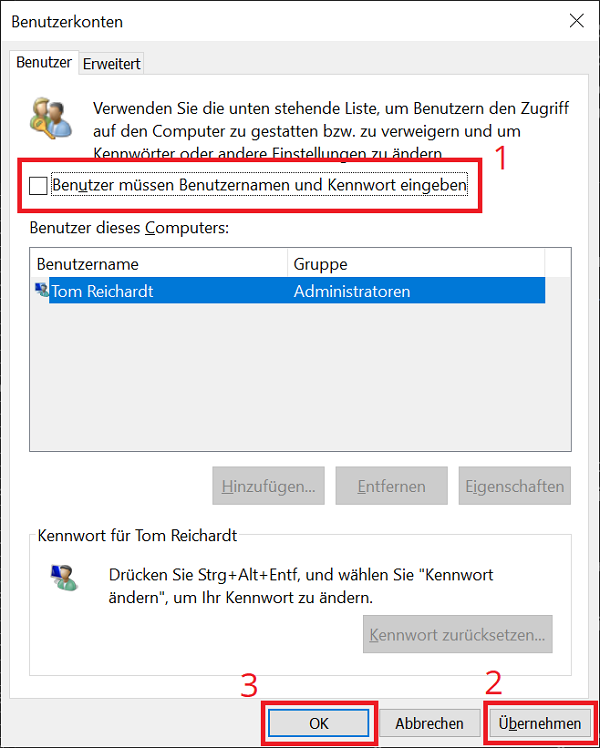
- Entrez maintenant la commande dans le champ de saisie "netplwiz" et cliquez sur "D'ACCORD".
- Maintenant la fenêtre s'ouvre Comptes utilisateurs, qui répertorie votre nom d'utilisateur. Supprimer à côté de l'option "Les utilisateurs doivent saisir leur nom d'utilisateur et leur mot de passe" la coche pour le désactiver.
- Cliquez enfin sur "Reprendre" et "D'ACCORD"pour enregistrer les modifications et fermer la fenêtre.
Choisissez une méthode de connexion alternative au mot de passe
Si les utilisateurs se déconnectent et se reconnectent plusieurs fois par jour, il peut être ennuyeux au bout d'un certain temps de devoir ressaisir le mot de passe à chaque fois. Si vous souhaitez vous en passer tout en protégeant le compte utilisateur, nous vous recommandons une approche alternative pour la protection des connexions.
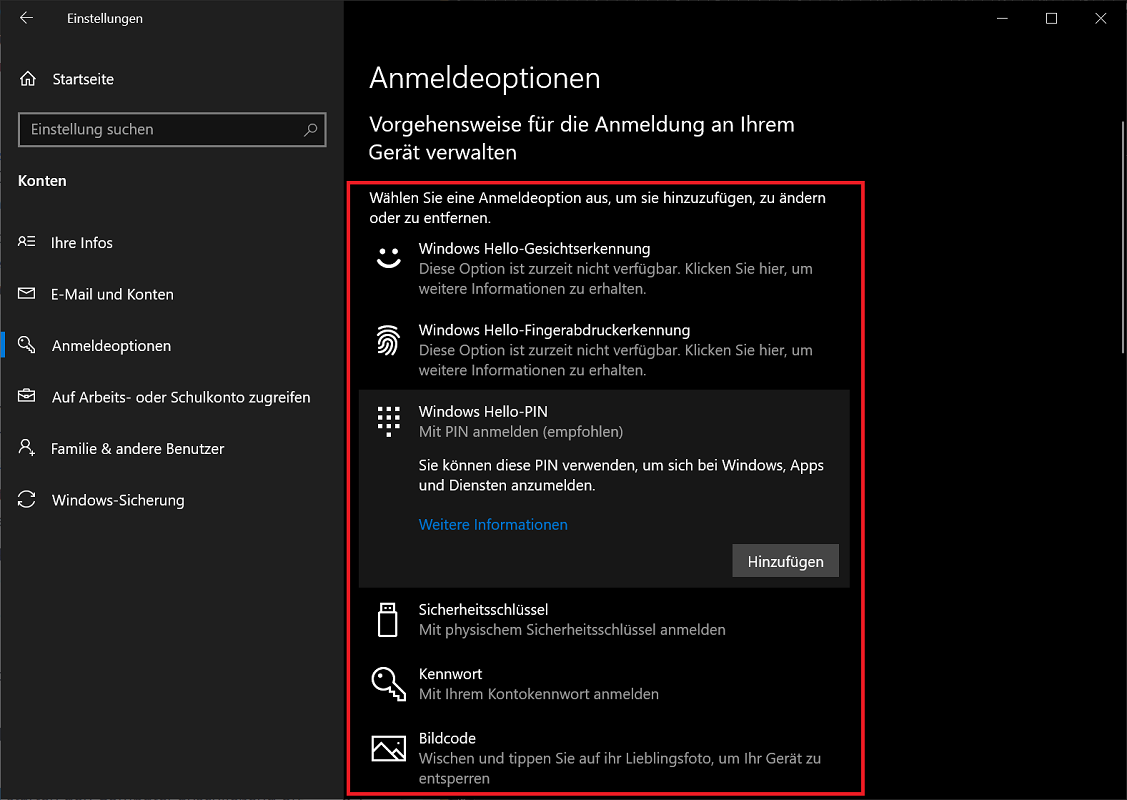
Vous pouvez le faire dans les paramètres Windows Options de connexion différentes options. Cela comprend :
- Reconnaissance faciale Windows Hello
- Reconnaissance d'empreintes digitales Windows Hello
- Code PIN Windows Hello
- Clé de sécurité
- mot de passe
- Code d'image
Pour l'activer, cliquez sur l'option de connexion souhaitée, puis cliquez sur "Fournir" ou "Ajouter". Suivez maintenant les instructions supplémentaires pour terminer complètement la configuration.
Important: Pour utiliser certaines options de connexion, le matériel approprié doit être disponible. Par exemple, vous avez besoin d'un scanner d'empreintes digitales pour utiliser la reconnaissance d'empreintes digitales Hello.