

Cela arrive plus vite qu'on ne le pense ! On a oublié le mot de passe Windows et on panique, car l'ordinateur risque de rester verrouillé pour toujours. Mais ne vous inquiétez pas ! Nous avons les bons trucs et astuces pour vous aider. Nous nous concentrerons en particulier sur Windows 10 – Microsoft Windows 10 pour y récupérer le mot de passe.
Ci-dessous, nous passerons en revue plusieurs méthodes que vous pouvez utiliser si vous avez oublié votre mot de passe Windows.
1. Récupérez le mot de passe Windows via le compte Microsoft
Contrairement aux anciens systèmes d'exploitation, de nombreux utilisateurs de Windows 10 sont connectés avec leur compte Windows. Si tel est votre cas, la première méthode fonctionnera. Car il vous suffit de vous connecter avec votre compte Microsoft pour récupérer le mot de passe.
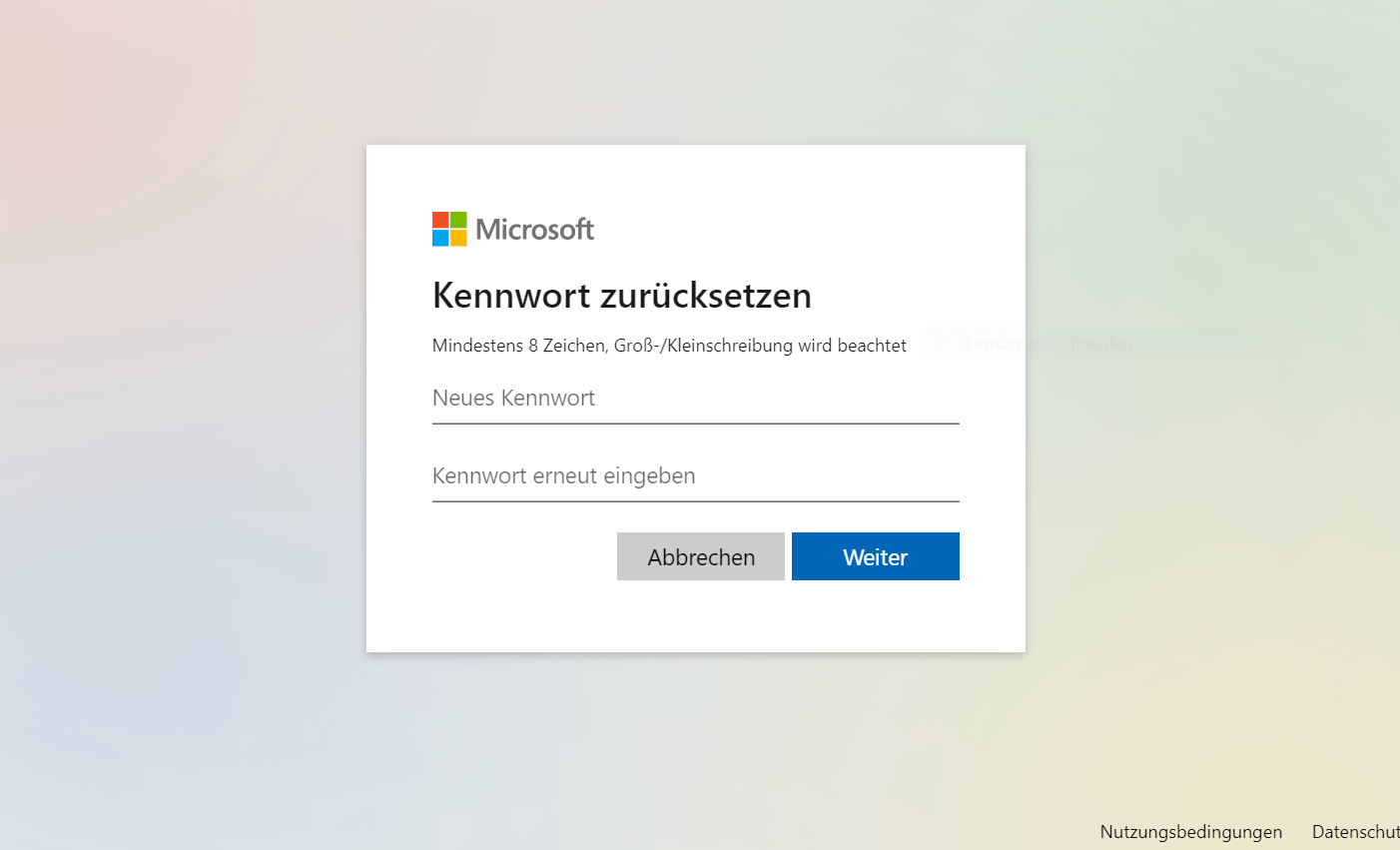
- Appelez d'abord le Page de récupération de mot de passe Microsoft et entrez l'adresse e-mail qui appartient au compte Microsoft. Cliquez ensuite sur "Plus loin".
- Dans certaines circonstances, Microsoft peut vous demander de confirmer votre identité. Pour ce faire, il vous sera proposé d'envoyer un code de sécurité à votre adresse email, qu'il vous faudra ensuite confirmer.
- Si tel est votre cas, cliquez sur "Obtenir le code". Saisissez ensuite le code dans le masque et validez en cliquant sur "Plus loin".
- Si le compte Microsoft a été confirmé avec le code, vous verrez également le masque dans lequel vous pouvez réinitialiser le mot de passe.
- Veuillez saisir ici un nouveau mot de passe qui répond également aux exigences spécifiées.
- Enfin, confirmez en cliquant sur "Plus loin"pour que le nouveau mot de passe prenne effet
- Le processus est maintenant terminé et vous pouvez vous connecter à votre ordinateur Windows 10 avec votre nouveau mot de passe attribué.
2. Définir un nouveau mot de passe via l'administrateur
Si vous avez oublié votre mot de passe Windows et n'êtes pas connecté avec votre compte Microsoft, la deuxième méthode peut vous aider. Nous utilisons le compte administrateur sur l'ordinateur pour récupérer le mot de passe de votre compte.
La condition préalable à cela est : Votre ordinateur dispose d'un compte administrateur et votre compte utilisateur où vous oubliez le mot de passe Windows est un compte classique sans droits d'administrateur.
Et c'est parti !
- Connectez-vous à Windows avec le compte administrateur
- Maintenant, appuyez sur la combinaison de touches "Touche Windows + R". Maintenant, la fenêtre Exécuter s'ouvre.
- Entrez maintenant la commande suivante ici : "contrôler les mots de passe utilisateur2". (Veuillez ne pas utiliser de guillemets).
- Sélectionnez maintenant l'utilisateur concerné pour lequel le mot de passe doit être réinitialisé et réattribué. Ce qui est important ici, c'est que l'utilisateur concerné appartienne au groupe. "Utilisateur" entendu.
- Sélectionnez ensuite l'option "Réinitialiser le mot de passe..." Il suffit ensuite d'attribuer un nouveau mot de passe et enfin de confirmer en cliquant sur "D'ACCORD".
- Une fois toutes les étapes terminées, vous pouvez désormais vous connecter à Windows 10 comme d'habitude avec votre compte utilisateur et le nouveau mot de passe.
3. Supprimez le mot de passe de connexion Windows 10 avec l'outil
La troisième et dernière méthode de cet article est utile si vous avez oublié votre mot de passe Windows et que les deux premières ont échoué. Mais c’est aussi le plus compliqué. Par conséquent, parcourez chaque étape avec soin et lentement afin d’éviter les erreurs et les problèmes associés.
Pour supprimer le mot de passe de connexion à Windows 10, nous téléchargeons d’abord un outil gratuit, redémarrons l’ordinateur et le démarrons.
Et voici comment cela fonctionne :
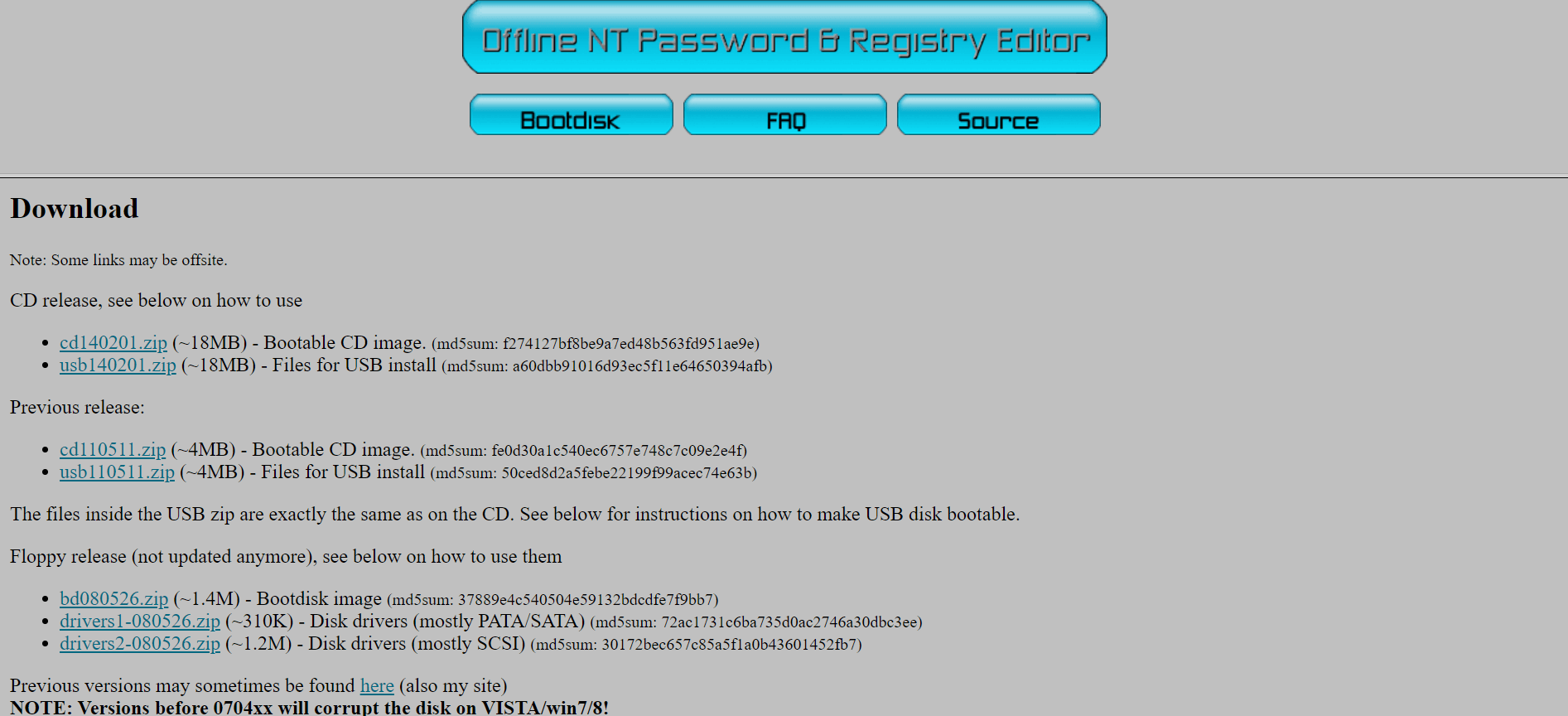
- Téléchargez-le Mot de passe NT hors ligne et éditeur de registre Ouvrez ensuite le fichier zip téléchargé. Conseil: Lors du téléchargement, vous pouvez décider à l'avance d'une version image sur CD ou d'une version clé USB.
- L'étape suivante consiste à extraire le fichier ISO contenu dans le fichier zip dans n'importe quel dossier. Le fichier ISO est ensuite gravé sur un CD ou copié sur une clé USB (ici les deux versions évoquées entrent à nouveau en jeu). Par exemple, nous recommandons le programme de gravure CDBurnerXP.
- Une fois votre CD ou support de données USB créé, vous pouvez commencer. Insérez le support correspondant dans votre ordinateur et redémarrez-le.
- Lors du démarrage, assurez-vous que l'ordinateur honore le CD ou la clé USB en premier dans l'ordre de démarrage. Pour ce faire, modifiez simplement l'ordre de démarrage dans le BIOS, afin que les fichiers d'outils soient d'abord chargés à partir du support de données – Comment Modifier L Ordre De.
- Si vous avez modifié l'ordre de démarrage, l'outil sur le CD ou la clé USB sera chargé et démarré en conséquence
- Tout d’abord, il vous sera demandé de sélectionner la partition sur laquelle Windows 10 est installé. Confirmez ensuite le chemin du registre.
- Sélectionnez maintenant les deux options suivantes : "1 - Réinitialisation du mot de passe avec un espace comme délimiteur" et "1 - Modifier les données utilisateur et les mots de passe".
- Choisissez ensuite l'utilisateur Windows 10 pour lequel vous souhaitez supprimer le mot de passe et sélectionnez l'option « 1 - Effacer (vierge) le mot de passe utilisateur »
- L'outil vous demandera maintenant de confirmer et d'effectuer le processus. Pour ce faire, vous devez utiliser les deux caractères "!" et "Q" confirmer.
- Enfin et surtout, confirmez avec "Z" puis démarrez l'ordinateur sans le disque (CD ou clé USB)
- Le mot de passe a maintenant été supprimé du compte utilisateur Windows concerné et vous pouvez ensuite vous connecter sans mot de passe après le redémarrage.
Conseil: N'oubliez pas d'attribuer un nouveau mot de passe immédiatement après le démarrage. C'est le seul moyen de garantir que votre ordinateur, ainsi que ses fichiers et données, sont protégés.
Si vous avez oublié votre mot de passe Windows, ce n'est pas très sympa. C'est bien que les astuces mentionnées ci-dessus existent pour réinitialiser ou même supprimer rapidement et facilement le mot de passe. Votre ordinateur est maintenant à nouveau prêt à être utilisé comme d'habitude.







