

Votre ancien mot de passe n’est plus suffisamment sécurisé ou vous l’avez accidentellement révélé ? Ensuite, vous devez modifier votre mot de passe Windows le plus rapidement possible afin qu'aucune personne non autorisée ne puisse se connecter à votre système. Nous allons vous montrer comment cela fonctionne.
Exigence de base : vous connaissez votre ancien mot de passe
Si vous souhaitez modifier votre mot de passe Windows, il y a une condition de base : vous devez connaître votre ancien mot de passe. Mais dans la plupart des cas, cela ne devrait pas poser de problème, car soit vous l'avez en tête, soit vous l'avez écrit.
N'est-ce pas le cas ? Par exemple, dans cette situation, vous pouvez toujours utiliser votre Réinitialiser le mot de passe Windows 10 – Reinitialiser Le Mot De Passe Windows 10. Il récupère ensuite une nouvelle chaîne de mot de passe afin que vous puissiez vous connecter et utiliser l'ordinateur comme d'habitude.
Vous trouverez ci-dessous les instructions pour modifier votre mot de passe Windows. Nous examinerons différentes versions du système d'exploitation.
Conseil: Vous avez défini le mot de passe lors de la configuration initiale de Windows. Sur les systèmes d'exploitation modernes tels que Windows 11 – Microsoft Windows 11 ou 10, un compte est créé, ce qui entraîne la définition d'un mot de passe.
Windows 10
- Cliquez sur la barre des tâches à l'extrême gauche "Bouton Démarrer de Windows". Alors choisissez le petit "symbole d'engrenage" pour ouvrir les paramètres. Alternativement, vous pouvez également utiliser la combinaison de touches (raccourci) "Touche Windows + i" presse.
- Dans les paramètres Windows, cliquez sur "Comptes".
- Sélectionnez ensuite dans l'aperçu de gauche « Options de connexion ».
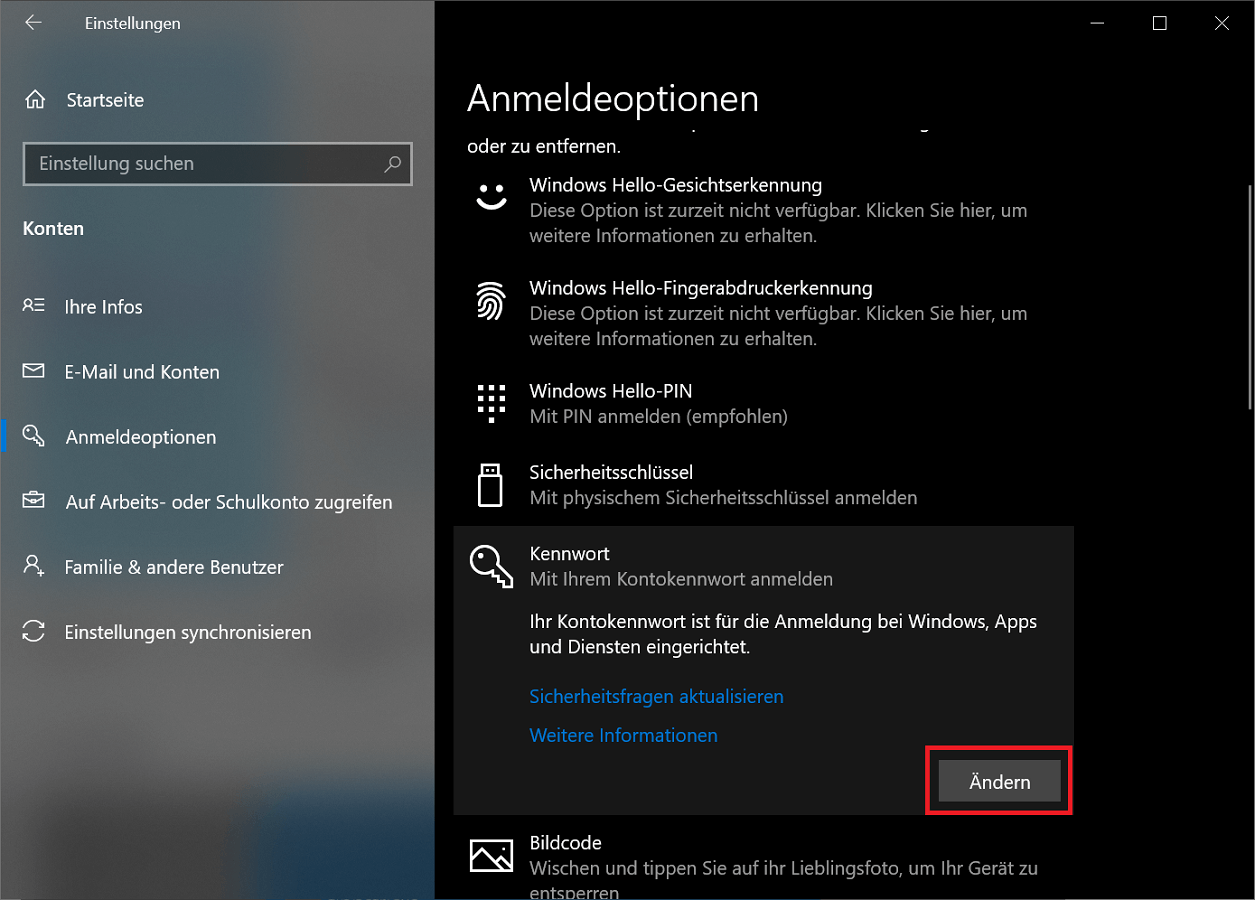
- Dans les options de connexion, cliquez sur l'avant-dernière entrée "Mot de passe"pour changer le mot de passe Windows.
- Choisir "Changement" éteint, la fenêtre « Modifier le mot de passe » apparaît. Ici, il vous sera demandé de saisir votre mot de passe actuel. Une fois cela fait, cliquez sur "Plus loin".
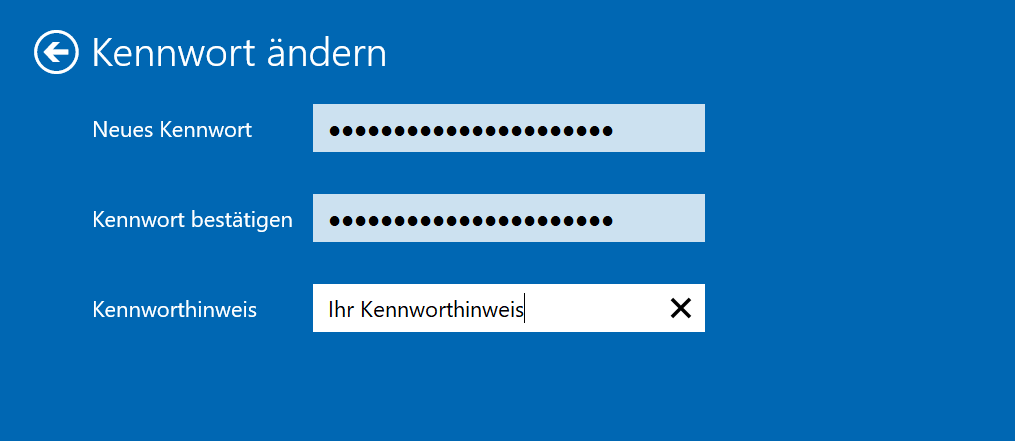
- Vous devez ensuite saisir votre nouveau mot de passe Windows, que vous souhaitez adopter lors du changement. Pour des raisons de sécurité, vous saisissez le mot de passe deux fois.
- De plus, vous entrez un indice de mot de passe qui lui est associé. Cette étape vous aidera si jamais vous avez votre Mot de passe Windows oublié – Mot De Passe Windows Oublie aurait dû.
- Une fois toutes les entrées effectuées, cliquez sur "Plus loin". Si tout a fonctionné, vous recevrez une confirmation du changement de mot de passe. Cliquez sur "Finition"pour terminer le processus.
Le mot de passe a maintenant été modifié avec succès. Si vous démarrez votre ordinateur ultérieurement, vous devrez désormais saisir le nouveau mot de passe.
Windows 11
Les différentes étapes se ressemblent si vous souhaitez modifier le mot de passe sous Windows 11. Pour ce faire, veuillez procéder comme suit :
- Dans la barre des tâches, cliquez à l'extrême gauche "Bouton Démarrer". Sélectionnez ensuite cela « symbole du petit engrenage » Alternativement, vous pouvez également utiliser la combinaison "Touche Windows + i" presse.
- Ouvrez maintenant les paramètres Windows où vous cliquez "Comptes" et puis vers le haut "Options de connexion"
- En dessous du point "Mot de passe" choisissez maintenant "Changement"
- Il vous sera maintenant demandé de saisir votre mot de passe Windows 11 actuel.
- Ensuite, il vous suffit d'attribuer un nouveau mot de passe et d'enregistrer les modifications.
N'oubliez pas de sélectionner un indice de mot de passe approprié qui correspond au mot de passe attribué.
Windows 7
- Cliquez dessus "Bouton Démarrer de Windows"pour ouvrir le menu Démarrer. Ensuite tu choisis "Panneau de contrôle"
- Dans la nouvelle fenêtre cliquez « Comptes d'utilisateurs ».
- Sélectionnez ensuite dans la zone « Apportez des modifications à votre propre compte » l'option "Changez votre propre mot de passe"
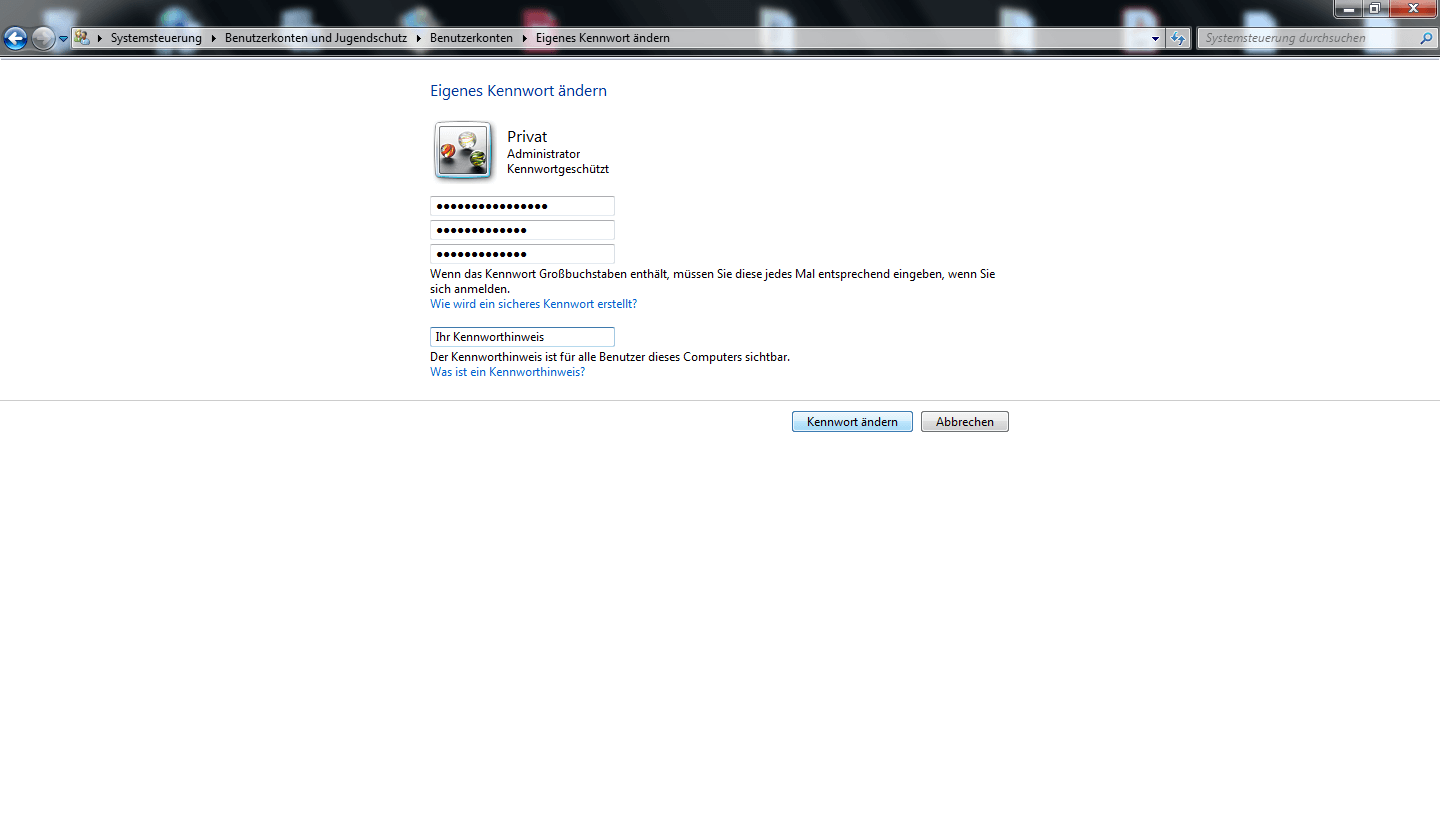
- Il vous sera maintenant demandé de saisir le mot de passe Windows 7 actuel. De plus, vous devez saisir et confirmer le nouveau mot de passe. Enfin et surtout, vous devrez également saisir ici un indice de mot de passe.
- Cliquez sur "Changer le mot de passe"pour appliquer les nouveaux paramètres de mot de passe.
Alternative : modifiez le mot de passe à l'aide d'une combinaison de touches (raccourci).
Il existe une autre alternative que vous pouvez utiliser pour modifier votre mot de passe. A savoir avec une combinaison de touches qui ouvre directement un sous-menu Windows.
- Appuyez sur les boutons "Ctrl + Alt + Suppr" Le sous-menu Windows s'ouvre maintenant.
- Cliquez ensuite sur "Changer le mot de passe".
- Suivez les instructions et entrez d'abord votre ancien mot de passe. Saisissez ensuite le nouveau mot de passe et confirmez-le à nouveau.
- Enfin et surtout, cliquez sur le petit "flèche vers la droite"icône pour confirmer et soumettre les modifications.
Conseil: Lorsque vous attribuez un nouveau mot de passe, veillez à en choisir un fort. Comme elle L'Office fédéral de la sécurité de l'information, entre autres, montre comment créer des mots de passe sécurisés.







