Si vous vivez en Allemagne et que vous y avez acheté votre ordinateur, le système d'exploitation est réglé sur allemand par défaut. Néanmoins, si nécessaire, il est possible de changer la Windows 10 – Microsoft Windows 10 langue. Plus de 100 paquets linguistiques différents sont disponibles. Nous vous montrons comment cela fonctionne et comment vous pouvez adapter la langue du système à votre guise.
Comment changer la langue système de Windows 10 ?
Pour changer la langue de Windows 10, seules quelques étapes sont nécessaires. La procédure pour Home, Pro & Co. est désormais beaucoup plus simple qu'avant. Parce que dans les versions précédentes, il était encore nécessaire d'installer initialement les packs de langue séparément Boutique Microsoft – Installation Du Telechargement Du Microsoft Store à télécharger.
Tout ce que vous avez à faire est de modifier les paramètres Windows. Et voici comment cela fonctionne :
- Cliquez sur la barre des tâches à l'extrême gauche Bouton Démarrer de Windows. Alors choisissez le petit "symbole d'engrenage" Alternativement, vous pouvez également utiliser le raccourci clavier "Touche Windows + i" presse.
- Ouvrez maintenant les paramètres Windows. Cliquez ici sur l'option « Temps et langue ».
- Ensuite, veuillez sélectionner l'option dans l'aperçu de gauche "Langue"
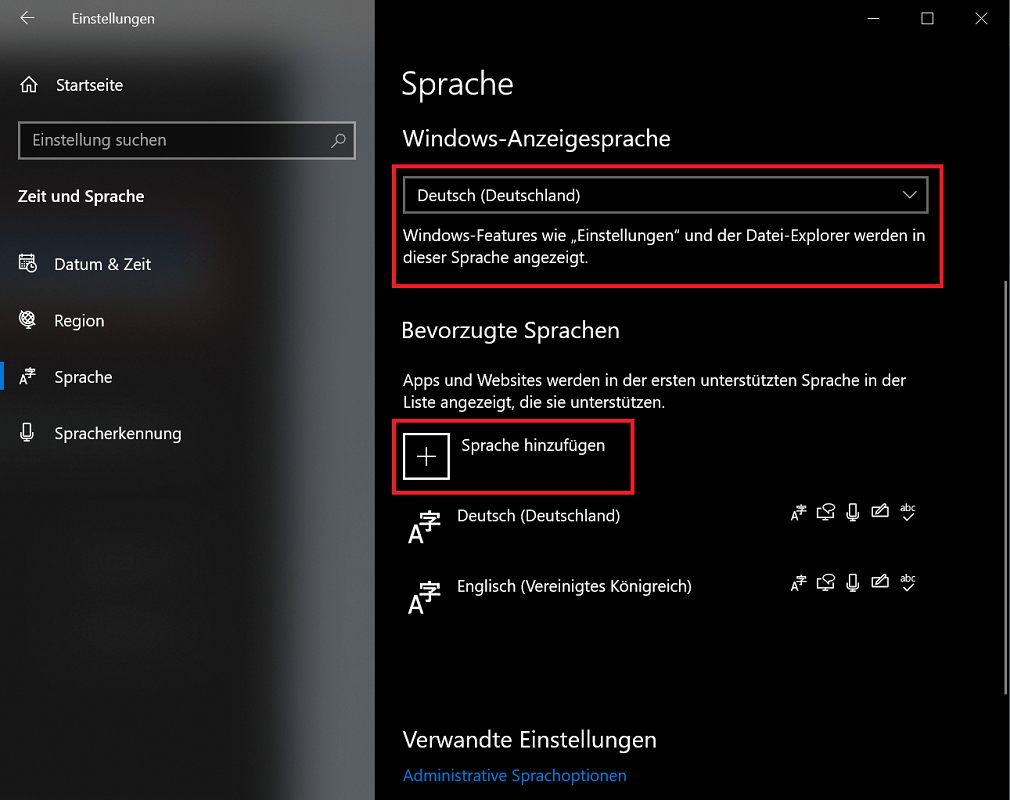
- Dans la région Langue d'affichage de Windows devrait faire défaut « Allemand (Allemagne) » être réglé. Cliquez dessus Menu déroulant, aucune autre langue n'est affichée.
- Pour cette raison, nous devons d'abord télécharger et installer un nouveau pack de langue avant de pouvoir changer la langue de Windows 10. Pour ce faire, veuillez cliquer plus bas dans la zone Langues préférées sur "Ajouter une langue".
- Une nouvelle liste avec Choisissez une langue à installer apparaît éteint. Vous avez le choix entre plus de 100 packages linguistiques. Vous pouvez soit faire défiler la liste, soit saisir la langue souhaitée dans la ligne de recherche supérieure. Dans notre exemple nous donnons Anglais
- Comme vous le remarquerez rapidement, il existe plusieurs packs de langue anglaise parmi lesquels choisir pour différentes zones linguistiques. Dans cet exemple, nous faisons défiler vers le bas et sélectionnons la langue « Anglais (Royaume-Uni) »
- Une fois la langue souhaitée mise en surbrillance, cliquez sur "Plus loin".
- À l'étape suivante, il vous sera demandé de sélectionner toutes les fonctionnalités linguistiques à installer. Nous laissons la sélection telle quelle et n’apportons aucune autre modification. En un clic "Installer" Le module linguistique est téléchargé et installé. Ce processus peut prendre quelques minutes.
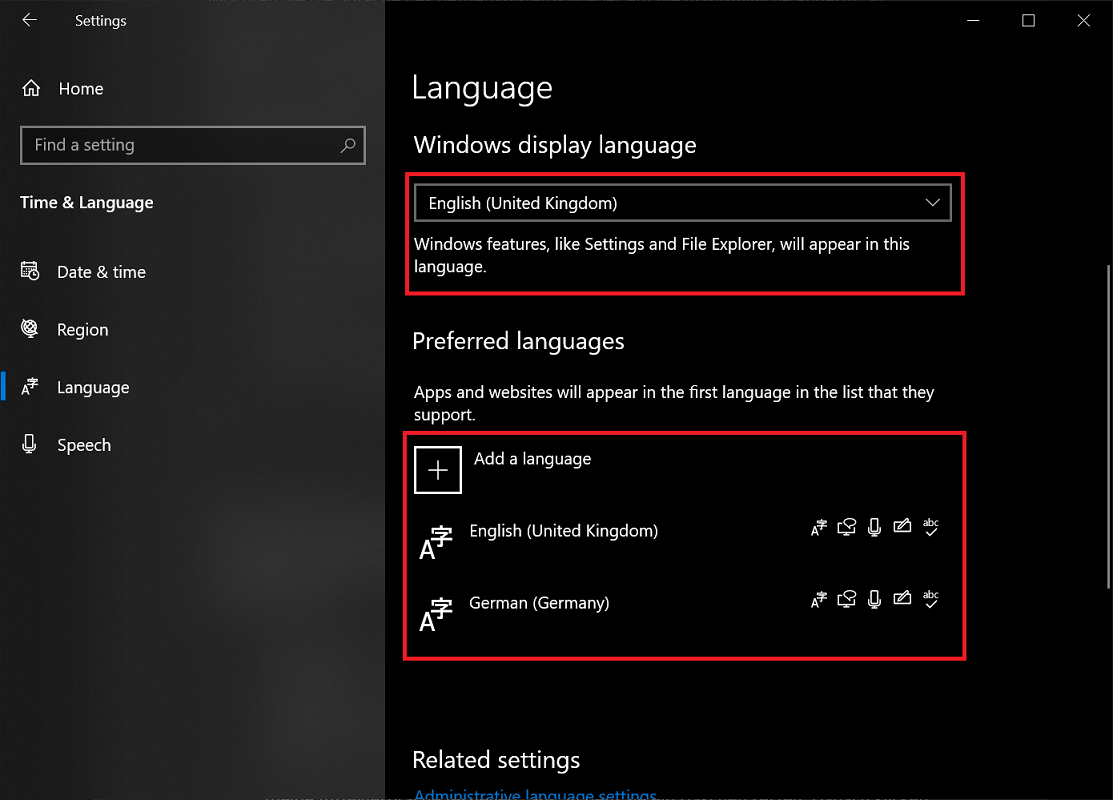
- Une fois le processus terminé, cliquez sur le menu de sélection en haut Langue. Sélectionnez le pack de langue que vous avez téléchargé et installé précédemment.
- Vous recevrez maintenant des informations indiquant que votre compte utilisateur doit être déconnecté pour que les modifications prennent effet. Confirmez en cliquant sur "Oui, déconnectez-vous maintenant".
Danger: Assurez-vous de sauvegarder au préalable tous les fichiers non enregistrés. Parce que le système d'exploitation déconnecte complètement votre compte utilisateur, ce qui peut entraîner une perte de données.
- Immédiatement après votre connexion, la langue de Windows 10 a été modifiée avec succès et peut être utilisée immédiatement.
Un avis : Le guide ci-dessus explique comment personnaliser la langue complète du système. Elle n'a rien à voir avec ça si tu es dedans Windows 10 change la langue du clavier – Changement De Langue Du Clavier Windows 10 vouloir.
Voici comment rétablir l'ancienne langue du système
Voulez-vous restaurer la langue du système d'exploitation à celle d'origine ? Par exemple de l’anglais vers l’allemand ? Dans ce cas la procédure est identique. Ouvrez les paramètres de Windows 10, accédez au menu de langue et changez la langue en allemand.
Vous ne parlez pas couramment l'anglais et rencontrez des difficultés ? Aucun problème! Comment changer la langue de Windows 10 de l'anglais à l'allemand :
- Cliquez sur la barre des tâches à l'extrême gauche Bouton Démarrer de Windows. Alors choisissez le petit Icône d'engrenage "Paramètres"
- Dans le menu des paramètres, cliquez sur « Temps et langue ». Sélectionnez ensuite l'entrée dans la liste de sélection de gauche « Région et langue »
- Dans la région Pays ou région Sélectionnez maintenant le menu de sélection et cliquez sur "Allemagne".
- Confirmez ensuite en cliquant sur "Oui"pour vous déconnecter du compte utilisateur. Avec ce processus, la langue du système passe à l'allemand. Dès que vous vous reconnectez, le système d'exploitation a été converti avec succès.
Informations pour les anciennes versions de Windows 10 : Téléchargez les modules linguistiques depuis le Windows Store
Dans certaines circonstances, la procédure peut être différente dans les paramètres de Windows 10. C'est comme ça dans les menus le temps et la langue et Langue Vous devez au préalable télécharger le module linguistique Windows correspondant à partir du Microsoft Store.
- Pour ce faire, cliquez sur l'entrée "Ajouter la langue d'affichage de Windows dans le Microsoft Store".
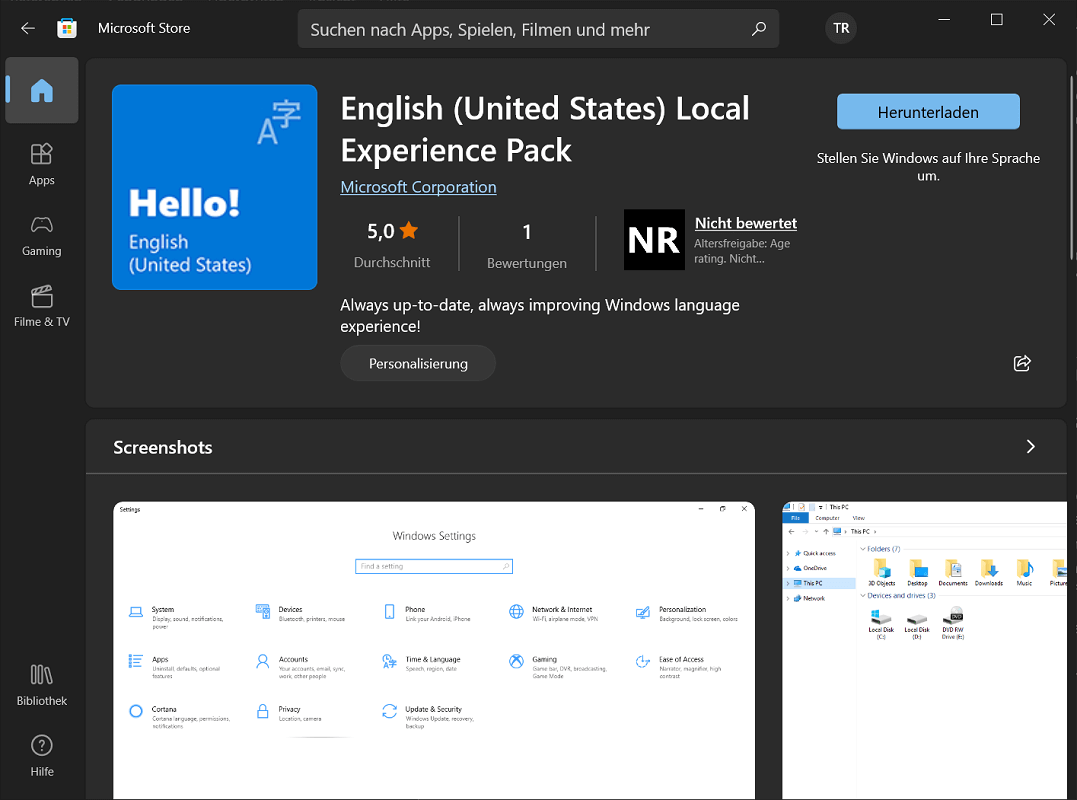
- Ensuite, le Windows 10 Store s'ouvre, où vous verrez plusieurs modules linguistiques. Sélectionnez ici la langue souhaitée, par exemple l'anglais, et cliquez sur "Télécharger"pour démarrer le processus.
- À l'étape suivante, sélectionnez dans la fenêtre Installer les fonctionnalités linguistiques l'option "Définir comme langue d'affichage" en cochant la case. Cliquez ensuite sur "Installer"pour configurer le module linguistique téléchargé.
- Immédiatement après, il vous sera demandé de vous déconnecter de votre compte utilisateur. Une fois que cela est fait et que vous vous êtes à nouveau connecté, la langue a été modifiée avec succès.
Conseil: Votre système d’exploitation nécessite-t-il la procédure présentée ci-dessus ? Dans ce cas, vous disposez d’une ancienne version de Windows 10 installée et une mise à jour des fonctions doit être téléchargée. Si vous avez désactivé les mises à jour automatiques, vous pouvez le faire dans ce cas Installer les mises à jour Windows manuellement – Installer La Mise A Jour Windows 10 Manuellement.
Changer la langue de Windows 10 n'est pas possible ? - vous avez ces options
Vous n'arrivez pas à changer la langue dans Windows 10 et vous rencontrez des problèmes ? Les conseils suivants peuvent aider et apporter un soulagement :
- S'il n'y a pas d'autres langues parmi lesquelles choisir, le pack de langue correspondant doit être téléchargé et installé au préalable.
- Assurez-vous que votre ordinateur est connecté à Internet. Il s’agit d’une condition de base pour télécharger le module linguistique souhaité.
- Devenez après avoir cliqué sur "Ajouter une langue" aucun autre module linguistique n'est affiché ? Assurez-vous d'avoir installé la dernière mise à jour de Windows 10 pour laquelle vous souhaitez modifier la langue. Parce que la liste n'est peut-être pas à jour.
- Immédiatement après avoir modifié la langue d'affichage de Windows, le compte utilisateur doit être complètement déconnecté puis reconnecté. Une désinscription rapide en utilisant « Windows + L » ne fonctionne pas dans ce cas.
Raccourci clavier pour un changement rapide de langue
Si deux langues ou plus sont désormais installées sur votre système d'exploitation, vous pouvez aller et venir à l'aide d'un raccourci clavier.
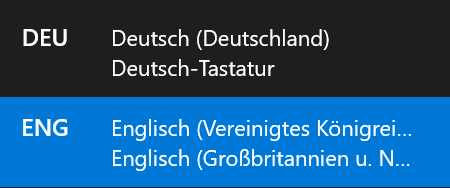
Pour ce faire, appuyez sur la combinaison de touches "Alt + Maj". Vous verrez maintenant un menu de sélection sur le côté droit de l'écran. La langue surlignée en bleu est celle qui est actuellement activée.
Par exemple, si vous modifiez un document dans Word et souhaitez changer la langue, cette combinaison convient pour changer rapidement. Cependant, la combinaison de touches n'est pas destinée à modifier rapidement la langue du système de Windows 10. Veuillez utiliser les paramètres système à cet effet.