

Si vous n'êtes pas présent pendant un certain temps, la réponse automatique dans Outlook peut vous aider. Les contacts email recevront un message les informant de votre absence. Par exemple, lorsque vous êtes en vacances.
Ici, vous apprendrez comment créer, définir et envoyer la réponse automatique dans Outlook. Il existe également des astuces et des solutions aux problèmes pour que la fonction fonctionne correctement.
Comment créer une réponse automatique par e-mail ?
La création d'une réponse automatique dans Outlook ne prend que quelques étapes. Mais vous devez d’abord vérifier si votre compte de messagerie est même adapté aux réponses automatiques. Cela fonctionne comme ceci :
- Ouvrez Outlook et cliquez dans la barre de menu supérieure "Déposer". Maintenant la fenêtre s'ouvre « Informations sur le compte ».
- Voir l'option « Réponses automatiques », cliquez dessus. Suivez ensuite les instructions du paragraphe suivant.
- Cependant, si l'option ne s'affiche pas, vous devrez définir différemment la réponse automatique dans Outlook. Cela se fait à l'aide de règles. Cela vous permet également de créer une réponse automatique. Seul le type de configuration diffère.
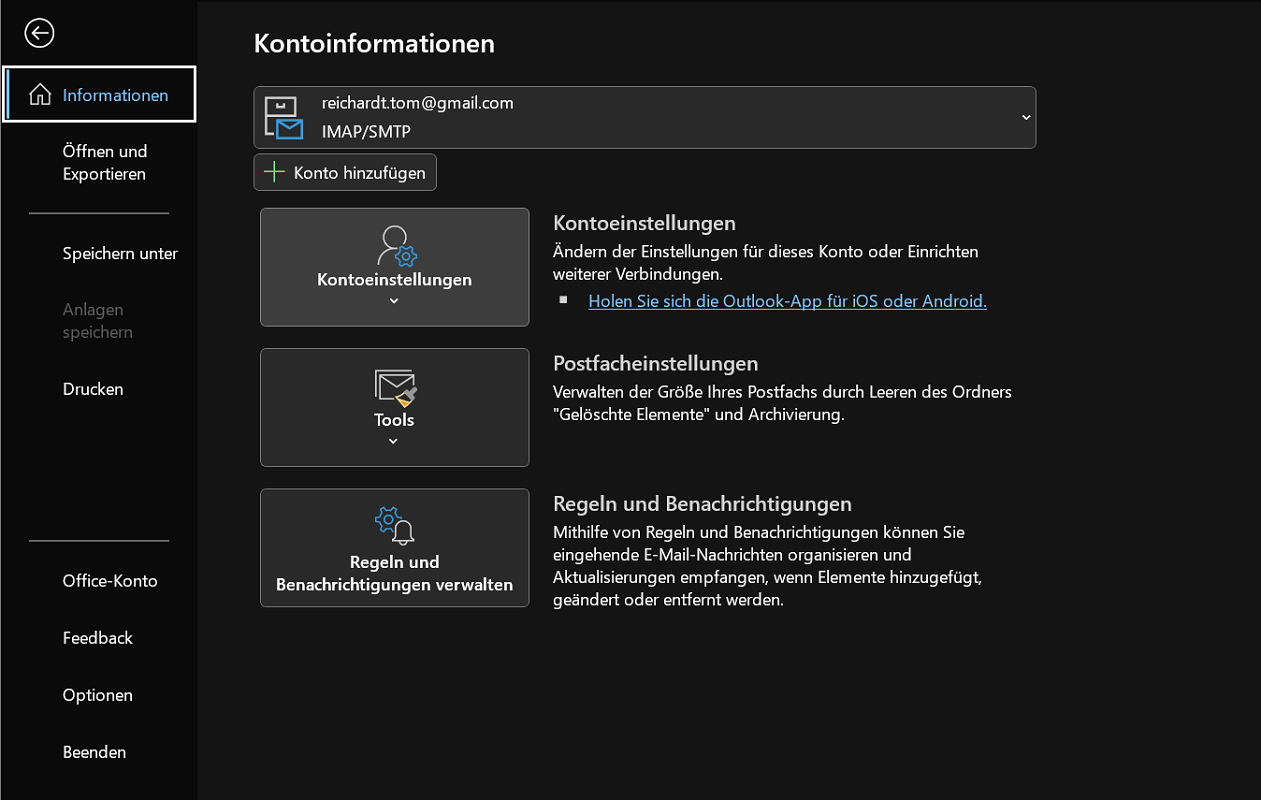
Dans les instructions suivantes, nous allons vous montrer comment créer la réponse automatique classique dans Outlook. C'est le cas si l'option ou le bouton « Réponses automatiques » est affiché dans la fenêtre « Informations sur le compte ».
- Ouvrez Outlook et cliquez dans la barre de menu "Déposer".
- Maintenant la fenêtre s'ouvre « Informations sur le compte »dans lequel vous cliquez sur « Réponses automatiques (hors domicile) »
Conseil: L'option n'est-elle pas affichée dans une ancienne version d'Outlook (par exemple Outlook 2007) ? Dans ce cas, cliquez d'abord sur « Les plus » et puis vers le haut « Assistant d'absence du bureau ».
- Une nouvelle fenêtre s'ouvrira où vous pourrez sélectionner l'option "Envoyer des réponses automatiques" choisir.
- Vous avez également la possibilité d’envoyer des réponses automatiques uniquement dans un certain délai. Dans ce cas, activez l'option « Envoyer uniquement pendant cette période : » et effectuez les réglages appropriés.
- On continue avec le grand champ de texte dans l'onglet « Au sein de mon organisation ». Ici, vous saisissez le texte souhaité qui doit être affiché avec la réponse automatique.
- En un clic "D'ACCORD", acceptez la réponse et enregistrez-la.
Quelle est la différence entre l’intérieur et l’extérieur de mon organisation ?
Pour créer une réponse automatique dans Outlook (par exemple lorsque vous êtes en vacances), vous avez le choix entre deux options : Une réponse automatique au sein et à l'extérieur de mon organisation. Mais quelle est réellement la différence ?
- Au sein de mon organisation : Si vous créez une réponse dans ce champ, seuls les collègues de travail et les membres de l'équipe recevront une notification. Par exemple, au sein d'une entreprise.
- En dehors de mon organisation : Cependant, si vous choisissez la deuxième option, chaque adresse e-mail souhaitant vous contacter recevra un message. Une réponse automatique est envoyée à chaque email.
Désactiver la réponse automatique dans Outlook
Une fois la réponse automatique activée dans Outlook, vous recevrez un message correspondant directement sous la barre de menu lorsque vous démarrez le programme :
"RÉPONSES AUTOMATIQUES – Des réponses automatiques seront envoyées pour ce compte."
Pour désactiver la fonction immédiatement, cliquez simplement sur le bouton correspondant. Désormais, il est immédiatement désactivé, de sorte que vos contacts à l'intérieur ou à l'extérieur de votre organisation ne recevront plus de notifications.
Remarque importante pour Outlook 2007
Pour désactiver les réponses automatiques dans Outlook 2007, une approche différente est requise.
- Cliquez dans la barre de menu « Les plus » et puis vers le haut « Assistant d'absence du bureau ».
- Dans la nouvelle fenêtre, vous verrez l'option "Envoyer des réponses automatiques d'absence du bureau". Ici, décochez la case pour terminer la désactivation.
Dépannage : la fonction de réponse automatique ne fonctionne pas ou est manquante ?
Dans certains cas, l'option Réponses automatiques peut ne pas apparaître dans la fenêtre Informations sur le compte Outlook.
S'il est complètement absent, cela est dû au type de compte de messagerie que vous avez configuré dans Outlook. Il s'agit principalement de comptes de messagerie couramment utilisés dotés de fonctionnalités POP ou IMAP. C'est le cas par exemple des fournisseurs Yahoo et Gmail.
Si vous utilisez un tel fournisseur POP ou IMAP, vous pouvez également en utiliser un Créer une note d'absence du bureau dans Outlook – Perspectives Des Notes D Absence Du Bureau. Vous utilisez des règles pour déterminer quand et à qui un message doit être envoyé automatiquement lorsque vous êtes absent.
La fonction est disponible mais ne fonctionne pas ? Dans ce cas, il peut s'agir d'une configuration incorrecte. Assurez-vous entre autres que l'option "Envoyer des réponses automatiques" est activé. Vérifiez également si la période définie ne peut pas être en dehors de la date actuelle.
Configurer la réponse automatique sur Mac
Si vous utilisez Microsoft Outlook sur un Mac, des réponses automatiques sont également possibles ici. Pour ce faire, procédez comme suit :
- Cliquez dans la barre d'outils « Les plus » et puis vers le haut « Réponses automatiques ».
- Une nouvelle fenêtre s'ouvre dans laquelle vous pouvez effectuer les réglages appropriés.
- Activez l'option "Envoyer des réponses automatiques pour le compte XXX"en cochant la case.
- Place maintenant dans la fenêtre "dans mon organisation" ou "en dehors de mon organisation" tout texte d'absence.
- De plus, vous pouvez utiliser l'option « Envoyer les réponses uniquement pendant cette période : » pour activer. Vous précisez ensuite la période souhaitée.
- Une fois tous les réglages effectués, cliquez enfin "D'ACCORD".
Important : les réponses automatiques ne fonctionnent pas pour tous les comptes de messagerie en même temps
Si vous configurez une réponse automatique dans Outlook, cette configuration n'est effectuée que pour un seul compte de messagerie. La configuration ne s'applique pas à tous les comptes de messagerie en même temps.
Dans la fenêtre « Informations sur le compte » En haut, vous verrez un champ de sélection avec une adresse e-mail. Si plusieurs comptes de messagerie ont été configurés, cliquez sur le champ de sélection. Sélectionnez maintenant n'importe quel compte de messagerie et cliquez sur « Réponses automatiques »pour commencer la configuration.







