Avec une note d'absence du bureau dans Outlook, vous informez automatiquement tous les expéditeurs de courrier électronique ou uniquement ceux sélectionnés qui souhaitent vous envoyer un message. Vous avez la possibilité de saisir un e-mail d'absence individuel et de définir une plage de dates.
Dans ce guide, nous expliquerons comment... Microsoft Outlook Configurez une réponse d'absence du bureau afin que le serveur de messagerie réponde automatiquement.
Remarque importante : le type de configuration ou d'installation dépend de votre compte de messagerie
Selon le type de compte de messagerie que vous utilisez, le processus d'installation et de configuration peut varier.
Veuillez donc noter les informations suivantes :
- Ouvrez Microsoft Outlook comme d'habitude et cliquez sur l'entrée de menu en haut à gauche "Déposer".
- Veuillez alors procéder comme suit :
- Regarde par la fenêtre « Informations sur le compte » l'option « Réponses automatiques », veuillez utiliser les premières instructions.
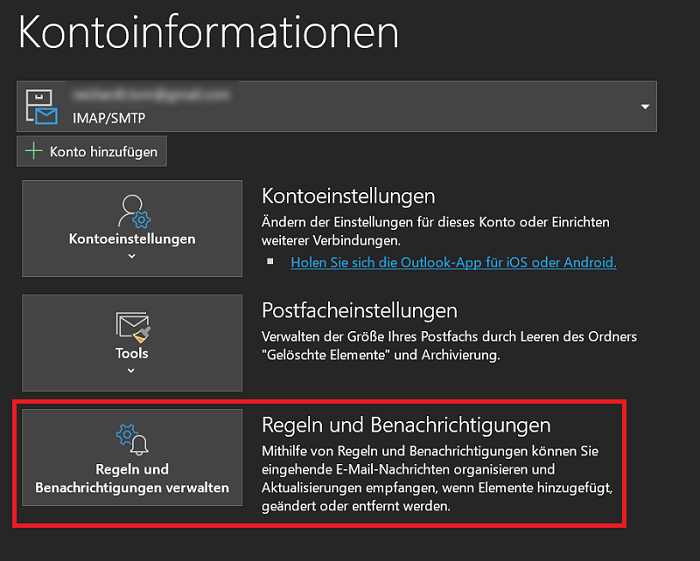
- Si vous ne voyez pas le bouton, veuillez suivre les instructions alternatives. Dans ce cas, il est nécessaire de créer et d'appliquer des règles pour créer une réponse d'absence du bureau dans Outlook. Dans ce cas, vous verrez le bouton « Règles et notifications ».
Les instructions étape par étape fonctionnent avec les versions d'Office suivantes :
- Outlook 365 (Microsoft 365)
- Outlook 2021
- Outlook 2019
- Outlook 2016
- Outlook 2013
- Outlook 2010
- Outlook 2007
1ère méthode lorsque l'option de réponse automatique apparaît
Dans les informations du compte, voir le bouton ou l'option « Réponses automatiques »? Veuillez ensuite suivre les étapes ci-dessous. Sinon, veuillez continuer avec la 2ème méthode dans le paragraphe suivant.
- Pour créer une note d'absence du bureau dans Outlook, cliquez sur dans la barre de menu supérieure "Déposer" et puis vers le haut « Réponses automatiques (hors domicile) ». Si vous utilisez Outlook 2007, vous trouverez l'option sous « Les plus » puis sous « Assistant d'absence du bureau ».
- Une nouvelle fenêtre s'ouvre. Cliquez ici dans la zone « Réponses automatiques » sur l'option "Envoyer des réponses automatiques".
- Dans l'onglet « Au sein de mon organisation » Vous avez désormais la possibilité de saisir une note d'absence du bureau individuelle pour Outlook. Vous pouvez formater l'e-mail d'absence du bureau comme vous le souhaitez (par exemple, une police et une taille de police différentes).
- De plus, vous avez l'option ci-dessus « Envoyer uniquement pendant cette période » pour activer. Vous définissez ensuite une période pendant laquelle Outlook doit envoyer l'e-mail d'absence du bureau lorsque vous souhaitez être contacté.
- En un clic "D'ACCORD" adopter la note d'absence pour qu'elle prenne effet immédiatement ou dans le délai imparti.
Important: Avoir la réponse d'absence du bureau dans la plage dans Outlook « Au sein de mon organisation » renseigné, vos contacts recevront la notification comprenant un SMS d'absence. Cependant, si vous souhaitez que tous les contacts ou messages entrants soient affectés, saisissez votre adresse e-mail d'absence du bureau dans la zone « En dehors de mon organisation (Out) » un.
Conseil: Est-ce la première fois que vous configurez une messagerie d'absence du bureau ? Dans ce cas, il est recommandé d'envoyer un message test sur votre propre compte de messagerie. De cette façon, vous pouvez découvrir d'éventuelles erreurs dans le texte d'absence, qui peuvent être optimisées en conséquence.
Comment désactiver la réponse d'absence du bureau dans Outlook
Souhaitez-vous à nouveau désactiver la réponse d'absence du bureau dans Outlook ? Dans ce cas, ouvrez Outlook comme d'habitude et voyez le message sur l'écran de démarrage indiquant que les réponses automatiques sont activées. En un clic "Désactiver" la fonction est désactivée.
Instructions pour désactiver dans Outlook 2007 :
- Ouvrez Outlook 2007 et cliquez sur l'option « Les plus ».
- Ensuite tu choisis « Assistant d'absence du bureau » puis désactivez l'option "Envoyer des réponses automatiques d'absence du bureau".
- Désormais, les notes d'absence ne seront plus envoyées.
2ème méthode si vous ne voyez PAS l'option de réponse automatique
Vous pouvez continuer avec ce guide alternatif étape par étape si vous voyez le bouton dans les informations du compte Outlook. « Réponses automatiques » n’est pas affiché. Ici, vous pouvez utiliser le bouton alternatif « Règles et notifications » plus loin.
Tout d'abord, il est nécessaire de mettre en place un modèle d'absence du bureau dans Outlook :
- Ouvrez Outlook comme d'habitude et créez un nouveau message. Saisissez ensuite un texte d'absence individuel.
- Dans les champs "Référence" et "Nouvelles" saisissez votre réponse complète d'absence du bureau. Par exemple, vous êtes en vacances jusqu'au XX.XX.XXX.
- Après cela, cliquez sur les options "Déposer" et "Enregistrer sous".
- Donnez à votre modèle le nom de votre choix. Sous "Type de fichier" cliquez sur le champ de sélection puis sélectionnez l'option « Modèle Outlook (*.oft) »
- Vous avez maintenant la possibilité de définir n’importe quel emplacement de stockage. Alternativement, vous pouvez également choisir le dossier de stockage Outlook par défaut. Il s'agit généralement de :
C:\Utilisateurs\nom d'utilisateur\AppData\Roaming\Microsoft\Templates
- Enfin et surtout, cliquez sur "Sauvegarder"pour appliquer toutes les modifications et enregistrer le texte d'absence pour Outlook.
Ensuite, nous créons une règle pour la note d'absence du bureau, dans laquelle nous insérons et appliquons le modèle que nous venons de créer, y compris le texte d'absence du bureau :
- Pour configurer dans Outlook, cliquez sur dans la barre de menu supérieure "Déposer" et puis vers le haut « Gérer les règles et les notifications ».
- Une nouvelle fenêtre « Règles et notifications » s'ouvre. Veuillez passer à l'onglet ici « Règles de courrier électronique ». Après cela, cliquez sur l'option « Nouvelle règle »
- Dans la nouvelle fenêtre « Assistant aux règles » Vous trouverez la zone en bas dans la première étape "Créer une règle sans modèle". Ici, veuillez sélectionner la première option "Appliquer la règle aux messages que je reçois" Cliquez ensuite sur "Plus loin".
- Si vous souhaitez répondre à tous les e-mails entrants par une réponse d'absence du bureau, ne sélectionnez aucune des options dans le champ « 1ère étape » Cliquez ensuite sur "Plus loin". Si on vous demande si Outlook doit réellement appliquer la règle à tous les messages, confirmez avec "Oui". Sinon, veuillez apporter les modifications appropriées.
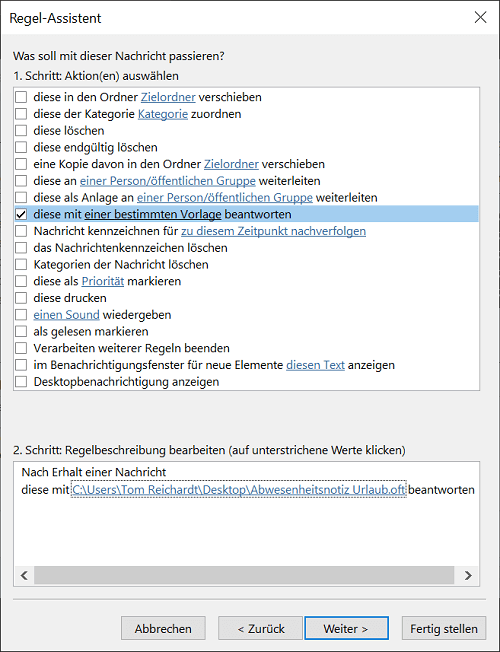
- À l'étape suivante, veuillez sélectionner dans la zone « Étape 1 : Sélectionner les actions » l'option "ceux-ci avec un modèle spécifique" réponse de. Pour ce faire, cochez.
- Cliquez maintenant dans la zone inférieure « Étape 2 : Modifier la description de la règle… » sur l'option surlignée en bleu "un modèle spécifique"
- Dans la nouvelle fenêtre, cliquez derrière l'option « Rechercher dans : » sur le champ de sélection. Ensuite tu choisis "Modèles dans le système de fichiers"
- Accédez maintenant au dossier dans lequel se trouve le modèle que vous venez de créer pour le courrier électronique d'absence du bureau Outlook. Cliquez ensuite sur "Ouvrir" et "Plus loin".
- À l'étape suivante, vous avez la possibilité d'ajouter toutes les exceptions nécessaires. Cliquez ensuite sur "Plus loin".
- Ensuite, définissez un nom pour la réponse d'absence du bureau. En règle générale, c'est l'option "Activez cette règle" activé automatiquement. Pour terminer le processus, cliquez sur "Finition". Toutefois, si vous ne souhaitez pas appliquer les modifications, désactivez l'option "Activez cette règle". La configuration de la réponse d'absence du bureau dans Outlook est maintenant terminée.
Activez la règle avec la réponse d'absence du bureau :
- Cliquez sur "Déposer" et puis vers le haut « Gérer les règles et les notifications ».
- Dans la région « Règles de courrier électronique » peut être trouvé sous « Règles et notifications » la règle créée que nous voulons maintenant activer.
- Pour ce faire, cochez la case à côté de la règle que vous avez créée et cliquez sur "D'ACCORD"pour appliquer les modifications. La règle est désormais activée.