

Si vous souhaitez réinstaller Windows, les raisons peuvent être multiples. Par exemple, il existe de nombreux anciens programmes et de nombreuses données indésirables sur le disque dur. Ou vous avez attrapé un malware. Dans ces cas et dans d’autres, la restauration peut aider. Nous allons vous montrer comment cela fonctionne étape par étape.
Comment réinstaller Windows ?
Dans ce guide étape par étape, nous allons vous montrer la méthode simple d'utilisation de la restauration du système. Il ne s'agit pas d'une nouvelle installation complète. Dans notre exemple, nous définissons Windows 10 – Microsoft Windows 10 nouveau à ce qui se passe rapidement et facilement via les paramètres.
Seules quelques étapes sont requises si vous souhaitez redémarrer Windows. Cependant, il est également important ici de sauvegarder d'abord tous les fichiers importants et personnels. Cela continue dans le paragraphe suivant.
Avant de commencer : sauvegardez vos fichiers et documents personnels !
Si vous souhaitez réinstaller Windows, nous vous recommandons fortement de sauvegarder au préalable tous les fichiers et documents personnels. C’est le seul moyen de garantir qu’aucun fichier ne soit perdu et irrévocablement supprimé.
Denn auch wenn Ihnen Windows 10 im Wiederherstellungsmenü vorschlägt, alle eigenen Dateien zu behalten, ist nicht zu 100 % sichergestellt, dass dieser Vorgang fehlerfrei läuft.
Pour cette raison, soyez prudent et enregistrez tous les fichiers et données importants sur un support de stockage externe. Il peut s'agir par exemple d'un disque dur externe ou d'une clé USB.
Vous trouverez ci-dessous les fichiers et documents courants à sauvegarder :
- Documents texte, feuilles de calcul, présentations, etc.
- Fichiers musicaux
- Fichiers vidéo
- Photos
- Mots de passe
- Signets dans le navigateur Internet
- Partitions
- E-mails
- Notez également tous les programmes installés afin que la réinstallation ultérieure soit plus rapide.
- Avez-vous la clé de produit de votre système d'exploitation à portée de main ? Sinon, lisez-le et notez-le. Plus d'informations à ce sujet dans l'article Lire la clé Windows 10 – Lire La Cle Windows 10, dans lequel tout est expliqué étape par étape.
Conseil: En matière de sauvegarde de données, vous devez généralement sauvegarder vos fichiers et données personnels à intervalles réguliers. Cela fonctionne de manière entièrement automatique avec un outil de sauvegarde comme Acronis True Image – Achetez Cyber Protect Home Office 1 Appareil Pendant 1 An. Cela vous met du bon côté.
Instructions pour redémarrer Windows
Ci-dessous nous vous expliquerons étape par étape comment réinstaller Windows 10 :
- Appuyez sur le raccourci clavier "Touche Windows + I"pour ouvrir les paramètres de Windows 10.
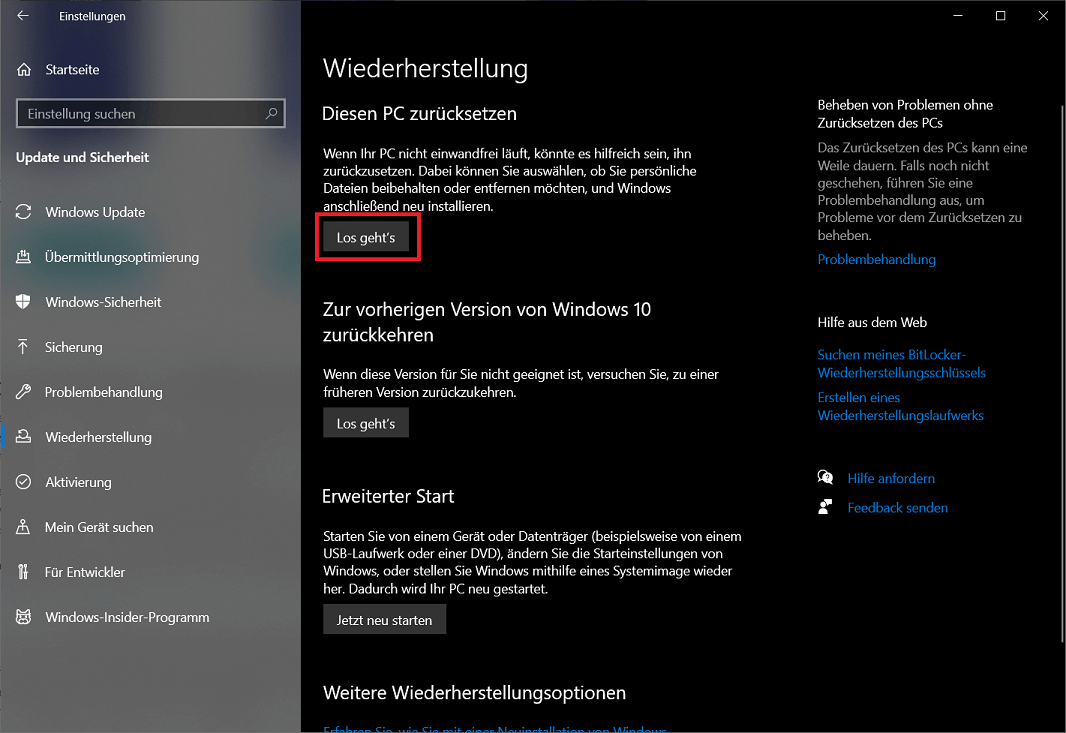
- Sélectionnez ensuite le menu "Mise à jour et sécurité" puis cliquez sur l'entrée dans la navigation de gauche "Restauration".
- En haut, vous trouverez l'option "Réinitialiser ce PC". Comme déjà expliqué, cette méthode est idéale si votre système ne fonctionne pas correctement. Vous avez également la possibilité de conserver des fichiers personnels.
Mais attention : Comme déjà mentionné, si vous conservez tous vos fichiers personnels, vous devez quand même sauvegarder toutes les données au préalable ! C'est le seul moyen d'éviter la perte de données !
- Une fois la sauvegarde des données terminée, sélectionnez dans la zone "Réinitialiser ce PC" le bouton "Allons-y"
- Windows vous demandera maintenant ce qui doit arriver à vos fichiers personnels, applications et paramètres. Nous vous recommandons cette option « Conserver mes fichiers ». Alternativement, vous pouvez également opter pour la deuxième option « Supprimer tout » décidez de réinstaller complètement Windows.
- À l'étape suivante, il vous sera demandé comment vous souhaitez réinstaller Windows. Les options sont disponibles ici "Téléchargement dans le cloud" et « Nouvelle installation locale » pour sélectionner. Avec un téléchargement cloud, un nouveau fichier d'installation de Windows 10 est téléchargé directement depuis le serveur Microsoft. L'avantage du téléchargement dans le cloud est que tous les fichiers, y compris les mises à jour, sont téléchargés.
- A l'étape suivante, confirmez en cliquant sur "Plus loin". Également à l'étape suivante "Installation précédente de Windows" cliquez sur "Plus loin".
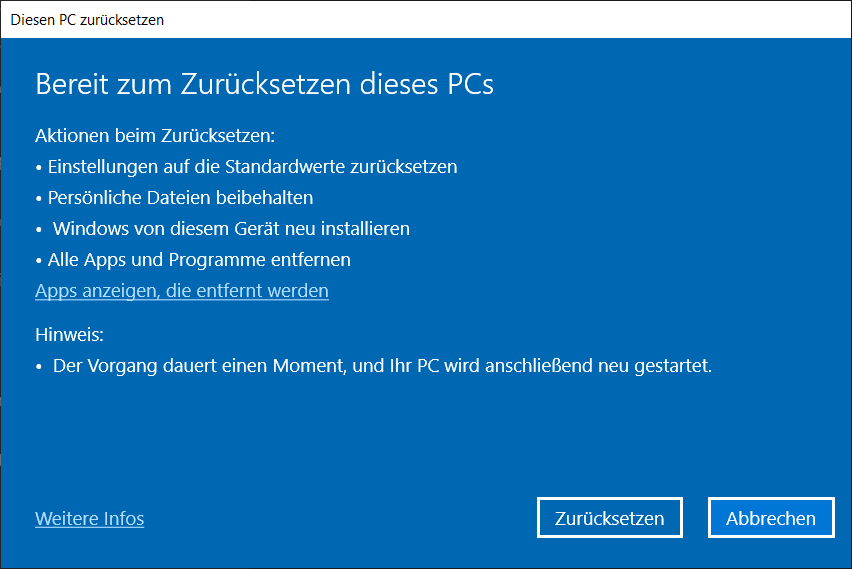
- Windows est maintenant prêt à redémarrer le système et vous montrera à nouveau toutes les options sélectionnées. Vous pourrez également voir la liste de toutes les applications qui seront supprimées. Pour ce faire, choisissez "Afficher les applications en cours de suppression"
- Si tout est OK et que vous êtes d'accord avec les paramètres, cliquez enfin sur "Réinitialiser"pour démarrer le processus. Maintenant, le processus peut prendre un certain temps pour se terminer complètement.
- La réinitialisation de Windows est maintenant terminée.
Alternative : réinstallez Windows en le réinstallant
L'option répertoriée ci-dessus ne vous apporte pas la solution dont vous avez besoin et vous rencontrez peut-être toujours des problèmes ? La seule alternative est alors une réinstallation complète à l'aide d'un support de données Windows (DVD ou clé USB).
Si vous souhaitez savoir comment fonctionne une nouvelle installation, notre article vous aidera Réinstallez Windows 10 sans perdre de données – Reinstallez Windows 10 Sans Perdre De Donnees plus loin. Mais aussi la contribution Réinstallez Windows 10 sans CD – Reinstaller Windows 10 Sans Cd est utile. C'est idéal si, par exemple, vous souhaitez créer une clé USB avec Windows 10 et l'utiliser pour la réinstaller.
D'ailleurs: Si vous recherchez une clé USB Windows 10, nous serons heureux d'en fabriquer une pour vous. Pour ce faire, sélectionnez simplement n'importe quel produit tel que Windows 10 Famille – Microsoft Windows 10 Home 32 64 Bit et décider parmi "Livraison:" dans le menu déroulant de l'option « Livraison & en ligne ». Nous vous enverrons ensuite votre clé USB avec Windows 10 par courrier.
Conclusion sur la réinitialisation de Windows
Si Windows ne fonctionne plus correctement et pose des problèmes, une réinstallation peut faire des merveilles. Cependant, tous les paramètres et fichiers personnels seront perdus. Dans ce cas, vous pouvez également redémarrer Windows, ce qui peut corriger l'erreur afin que le système d'exploitation fonctionne ensuite correctement.
Si vous souhaitez réinstaller Windows, cela peut être fait rapidement et facilement via les paramètres. Il existe de nombreuses options de réglage parmi lesquelles vous pouvez choisir ici. Cependant, veillez à sauvegarder au préalable vos données et fichiers personnels. C'est le seul moyen d'éviter une perte.







