

Si Windows 10 ne fonctionne plus correctement, il est logique de réinstaller complètement le système. Cela garantira que l'ordinateur est à nouveau entièrement fonctionnel après l'installation et fonctionne sans erreur.
Vous ne disposez pas d'un support de données contenant les fichiers d'installation ? Aucun problème! En quelques étapes seulement, vous pouvez réinstaller Windows 10 sans CD. Nous allons vous montrer comment cela fonctionne dans cet article.
L'avantage : Avec Windows 10, vous pouvez également effectuer une nouvelle installation complète. Vous pouvez facilement les ouvrir à partir de l’ancien système d’exploitation en cours d’exécution. Afterwards there will be no old files left.
1. Téléchargez les fichiers d'installation de Windows 10 (ISO)
Tout d’abord, il faut télécharger les fichiers d’installation de Windows 10. Il s'agit d'un fichier ISO qui contient toutes les données.
Il vous propose entre autres version-complete.fr Fichiers ISO Windows 10 appropriés à télécharger.
Cela comprend :
- Windows 10 Entreprise – Acheter Windows 10 Enterprise
- Windows 10 Famille – Microsoft Windows 10 Home 32 64 Bit
- Windows 10 Professionnel – Acheter Windows 10 Professional
Important: Par exemple, si Windows 10 Home est déjà installé sur votre ordinateur, vous devrez télécharger à nouveau cette version. Dans ce cas, l'installation de Windows 10 Pro ou Enterprise ne fonctionnera pas.
Au moment de choisir entre les Versions 32 bits et 64 bits – Windows 10 32 Ou 64 Bits Cependant, il n'y a aucune différence. Ici, vous pouvez choisir n'importe quelle variante.
Alternative pour créer le fichier ISO :
- Visitez le Page de téléchargement de Windows 10 de Microsoft.
- Cliquez sur le bouton "Mettre à jour maintenant" et charge ça Outil de création de médias
- Après avoir démarré le fichier, confirmez les termes de la licence et sélectionnez "Plus loin".
- Faites de même à l'étape suivante «Langage, Architecture et Édition».
- À l'étape suivante, sélectionnez le point "Fichier ISO" et cliquez sur "Plus loin".
- L'outil vous demande ensuite l'emplacement où le fichier ISO terminé doit être enregistré.
- Une fois le processus terminé, vous pouvez continuer directement et ouvrir le fichier ISO comme décrit.
2. Installez Windows 10 directement
- Après avoir téléchargé le fichier ISO, ouvrez-le en double-cliquant dessus. Windows 10 détecte automatiquement l'ISO.
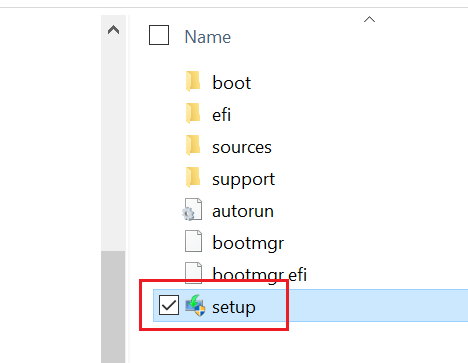
- Double-cliquez sur le fichier « setup.exe »pour démarrer directement l'installation.
- Voulez-vous réinstaller complètement le système d’exploitation afin que tous les anciens fichiers soient écrasés et remplacés ? Il est alors important que vous choisissiez l'option « Ne conservez aucune donnée » choisir.
Conseil: Nous vous conseillons fortement de sauvegarder tous les fichiers importants tels que les documents, les images personnelles et les vidéos avant l'installation. Pour cela vous pouvez utiliser par exemple une clé USB ou un disque dur externe.
3. Démarrez l'installation de Windows 10 à partir d'une clé USB
Votre ordinateur ne fonctionne plus correctement et rencontre des problèmes de démarrage ? Ce n'est pas un problème non plus ! Alternativement, dans ce cas, nous démarrons l'installation de Windows 10 à partir d'une clé USB.
- Insérez d'abord la clé USB dans une prise USB correspondante. Assurez-vous également qu'il n'y a plus de fichiers sur la clé.
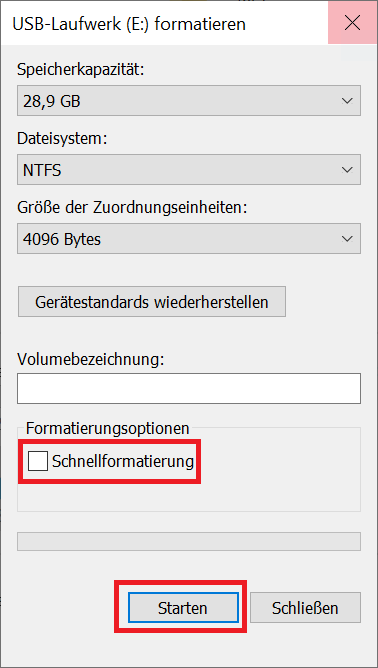
- Maintenant tu dois encore faire ça Formater une clé USB – Formater Une Cle Usb Sous Windows. Pour ce faire, cliquez dans l'aperçu "Ce PC" sous « Appareils et lecteurs » Faites un clic droit sur la clé USB et sélectionnez "Format…" Désactivez l'option "Formatage rapide"pour effectuer un formatage approfondi. Cliquez ensuite sur "Commencer" et attendez la fin du processus.
- Ouvrez maintenant le fichier ISO et copiez tous les fichiers qu'il contient sur la clé USB. C'est le seul moyen de garantir que vous réinstallez Windows 10 sans CD.
- Insérez maintenant la clé USB contenant les fichiers d'installation dans l'ordinateur à réinstaller. Si vous démarrez l'ordinateur, l'écran d'installation apparaîtra immédiatement après la mise sous tension. Si ce n'est pas le cas, vous devez quand même Le BIOS change l'ordre de démarrage – Comment Modifier L Ordre De Demarrage Dans Le Bios.
Ce qui suit s'applique à toutes les procédures individuelles : Si vous réinstallez Windows 10 sans utiliser de CD, vous devez au préalable sauvegarder tous vos fichiers (si possible). C’est le seul moyen d’être prudent et d’éviter la perte de données.







