

Dans cet article, nous allons vous montrer comment Résoudre les problèmes de mise à jour de Windows. Vous apprendrez des instructions étape par étape sur la façon d'utiliser l'assistant de problèmes Windows pour aller au fond des sources possibles de problèmes et d'erreurs.
Comment résoudre les problèmes de Windows Update – instructions simples
Dans les instructions simples suivantes, nous vous montrerons étape par étape comment résoudre les problèmes de Windows Update :
- Cliquez sur la barre des tâches à l'extrême gauche "Bouton Démarrer de Windows"pour ouvrir le menu Démarrer. Cliquez ensuite sur le petit "symbole d'engrenage"pour ouvrir les paramètres. Alternativement, vous pouvez également utiliser le raccourci clavier "Touche Windows + i" presse.
- Dans le Paramètres Windows choisissez maintenant "Mise à jour et sécurité" de.
- Cliquez ensuite sur dans l'aperçu de gauche « Dépannage ».
- Dans la nouvelle zone, sélectionnez maintenant en bas « Dépannage supplémentaire » (Important : pour les anciennes versions de Windows, l'option "Autres dépanneurs" être appelé).
- Un nouvel espace s'ouvrira où vous pourrez désormais accéder « Mise à jour Windows » cliquez.
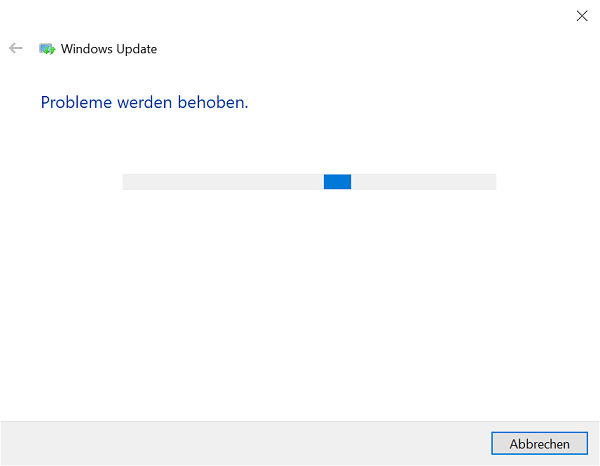
- Enfin, choisissez "Exécuter l'utilitaire de résolution des problèmes" L'assistant s'ouvre maintenant et analyse le système à la recherche de problèmes de Windows Update.
Important: La recherche des problèmes et des erreurs de mise à jour peut prendre quelques minutes. Si un problème est découvert, suivez les instructions ci-dessous pour résoudre le problème.
Si cela ne résout pas le problème : annulez les mises à jour précédentes et réparez-les.
Le dépannage présenté ci-dessus n'a pas eu l'effet escompté et vous recevez toujours un message d'erreur ? Dans un autre article, nous vous montrerons lequel Réinitialiser et réparer Windows Update – Reinitialiser La Mise A Jour De Windows.
Important: Cette procédure ne convient que si vous avez déjà installé des mises à jour et, par exemple, s'il y a des problèmes de compatibilité après l'installation.
Vous pouvez également trouver ci-dessous des articles utiles sur les codes d’erreur de mise à jour spécifiques :
- Mettre à jour le code d'erreur 0x8007042b – Correction Du Code D Erreur 0x8007042b Windows 10 Mise A Jour D Avril
- Mettre à jour le code d'erreur 0x80070570 – Correction De L Erreur De Mise A Jour De Windows 10 0x80070570
- Mettre à jour le code d'erreur 800B0100 – Comment Reparer L Erreur De Mise A Jour Windows 800b0100
- Mettre à jour le code d'erreur 80072f8f – Depannage 80072f8f Voici Comment Proceder
- Mettre à jour le code d'erreur 80072ee2 – Correction Du Bug 80072ee2 Lors De La Mise A Jour Windows







