Vous avez récemment mis à jour votre système d'exploitation mais rencontrez des problèmes depuis lors ? Dans ce cas, vous pouvez Réinitialisez Windows Update et réparez-le. Dans cet article, nous expliquons étape par étape comment procéder. De plus, vous apprendrez comment restaurer Windows vers une version précédente si la restauration de la mise à jour a échoué.
Comment restaurer une mise à jour Windows
Si vous installez une mise à jour sur votre ordinateur, tout fonctionnera généralement correctement par la suite. Mais il peut aussi y avoir des situations dans lesquelles des problèmes surviennent. Par exemple, un certain programme ne s'ouvre plus après la mise à jour ou il y a des problèmes avec la sortie audio.
Dans ces cas et dans d’autres, vous pouvez réinitialiser une mise à jour Windows :
- Appuyez sur le raccourci clavier "Touche Windows + i"pour ouvrir les paramètres Windows.
- Dans les paramètres cliquez sur "Mise à jour et sécurité".
- Désormais, le menu Windows Update s'ouvre par défaut. Si ce n'est pas le cas, cliquez dans l'aperçu de gauche « Mise à jour Windows ».
- Dans le menu de mise à jour, cliquez sur dans l'aperçu des options "Afficher l'historique des mises à jour".
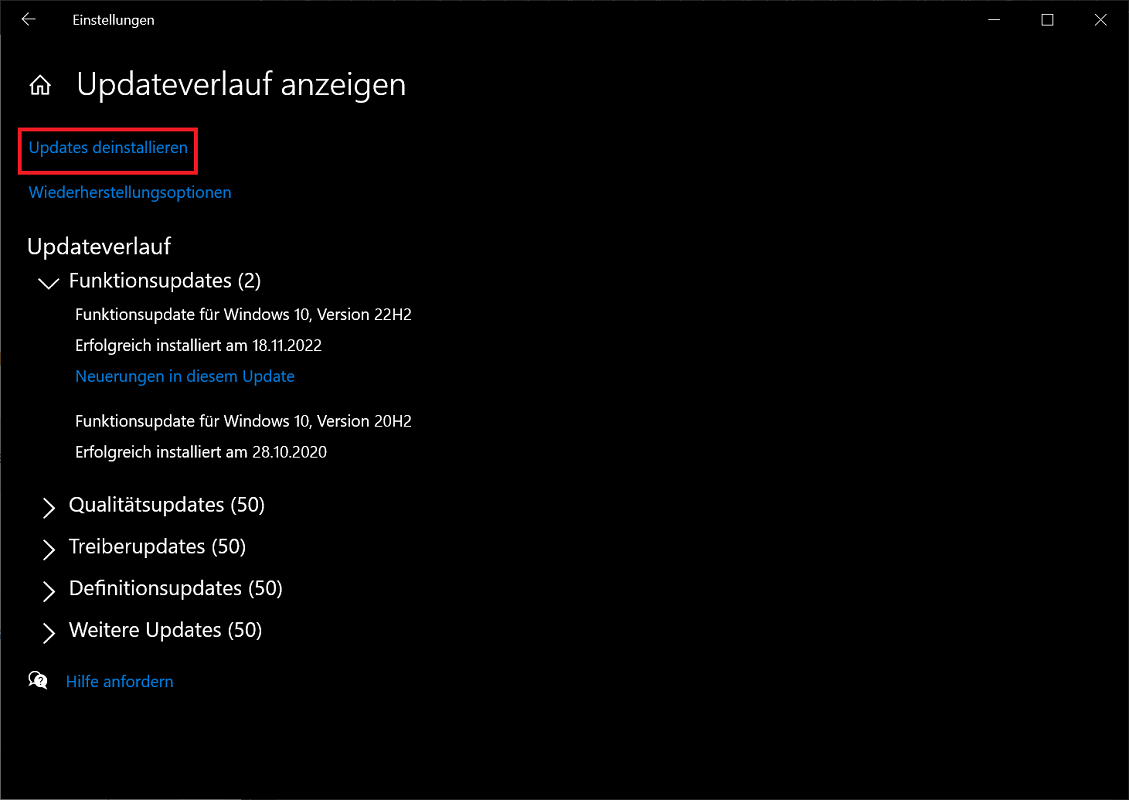
- Un aperçu s'ouvrira maintenant dans lequel vous pourrez voir toutes les mises à jour installées dans le passé. Il est divisé en catégories Mises à jour de fonctionnalités, Mises à jour de qualité, Mises à jour de pilotes, Mises à jour de définitions et Autres mises à jour. Pour réinitialiser une mise à jour Windows, cliquez en haut "Désinstaller les mises à jour".
- Une liste s'ouvre dans laquelle vous pouvez voir toutes les mises à jour précédemment installées. Elles sont triées par date, de sorte que les mises à jour les plus récemment installées apparaissent en haut. Si ce n'est pas le cas, cliquez dans la liste en haut à droite « Installé sur »pour trier les entrées.
- Dans le groupe Microsoft Windows voir toutes les mises à jour Windows du passé. Pensez à la mise à jour la plus récemment installée qui pourrait causer des problèmes. L'avez-vous trouvé ? Cliquez ensuite une fois sur la mise à jour concernée pour la marquer.
- Cliquez ensuite sur en haut de la liste "Désinstaller".
- Windows vous demandera à nouveau si vous souhaitez vraiment désinstaller la mise à jour. Confirmez ici en cliquant sur "Oui".
- Suivez les instructions jusqu'à ce que la mise à jour soit complètement désinstallée et annulée.
Alternativement : réinitialiser Windows à une version précédente
Si vous rencontrez toujours des problèmes, répétez la procédure ci-dessus avec des mises à jour supplémentaires. Cela n'aide-t-il pas non plus ? Dans ce cas, revenir à une version précédente de Windows peut aider et réparer le système.
Danger: Soyez extrêmement prudent lorsque vous utilisez cette fonctionnalité ! La sélection d’une mauvaise option peut entraîner la perte de fichiers personnels. En général, vous devez sauvegarder vos fichiers les plus importants à intervalles réguliers. Cela fonctionne mieux avec un Logiciel de sauvegarde.
Pour restaurer Windows vers une version précédente :
- Appuyez sur le raccourci clavier "Touche Windows + i"pour ouvrir les paramètres.
- Ensuite tu choisis "Mise à jour et sécurité" de.
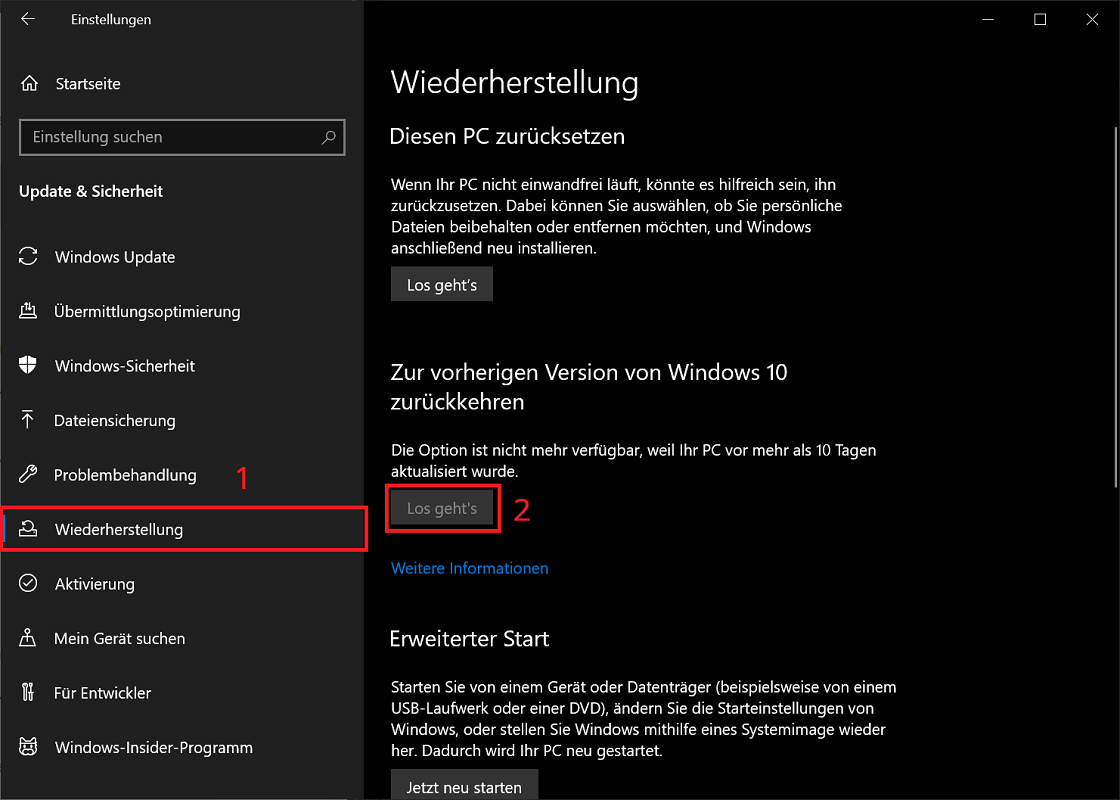
- Sélectionnez maintenant dans l'aperçu de gauche "Restauration" de.
- Dans les options de récupération, vous verrez, entre autres, l'option Revenir à la version précédente de Windows 10 – Microsoft Windows 10 .
- Cliquez sur "Allons-y"pour commencer la réinitialisation. Important: L'option n'est disponible que si la dernière mise à jour ne date pas de plus de 10 jours.
Le processus de récupération va maintenant commencer, où vous devrez suivre les étapes suivantes. Windows présente plusieurs options de récupération. Il est très important de se familiariser avec toutes les options ! Vous avez entre autres la possibilité de conserver vos dossiers personnels tels que des documents. Seuls les programmes installés sont supprimés et les paramètres sont réinitialisés.