

Avec les numéros de page, vous garantissez l'ordre et la structure de votre document Word. Dans l'ensemble, cela semble plus clair. De plus, vous pouvez Créer une table des matières – Table Des Matieres Mot, qui accède à la page correspondante en un seul clic. Dans cet article, vous apprendrez comment insérer des numéros de page dans Word. Vous recevrez également des conseils et astuces utiles.
Comment insérer des numéros de page dans Word
Si vous souhaitez insérer des numéros de page dans Word, vous n'avez besoin que de quelques étapes :
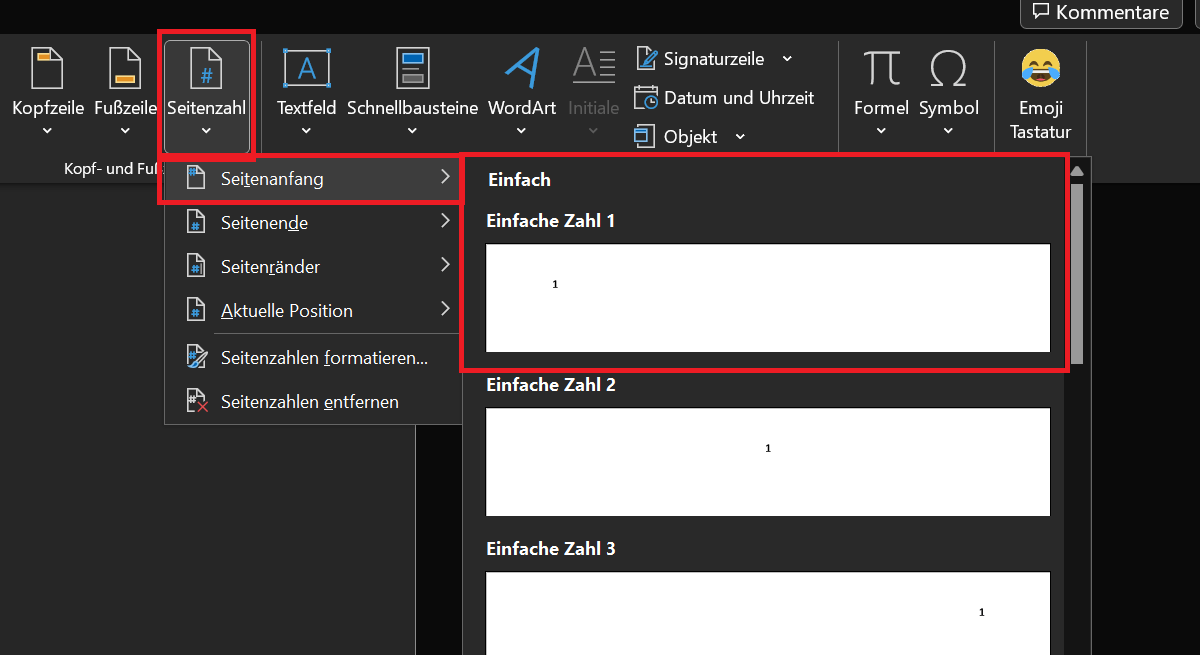
- Dans le ruban supérieur de Word, cliquez sur "Insérer". Cliquez ensuite dans la zone En-tête et pied de page sur "Numéro de page".
- Vous devez maintenant décider de l'emplacement souhaité où vous souhaitez que les numéros de page soient affichés. Vous pouvez choisir entre le haut de la page, le bas de la page, les marges et la position actuelle.
- Enfin, après avoir sélectionné une position souhaitée, cliquez sur le modèle de format correspondant. Par exemple « Simple numéro 1 ».
À partir de maintenant, Word insérera automatiquement tous les numéros de page. C'est également le cas si votre document contient déjà plusieurs pages. Il est entièrement numéroté.
Insérer des numéros de page dans Word pour Mac
Pour insérer des numéros de page dans Word pour Mac, la procédure est un peu différente :
- Cliquez sur l'onglet "Insérer"pour l'ouvrir.
- Sélectionnez ensuite cela « Symbole du numéro de page » et cliquez à nouveau "Numéro de page".
- Il vous sera maintenant demandé de sélectionner la position et le type d'alignement.
- La zone continue format, dans lequel vous décidez du formatage souhaité.
- En un clic "D'ACCORD" Toutes les modifications sont appliquées et les numéros de page sont insérés.
Désormais, Word pour Mac numérotera l'intégralité du document de manière consécutive. Même si plusieurs pages existent déjà.
Comment insérer des numéros de page à partir d’une page spécifique ?
Pour insérer manuellement des numéros de page dans Word, vous n'êtes pas toujours obligé de le faire dès la première page. Ils en sont également capables, par exemple Utiliser les numéros de page à partir de la page 2 – Utiliser Les Numeros De Page De Mots A Partir De La Page 2. Et voici comment cela fonctionne :
- Courir Zone d’en-tête ou de pied de page (tout en haut ou tout en bas) double-cliquez. Word passe désormais aux outils d’en-tête et de pied de page, où vous pouvez apporter les modifications appropriées.
- Cliquez maintenant sur le ruban supérieur "Insérer" puis dans la région En-tête et pied de page sur "Numéro de page".
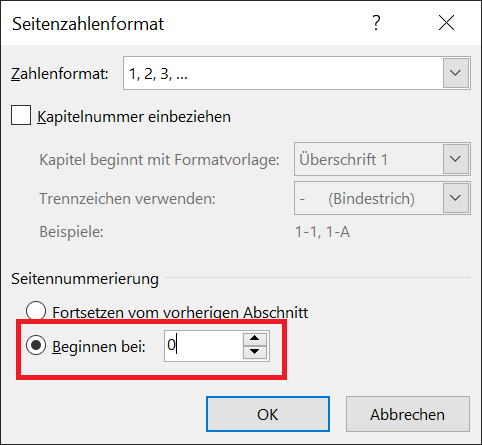
- Un sous-menu s'ouvre dans lequel vous pouvez maintenant cliquer « Formater les numéros de page… »
- Dans la zone inférieure Numérotation des pages activer l'option "Commencez par"en mettant un point devant. Puis définissez la valeur "0"
- En un clic "D'ACCORD" fermez la fenêtre et appliquez toutes les modifications.
- Cliquez maintenant sur dans le ruban supérieur « En-tête et pied de page ».
- Dans la région Possibilités activer l'option « Première page différente »en cochant la case.
- Enfin, cliquez tout à droite "Fermer l'en-tête et le pied de page"pour quitter le mode Outils.
Pour insérer le numéro de page sur une page supérieure, entrez simplement une valeur plus grande telle que 2 ou 3 dans la zone Numérotation des pages.
Important pour les anciennes versions : navigation dans les menus différente
La procédure peut différer pour les anciennes versions de Word (par exemple Word 2007 ou Mot 2010 – Microsoft Office). Ici, ne cliquez pas sur le ruban "Insérer", mais sur "Brouillon". Maintenant tu vois dans la région En-tête et pied de page l'option Numéro de page où vous pouvez apporter les modifications appropriées.
Supprimez à nouveau les numéros de page
Pour supprimer les numéros de page dans Word, procédez comme suit :
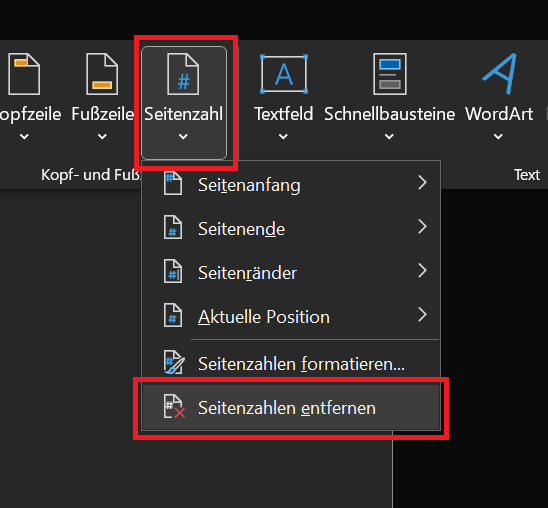
- Sur le ruban, cliquez sur "Insérer" puis dans la région En-tête et pied de page au numéro de page.
- Un sous-menu s'ouvre dans lequel vous pouvez maintenant cliquer "Supprimer les numéros de page"
Configurer et utiliser les fonctions avancées de numéro de page
En plus des numéros de page classiques, vous trouverez également des fonctions avancées dans Word qui donnent une valeur ajoutée à votre document. Cela garantira une apparence professionnelle, car cela est souvent requis dans certains domaines.
- Sur le ruban, cliquez sur "Insérer". Sélectionnez ensuite dans la zone En-tête et pied de page "Numéro de page"
- Cliquez ensuite sur dans le menu « Formater les numéros de page… ».
- Maintenant la fenêtre s'ouvre Format du numéro de page, où différents paramètres sont disponibles.
Cela comprend :
- Format des nombres : En plus du format numérique classique (1, 2, 3, ...), sélectionnez-en d'autres adaptés. Par exemple:
- -1-, -2-, -3-, …
- a, b, c,…
- A, B, C,…
- Inclure le numéro du chapitre : Incluez les numéros de chapitre directement dans les numéros de page. De plus, vous pouvez choisir entre n'importe quel modèle de format (par exemple titre 1) et séparateurs. Un exemple vous donnera une idée de ce à quoi cela ressemblerait dans votre document.
- Numérotation des pages : Nous avons déjà évoqué ce domaine. Entre autres choses, vous pouvez déterminer si la numérotation des pages doit, par exemple, continuer à partir de la section précédente ou commencer par un numéro différent.
Formatage – Personnalisez visuellement les numéros de page
Si vous insérez un numéro de page, divers formats sont également possibles. Cela vous permet de personnaliser visuellement vos numéros de page et de donner la touche finale à votre document.
Essayez-le directement :
- Lors de l'insertion du numéro de page, sélectionnez la position souhaitée où vous souhaitez qu'il apparaisse. Par exemple, en haut ou en bas de la page.
- En plus du formatage classique, chaque menu de position contient d'autres options de formatage différentes. En même temps, vous obtenez un aperçu de la façon dont le numéro de page apparaîtra dans votre document.
- Par exemple, centrez un numéro de page sous une ligne fine.
Résumé : Insérez les numéros de page dans Word et assurez l'ordre et la structure
Insérez des numéros de page dans Word pour garantir l'ordre et la structure de votre document. Cela vous offre Programme de traitement de texte – Microsoft Office Worddiverses options et options de formatage.
Une fois défini, Word reprend les numéros de page de manière entièrement automatique et en ajoute un nouveau à chaque fois que vous développez votre document. L'ajustement du formatage, de la position et de la disposition peut également être effectué en quelques clics.







