Créez une table des matières dans Word, offrez une valeur ajoutée à vos lecteurs. En effet, ils sont capables d’avoir une vue d’ensemble précise, notamment sur les documents volumineux et complexes. Ils trouvent également plus rapidement certains contenus. Nous vous montrerons comment créer, formater et même ajuster automatiquement une table des matières dans Microsoft Word.
Quels sont les avantages d’une table des matières dans Word ?
Souhaitez-vous insérer une table des matières (plan) dans Microsoft Word ? Cela vous offre plusieurs avantages :
- Les titres et noms de chapitre des pages et textes respectifs sont toujours copiés 1:1 et donc correctement.
- Les numéros de page sont également transférés et affichés de manière entièrement automatique. Par exemple, si vous ajoutez du nouveau contenu à une page, aucun ajustement n'est requis.
- S’il s’agit d’un document professionnel, la correction et la comparaison sont simples et rapides.
Il ne vous reste plus qu'à préciser ou définir différentes rubriques lors de la création de votre document comme H1, H2, etc. Ensuite, la fonction « table des matières » de Word s'occupe du reste. Ci-dessous, nous vous expliquerons étape par étape comment cela fonctionne et comment créer et insérer une table des matières automatique :
Avant de commencer : définir les titres
Avant de créer la table des matières dans Word, vous devez d'abord formater les titres pour les définir. En fonction des titres (par exemple H1, H2, H3, etc.), Word reprend les entrées et les ajoute automatiquement à la table des matières :
- Créez votre document et attribuez des titres comme d'habitude, qui seront ensuite formatés en H1, H2, H3, etc. Bien entendu, cela fonctionne également pendant la création du document.
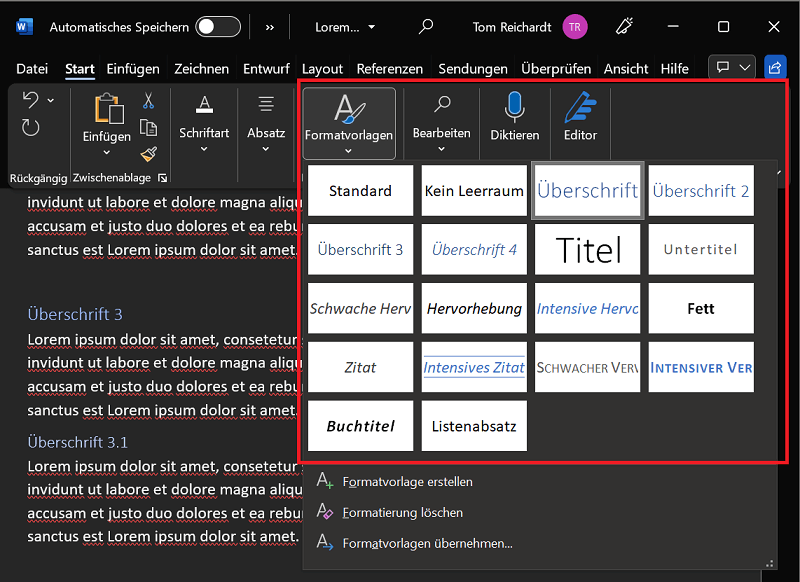
- Sélectionnez ensuite un titre. Dans cet exemple, nous mettons en évidence le titre comme « Titre 1 » doit être formaté.
- Cliquez maintenant sur dans la barre de menu "Commencer". Sélectionnez ensuite dans la zone « Modèles de format » l'entrée « Titre 1 » Alternativement (pour les barres de menus compressées), cliquez directement « Modèles de format ».
- Continuez ce processus avec les autres titres du document jusqu'à ce que vous ayez formaté tous les titres de manière significative comme H1, H2, H3, etc.
- Alternativement, avec les versions modernes d'Office, vous avez également la possibilité de marquer un titre puis de cliquer dessus avec le bouton droit de la souris. Une petite fenêtre de menu s'ouvrira maintenant dans laquelle vous pourrez sélectionner l'entrée "Modèles de formatage" Cliquez dessus pour sélectionner le formatage souhaité.
Conseil: Voulez-vous effectuer plusieurs formats dans un document volumineux ? Cliquez dans la barre de menu "Commencer" puis dans la région « Modèles de format » sur la petite flèche en bas à droite. Maintenant, la barre d'options s'ouvre avec les modèles de format. Vous pouvez également utiliser le raccourci clavier pour cette étape "Alt + Ctrl + Maj + S" presse.
Cela continue : Créer et insérer une table des matières dans Word
Après avoir formaté tous les titres en conséquence, nous créons maintenant la table des matières dans Word. Toutes les rubriques qui viennent d'être formatées sont automatiquement reprises et insérées dans l'annuaire.
- Cliquez à l'endroit où vous souhaitez créer et insérer la table des matières dans Word dans le document. Cliquez maintenant sur dans la barre de menu supérieure « Références » (anciennes versions de Word « Références ») et sélectionnez l'option ici "Table des matières"
- Une nouvelle fenêtre s'ouvrira dans laquelle vous pourrez sélectionner selon vos besoins « Répertoire automatique 1 » ou « Répertoire automatique 2 » choisir. La seule différence entre les deux options est le titre (contenu ou table des matières). Important : Dans les anciennes versions d'Office, les deux options sont appelées "Tableau automatique 1" "Tableau automatique 2".
Formater la table des matières et apporter des modifications visuelles
Non seulement vous pouvez créer et insérer une table des matières standard dans Word. Vous avez également la possibilité de formater la table des matières et d'apporter des modifications visuelles.
- Nous avons créé une nouvelle table des matières. Pour cela, cliquez dans la barre de menu « Références » (anciennes versions d'Office « Références ») et puis vers le haut "Table des matières". Cliquez ensuite dans la nouvelle fenêtre de sélection « Table des matières personnalisée ».
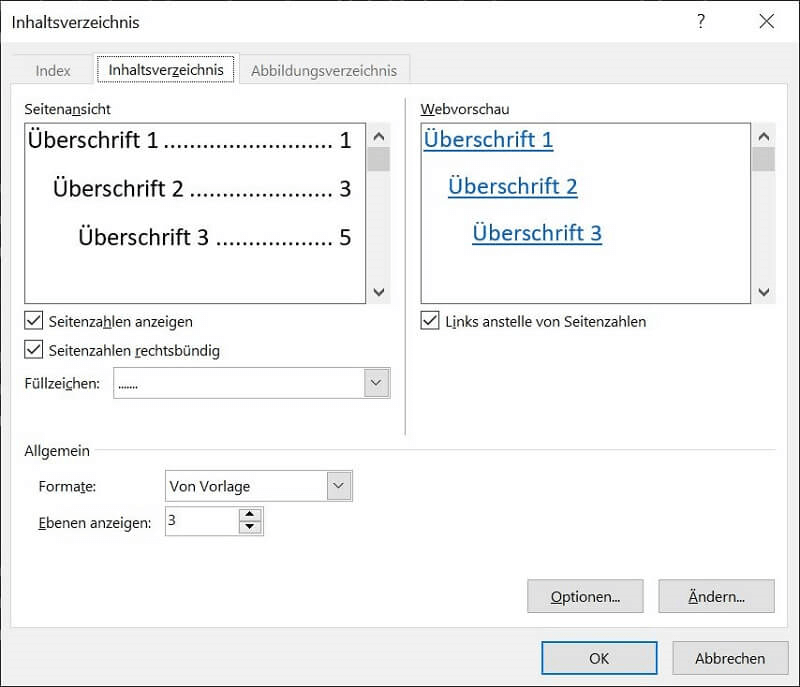
- Une nouvelle fenêtre s'ouvrira maintenant dans laquelle vous trouverez diverses fonctions de formatage de la table des matières. Vous disposez entre autres des options suivantes :
- Afficher les numéros de page : Activez ou désactivez les numéros de page dans une table des matières selon vos besoins.
- Numéros de page alignés à droite : Affichez les numéros de page juste après les titres pour rendre le répertoire plus attrayant visuellement.
- Formats : Si vous souhaitez formater le texte affiché dans une table des matières, cliquez sur "à partir du modèle". Il existe différentes suggestions de formats parmi lesquelles choisir ici.
- Changement: En plus d'apporter des modifications générales à l'ensemble de la table des matières, vous pouvez également formater des niveaux individuels. Pour ce faire, cliquez sur l'option "Changement" et effectuez le formatage approprié.
Conseil: Si vous apportez des modifications, telles que le formatage ou l'affichage des numéros de page, elles seront affichées dans la zone "Vue latérale" affiché directement en aperçu. Si vous êtes d'accord avec le nouveau formatage, cliquez enfin "D'ACCORD".
Mettre à jour la table des matières et effectuer les ajustements ultérieurs
Il peut arriver qu'après avoir créé une table des matières, vous ayez apporté des modifications aux titres, par exemple. Si tel est le cas, vous devrez mettre à jour la table des matières après la personnalisation pour refléter les modifications.
- Faites un clic gauche dans la table des matières sur ce que vous souhaitez mettre à jour.
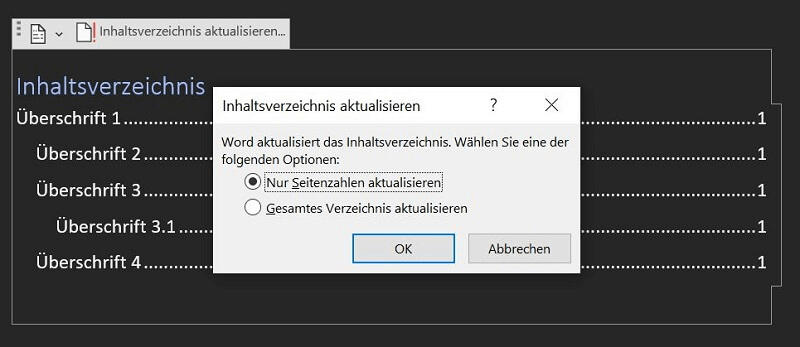
- Un petit bouton apparaîtra maintenant "Mettre à jour la table des matières..."sur lequel vous veuillez cliquer.
- Sélectionnez ensuite l'option souhaitée "Mettre à jour les numéros de page uniquement" ou "Mettre à jour l'intégralité du répertoire"
- En un clic "D'ACCORD" Toutes les modifications seront appliquées et la table des matières mise à jour.
Qu'est-ce qu'une table des matières automatique ?
Une table des matières automatique vous évite beaucoup de travail, vous n'avez donc pas à taper laborieusement les titres et les numéros de page. De plus, aucun formatage individuel ultérieur n’est requis.
Toutes les options et modifications importantes peuvent être effectuées directement dans le menu "Table des matières" afin qu'ils puissent être adoptés immédiatement. Pour utiliser la table des matières automatique, aucun paramètre correspondant n'est requis. Si vous ajoutez simplement une nouvelle table des matières comme d'habitude, il s'agit déjà d'une table des matières automatique.
Supprimer la table des matières
Pour supprimer une table des matières, procédez comme suit :
- Cliquez avec le bouton gauche sur la table des matières que vous souhaitez supprimer pour la mettre en surbrillance.
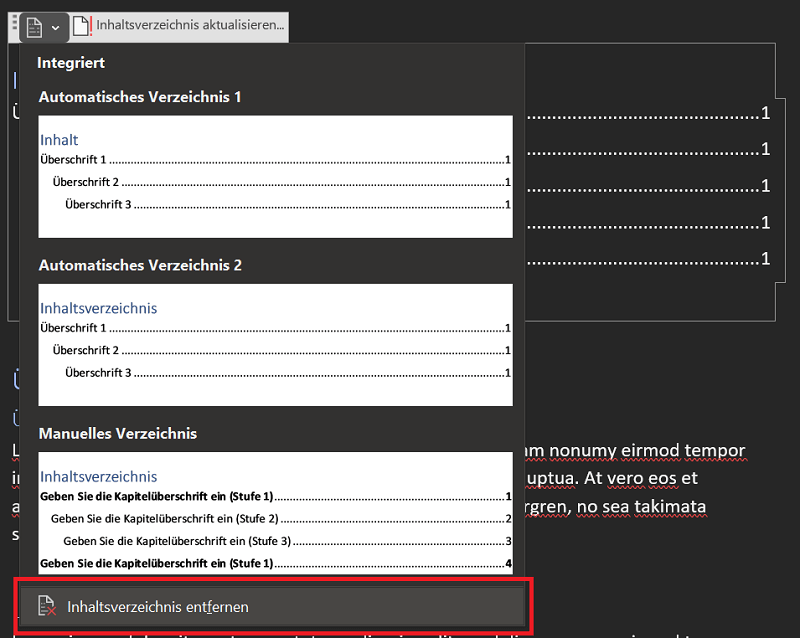
- Cliquez maintenant sur le petit en haut à gauche de la barre d'outils qui apparaît « Icône du document ».
- Enfin et surtout, cliquez sur la dernière option du menu qui s'ouvre "Supprimer la table des matières".