Dans cet article, vous apprendrez étape par étape comment Activer le mode sombre d'Excel. Nous allons vous montrer deux instructions pour différentes versions. Vous recevrez également une astuce avec laquelle vous pourrez également afficher l'arrière-plan (cellules) sombre.
Comment activer le mode sombre dans Excel
Si vous souhaitez activer le mode sombre d'Excel, cela peut être fait en quelques étapes seulement :
- Ouvrir Microsoft Excel et cliquez dans le ruban supérieur "Déposer".
- Dans la nouvelle fenêtre, cliquez sur en bas à gauche "Options". Si l'entrée n'est pas visible, vous devez d'abord cliquer "Plus…" cliquez.
- Dans le Options Excel Cliquez maintenant sur dans l'aperçu de gauche "En général". Faites ensuite défiler un peu vers le bas jusqu'à ce que vous soyez dans la zone Personnalisez votre copie de Microsoft Office sont arrivés.
- Cliquez ici sur suivant « Conception de bureaux : » Cliquez sur le champ de sélection et sélectionnez l'entrée dans la liste "Noir" de.
- En un clic "D'ACCORD" Appliquez les modifications et fermez la fenêtre.
Excel s'affiche désormais entièrement en mode sombre. Si ce n'est pas le cas, vous devrez peut-être redémarrer le programme ou Windows.
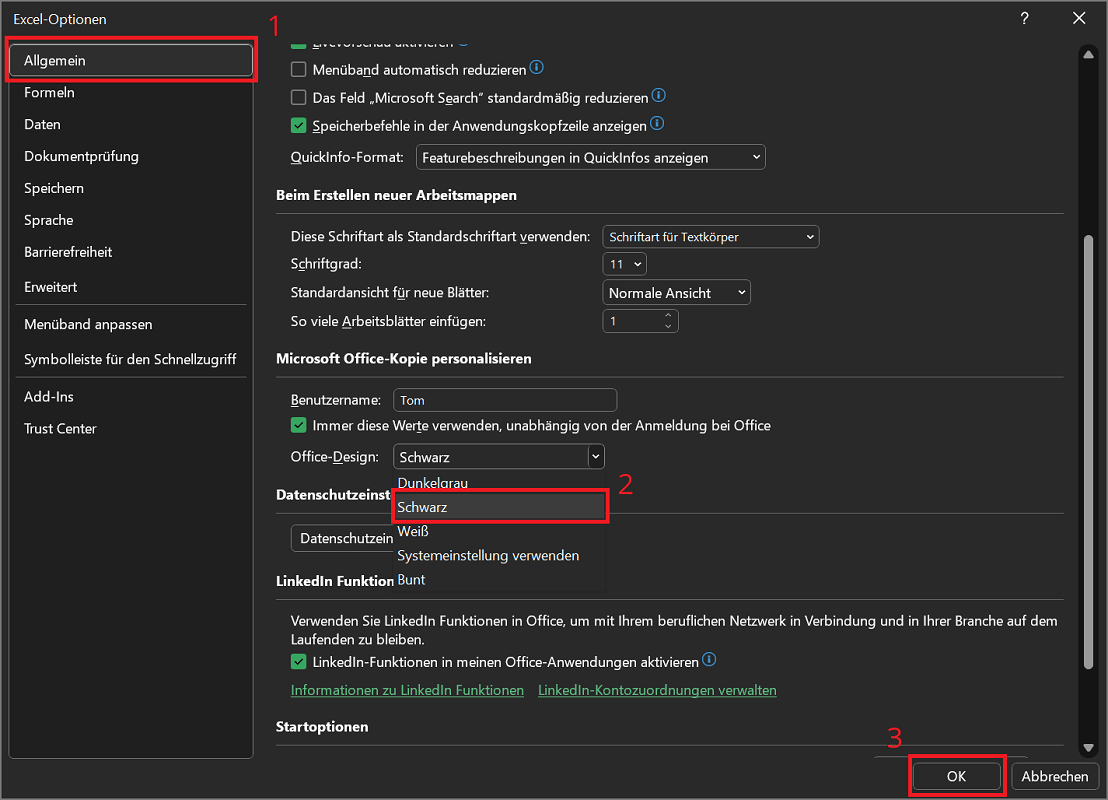
Conseil: Le design noir est-il trop sombre pour vous ? Comme alternative au mode sombre complet, vous pouvez également trouver le mode dans les paramètres "Gris foncé". Il est légèrement plus lumineux que le mode sombre classique.
Instructions alternatives pour d'autres versions d'Excel
Vous utilisez peut-être une ancienne version d'Excel où la procédure est un peu différente pour activer le mode sombre d'Excel. Pour ce faire, veuillez utiliser les instructions suivantes :
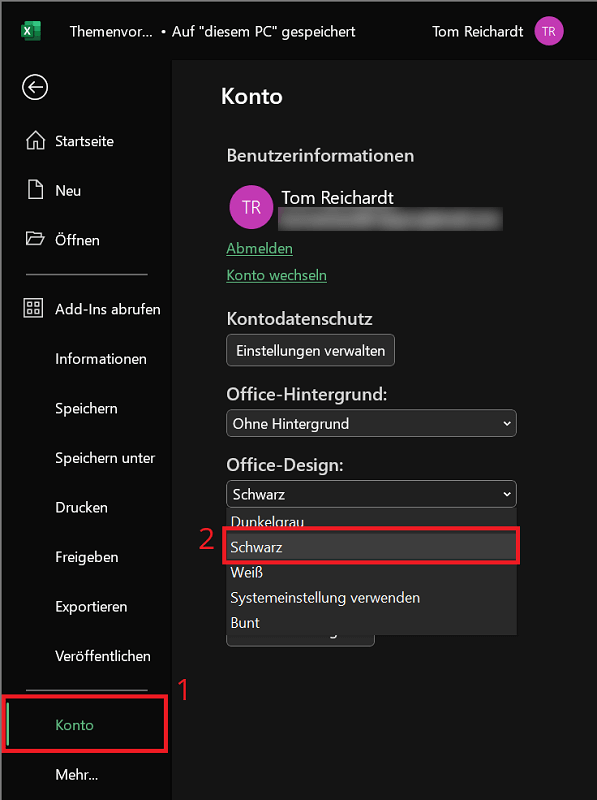
- Dans Excel, cliquez sur le ruban supérieur "Déposer".
- Cliquez maintenant sur dans l'aperçu de gauche "Compte".
- Dans la région Compte Vous recevrez des informations et des paramètres de base, y compris la conception. Cliquez ici ci-dessous Aménagement de bureau : dans le champ de sélection puis dans la liste de sélection "Noir".
- Le changement sera appliqué immédiatement. Si ce n'est pas votre cas, veuillez redémarrer Excel ou le système d'exploitation.
De plus : affichez également l'arrière-plan (cellules) sombre
Si vous utilisez des applications comme Activer le mode sombre dans Outlook – Mode Sombre D Outlook, ce changement affecte l'ensemble du programme. Dans l'exemple Outlook, le mode sombre est également appliqué aux zones de message et de texte. Mais avec Excel, c'est différent : ici les cellules restent blanches, tandis que seule la zone de menu apparaît sombre. Avec une petite astuce vous pouvez également afficher les cellules dans Excel dark :
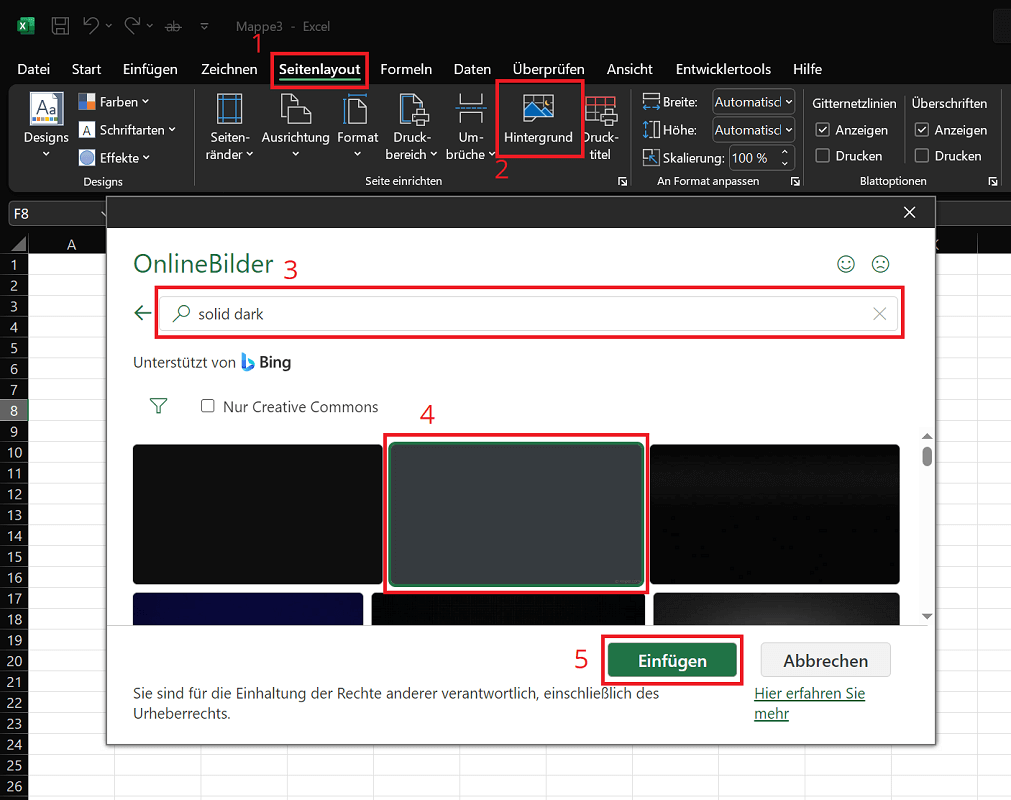
- Cliquez sur le ruban supérieur "Mise en page" puis dans la région Configurer la page sur "Arrière-plan".
- Cliquez ensuite dans le champ Rechercher dans Bing et donne "solidement sombre" a, qui signifie « sombre partout ». Maintenant, appuyez sur le « Touche Entrée »pour lancer la recherche.
- Vous devriez maintenant voir des images avec des tons sombres unis dans la fenêtre des résultats. Si ce n'est pas votre cas, cliquez sur « Creative Commons uniquement »pour désactiver l'option.
- Vous pouvez désormais voir davantage d’images dans des couleurs uniformes, notamment en noir ou en gris. Faites défiler les résultats pour choisir une teinte assortie. Nous recommandons un gris foncé.
- Une fois que vous avez choisi une couleur appropriée, cliquez sur "Insérer". Cela applique l'image sombre continue à toutes les cellules afin qu'elles disposent d'un mode sombre complet.
Important: En ajustant la couleur d’arrière-plan, vous devez maintenant changer la couleur de la police en blanc. La meilleure façon de procéder est de cliquer sur n’importe quelle cellule d’Excel et d’appuyer sur la combinaison de touches "Ctrl + A"pour sélectionner toutes les cellules. Maintenant, changez la couleur de la police en "Blanc", toutes les entrées actuelles et futures dans les cellules sont affichées dans cette couleur.