Vous travaillez sur un document avec plusieurs personnes dans une équipe ? Avec le mode preuve Word, vous pouvez facilement suivre les modifications. Parallèlement, d'autres fonctions permettent, entre autres, d'accepter, de rejeter ou de supprimer les corrections suggérées.
Dans cet article, nous entrerons dans les détails du mode de preuve Word et expliquerons son fonctionnement. Nous vous montrerons également comment activer ou désactiver le mode de correction et discuterons d'autres fonctionnalités importantes.
Qu’est-ce que le mode preuve Word ?
Le mode de relecture de Word est également appelé « tracking » dans le traitement de texte. Il offre à plusieurs membres d'une équipe la possibilité de suivre les modifications apportées au sein d'un document.
Cela vous donne l’avantage de suggérer et d’adopter des révisions peu de temps avant que le document ne soit terminé. Vous pouvez également laisser des commentaires, des informations et des suggestions d’amélioration à vos collègues et employés.
Le mode de correction Word contient les options de modification de base suivantes :
- Suppression de mots, phrases et paragraphes individuels
- Toute modification apportée à des passages de texte ou à des mots individuels
- Modifications de formatage. Par exemple, si la taille de la police ou la police est ajustée.
- Ajoutez des commentaires pour des zones de texte spécifiques. Par exemple, vous pouvez l'utiliser pour laisser des suggestions d'amélioration, des conseils ou des informations importantes.
REMARQUE importante : Le mode correction n'est en aucun cas compatible avec le Orthographe de Word – Correcteur Orthographique Word assimiler. Ici, vous apportez simplement des corrections au document lui-même et affichez les modifications suggérées. L’orthographe, en revanche, fait exclusivement référence à la vérification de l’orthographe et de la grammaire.
Comment activer et désactiver le mode preuve dans Word
Pour utiliser le mode preuve dans Word, une activation unique est requise. Ce n’est qu’à ce moment-là qu’un suivi est possible. Nous vous expliquons ci-dessous comment activer ou désactiver le mode de correction :
Activer le mode correction
Si vous souhaitez activer le mode preuve Word, procédez comme suit :
- Dans Microsoft Word, cliquez sur dans la barre de menu supérieure "Vérifier".
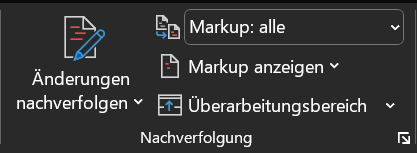
- L'option souhaitée se trouve dans la section Suivi. En un clic sur le bouton « Suivre les modifications » (sur le petit symbole papier et stylo) activez immédiatement le mode correction.
- Vous avez également la possibilité de cliquer directement sous le bouton symbole « Suivre les modifications » cliquer. Maintenant, un sous-menu s'ouvre avec les options "Pour tous" et "Juste le mien" Selon l'option que vous choisissez, les modifications du mode de correction n'apparaîtront que pour vous ou pour tous les autres participants.
Conseil: Vous pouvez savoir si le mode de correction est activé car il est surligné en gris.
Désactiver le mode de correction
Pour désactiver à nouveau le mode de correction, les étapes suivantes sont alors nécessaires :
- Une fois que vous avez terminé toutes les modifications suggérées, cliquez à nouveau dans la barre de menu supérieure "Vérifier".
- Sélectionnez maintenant l'option dans la section de suivi « Suivre les modifications » qui a un fond gris.
- Désormais, toutes les fonctions de modification et de correction sont complètement désactivées.
Comment utiliser la fonctionnalité de corrections : créer des corrections et suivre les modifications
Comme déjà mentionné, grâce à la fonction de relecture de Word, vous pouvez créer diverses corrections et suivre les modifications. Nous aborderons ci-dessous les fonctions de correction les plus importantes :
1. Insertion des modifications suggérées
Vous souhaitez développer une phrase ou une section de texte ? Activez le mode preuve Word et ajoutez les mots, lignes ou sections de texte appropriés. Ils sont marqués en rouge et sont donc immédiatement compréhensibles.
2. Suppression de mots, de phrases et de sections de texte
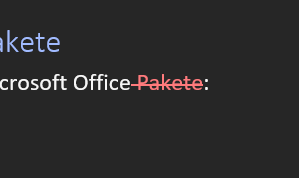
Vous pensez que certains mots, phrases ou sections de texte ne rentrent pas dans le document ? Si vous effectuez des suppressions avec le mode correction activé, elles apparaîtront barrées en rouge.
3. Déplacez un ou plusieurs éléments
Il peut arriver que des éléments tels que des paragraphes de texte ne rentrent pas à un certain endroit. Si vous le déplacez à l'emplacement souhaité, les modifications seront affichées et suggérées.
4. Modifications du formatage
Apportez des modifications de formatage. Cela inclut, par exemple, l'ajustement de la taille ou de la police de caractères. Ainsi, ces modifications seront immédiatement affichées et proposées aux autres collaborateurs.
Afficher et masquer les annotations (suggestions de correction).
Si vous apportez des modifications ou des suggestions de correction, ce sont ce qu'on appelle des annotations. Si plusieurs annotations sont affichées dans un document, cela peut rapidement devenir source de confusion. Dans ce cas, vous avez la possibilité d'afficher et de masquer les annotations. Cela signifie que vous ne pouvez afficher que certains balisages.
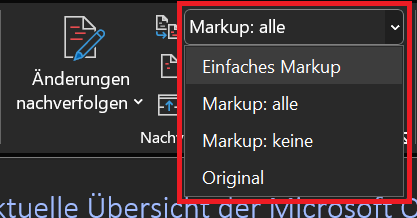
Les options suivantes sont possibles :
- Balisage simple : Vous ne pouvez reconnaître les modifications que grâce aux lignes rouges situées au bord du document.
- Balisage : tous : Cette option indique également qui a effectué la modification et quand. Vous découvrirez également ce qui a exactement été modifié.
- Balisage : aucun : Souhaitez-vous masquer tous les marquages et afficher uniquement le contenu du document ? Alors cette option est correcte.
- Original: De plus, vous pouvez afficher le contenu original sans aucune modification. De cette façon, vous pouvez voir à quoi ressemble le document original.
Activer la zone de révision : afficher clairement toutes les suggestions de correction
Si une modification est apportée au contenu, la note correspondante apparaît dans la marge de correction de Word. Vous pouvez le reconnaître grâce à une petite ligne de note. En cliquant dessus, vous affichez le réglage correspondant. Par exemple, si un mot a été supprimé ou remplacé.
Avec des documents volumineux, il n'est pas rare que la fonction de correction soit utilisée plusieurs fois. Dans ce cas, il peut être judicieux d’activer la zone de révision. Il s'agit d'une barre latérale dans laquelle toutes les suggestions de correction sont clairement affichées.
Pour activer le volet de révision :
- Cliquez dans la barre de menu supérieure "Vérifier".
- Sélectionnez ensuite l'option dans la zone de suivi « Zone de révision »
- Un clic suffit pour ouvrir la zone de révision verticalement sous forme de barre latérale.
- Il est également possible d'afficher la zone horizontalement et donc en dessous du document texte. Pour ce faire, cliquez à droite de « Zone de révision » à partir du petit symbole de flèche vers le bas.
- Enfin et surtout, cliquez sur "Zone de révision horizontale..."pour ouvrir la fonction.
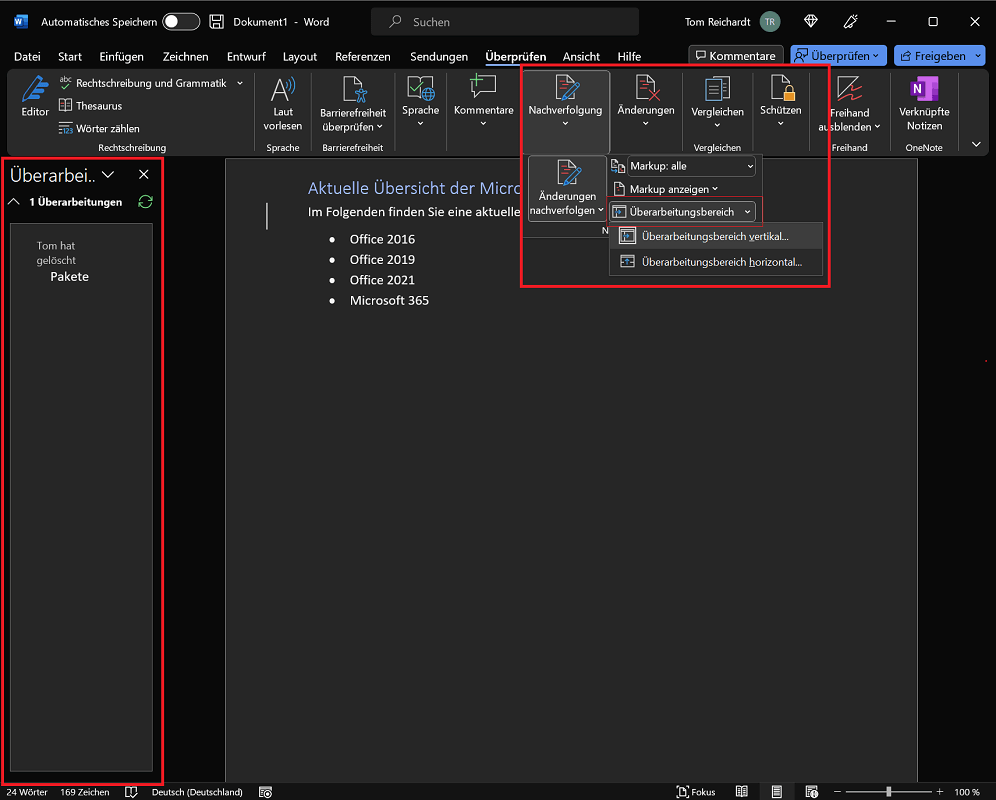
Conseil: Il existe des options supplémentaires parmi lesquelles choisir. Pour cela, cliquez en haut à droite dans la zone de révision « Symbole de flèche vers le bas ». Vous pouvez maintenant modifier la taille ou déplacer la zone. Cela signifie qu'elle peut également être déplacée comme une fenêtre flottante.
Traiter les modifications proposées les unes après les autres et les accepter ou les rejeter
Si un membre de l'équipe a fait des suggestions de modifications, celles-ci doivent désormais être traitées les unes après les autres. Pour ce faire, vous trouverez une zone de modification dans le mode correction de Word où vous pourrez accepter, rejeter ou ignorer toutes les modifications en quelques clics.
- Dans la barre de menus de Word, cliquez sur "Vérifier".
- Dans la zone Modifications, vous trouverez les options nécessaires pour traiter toutes les modifications suggérées les unes après les autres.
La procédure est simple : Si une suggestion de modification est marquée, cliquez sur "Supposer" ou "Refuser"de l'accepter ou de l'annuler.
De plus, vous changez avec les options "Dos" et "Plus loin" au prochain changement suggéré, ou revenir au précédent.
Vous trouverez également d'autres options sous les boutons Accepter et Rejeter. Pour ce faire, cliquez sur la petite flèche vers le bas. Cela vous permet, entre autres, d'accepter ou de refuser toutes les modifications et d'arrêter complètement le suivi.
De plus : ajoutez des commentaires pour plus d'informations
La manière d'utiliser le mode de relecture de Microsoft Word et de traiter les suggestions individuelles a désormais été clarifiée. De plus, il peut certainement être judicieux de laisser des informations supplémentaires aux membres d’une équipe. La fonction de commentaire est idéale pour cela.
- Par exemple, si vous avez effectué une modification à des fins de suivi, sélectionnez la zone concernée (en appuyant sur le bouton de la souris).
- Sélectionnez maintenant dans la barre de menu "Vérifier"
- Cliquez maintenant sur dans la zone Commentaire "Nouveau commentaire" Par exemple, pour ajouter des informations supplémentaires sur la zone sélectionnée.
- Un petit champ de commentaire apparaît à droite de la zone du document. Entrez ici la note ou la suggestion d’amélioration souhaitée.
- Maintenant, appuyez sur la combinaison de touches "Ctrl + Entrée"pour publier le commentaire. Cliquez également dessus Icône Soumettre (flèche vers la droite) est possible.
Si un employé ouvre ultérieurement le document, il verra vos informations et pourra répondre en conséquence. Par exemple, avec un commentaire de réponse. Le commentaire peut également être résolu ou supprimé. Vous pouvez également le modifier ultérieurement.
Astuce : Plus d'options pour suivre les modifications
Il peut être nécessaire d'apporter des modifications à partir du mode de vérification Word. Vous trouverez d'autres options à cet effet, par exemple pour ajuster les zones à afficher ou modifier les couleurs des surbrillances.
- Pour ouvrir d'autres options, sélectionnez dans la barre de menu "Vérifier"
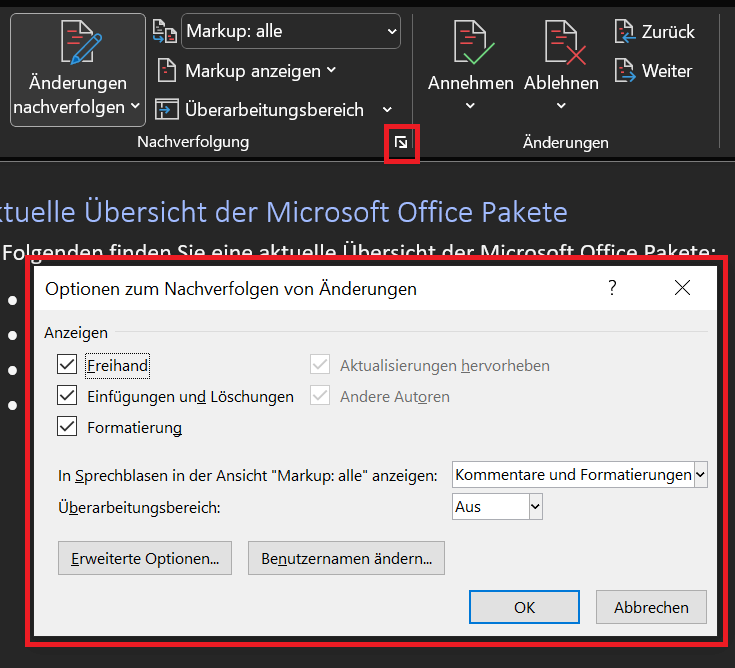
- Dans la zone de suivi, cliquez sur le petit tout à droite Symbole d'expansion (flèche vers le bas à droite).
- Maintenant la fenêtre s'ouvre « Options de suivi des modifications ».
Surtout, des réglages d’affichage sont ici possibles pour activer ou désactiver certains éléments. Cliquez sur «Options avancées…», vous trouverez d'autres options de réglage.