Le correcteur orthographique Word vous aide à créer des documents sans erreurs. Une fonction de contrôle entièrement automatique est utilisée, qui vérifie en permanence tous les éléments saisis. À savoir des fautes d’orthographe et de grammaire.
Nous allons vous montrer comment activer et désactiver le correcteur orthographique de Word. Vous apprendrez également comment changer la langue et que faire si la vérification orthographique ne fonctionne pas.
Comment puis-je vérifier l’orthographe dans Word ?
La fonction de révision examine l'intégralité du document à la recherche d'éventuelles erreurs d'orthographe ou de grammaire. Ceci est utile, par exemple, lorsque vous créez des instructions et que vous les utilisez ensuite Convertir Word en PDF – Convertir Un Mot En PDFpour ensuite proposer le fichier en téléchargement. S’il n’y a aucune erreur, cela semble de haute qualité et professionnel.
Si vous souhaitez vérifier l’orthographe dans Word, vous avez le choix entre deux méthodes : la vérification orthographique manuelle et automatique.
- Lors de la vérification manuelle de l'orthographe, vous créez d'abord votre document ; le contrôle proprement dit reste désactivé pour le moment. Ceci est particulièrement avantageux si vous créez des documents plus volumineux et ne voulez pas vous laisser distraire par des messages d'erreur. Cela vous maintiendra dans le flux de votre écriture.
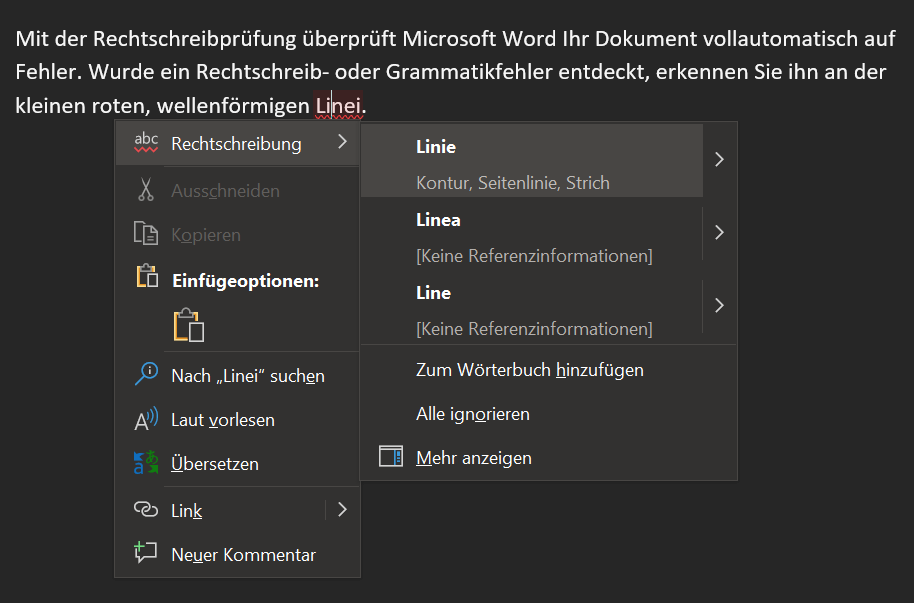
- Si le correcteur orthographique automatique est activé, les erreurs orthographiques et grammaticales seront soulignées en rouge et ondulées immédiatement après leur saisie. Vous pouvez désormais effectuer immédiatement la correction appropriée.
Activer et désactiver le correcteur orthographique de Word – voici comment cela fonctionne
En règle générale, le correcteur orthographique Word est activé par défaut et fonctionne de manière entièrement automatique dès que vous créez un nouveau document.
Ce n'est pas votre cas ? Voici comment activer le correcteur orthographique dans Word :
- Dans Word, cliquez dans la barre de menu supérieure "Déposer" et puis vers le haut "Options".
- Dans la nouvelle fenêtre, cliquez dans le menu de gauche « Revue de documents ».
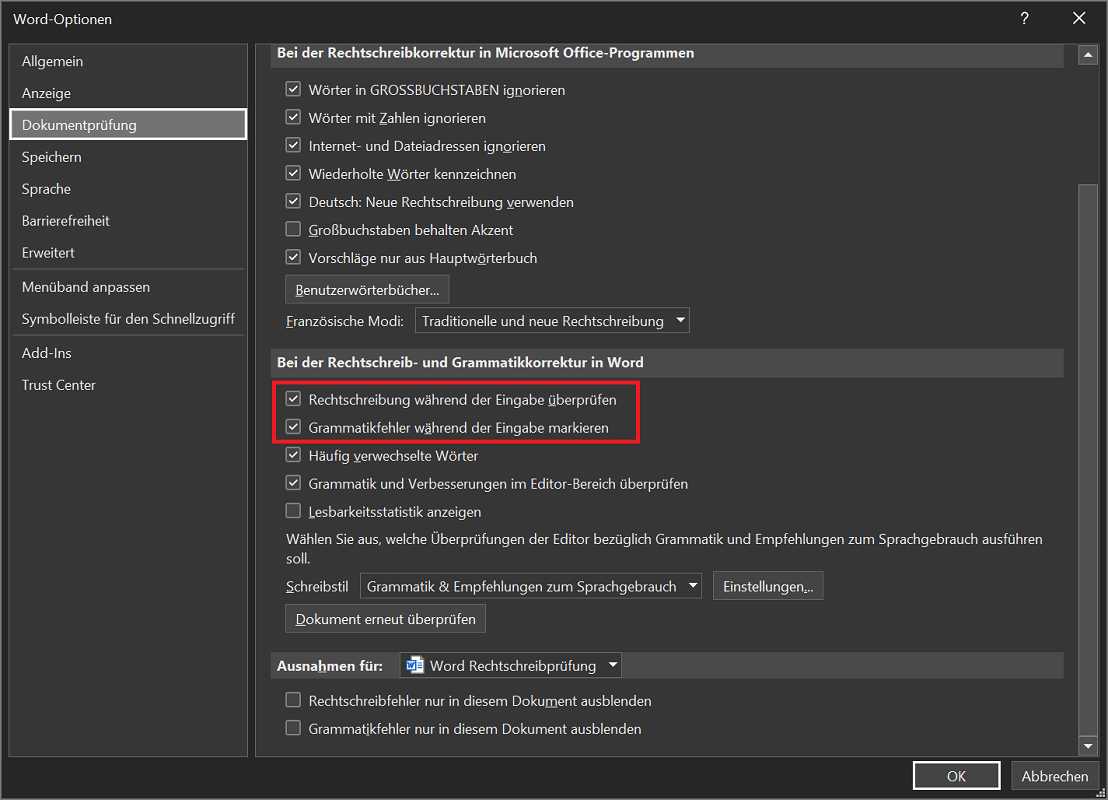
- Faites défiler un peu jusqu'à ce que vous soyez dans la section "Lors de la correction de l'orthographe et de la grammaire dans Word" sont arrivés.
- Pour activer le correcteur orthographique dans Word, activez la fonction suivante : "Vérifiez l'orthographe au fur et à mesure que vous tapez".
- En plus d’activer le correcteur orthographique Word, vous avez la possibilité d’activer la deuxième fonction : "Marquez les erreurs grammaticales au fur et à mesure que vous tapez".
- Cliquez sur "D'ACCORD"pour appliquer et enregistrer les modifications. Le correcteur orthographique de Word est désormais activé.
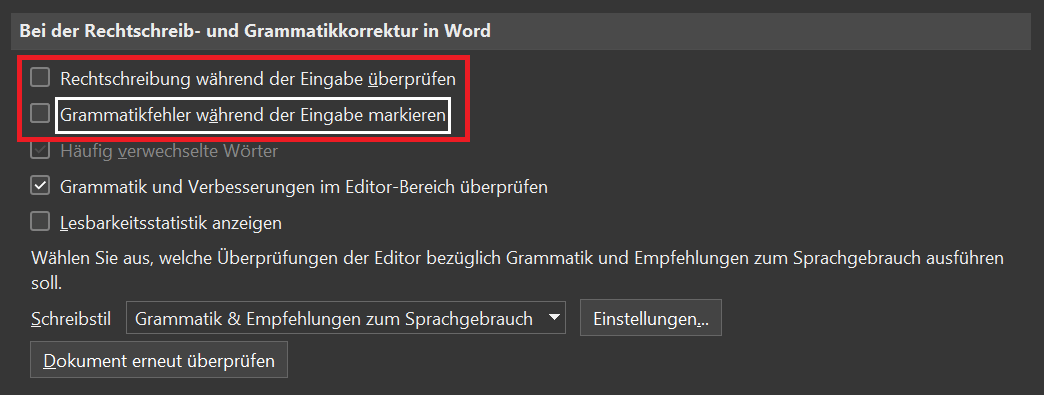
Si vous souhaitez désactiver le correcteur orthographique de Word, ouvrez également les options dans ce cas. Maintenant, retournez au menu « Revue de documents » et désactivez les deux options. En un clic "D'ACCORD" Les deux fonctions sont désactivées et Word ne vérifiera plus le document.
Alternativement : désactiver la vérification orthographique uniquement dans le document actuel
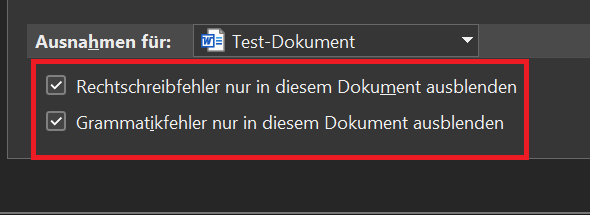
Souhaitez-vous désactiver la vérification orthographique uniquement dans le document actuel et la laisser activée pour tous les autres travaux ? Pour cela, Word propose une option pratique qui vous permet d'ajouter une exception :
- Ouvrez les options Word comme décrit ci-dessus et accédez au sous-menu « Revue de documents ».
- Faites défiler vers le bas jusqu'à ce que vous soyez dans la section « Exceptions pour : » sont arrivés.
- Le document sur lequel vous travaillez actuellement est également sélectionné ici.
- Cochez les deux options du bas pour ajouter une règle d’exception correspondante. Si nécessaire, vous pouvez également activer un seul des deux.
- En un clic "D'ACCORD" appliquer toutes les modifications.
La vérification orthographique ne fonctionne pas ? Ces conseils aident !
Vous créez un document mais le correcteur orthographique ne fonctionne pas ? Voici quelques conseils pour vous aider à aller au fond des choses :
- Options Word : le correcteur orthographique Word peut être désactivé. Dans ce cas, ouvrez les options et activez la fonction orthographe. Dans le paragraphe ci-dessus, nous expliquons étape par étape comment cela fonctionne.
- Le moteur orthographique est peut-être actuellement désactivé en raison d'un problème logiciel.
- Pour l'activer, cliquez dans la barre de menu supérieure "Vérifier" et puis vers le haut « Orthographe et grammaire ».
- L'éditeur s'ouvre maintenant et affiche toutes les informations importantes sur l'orthographe et la grammaire.
- Dans le même temps, l’erreur peut désormais être corrigée.
Conseil: Alternativement, vous pouvez également appuyer sur la touche «F7" Appuyez pour ouvrir l'éditeur.
- Il existe une autre astuce pour activer le correcteur orthographique dans Word :
- Cliquez dans la barre de menu supérieure "Vérifier" et puis vers le haut "Langue".
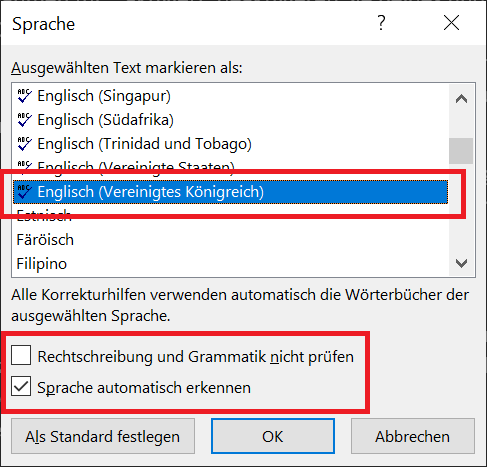
- Dans le sous-menu, sélectionnez à nouveau "Langue" puis cliquez sur "Précisez la langue des aides à la relecture...".
- Peut-être que voici l'option "Ne vérifiez pas l'orthographe et la grammaire" Dans ce cas, désactivez l'option et confirmez en cliquant sur "D'ACCORD".
- Assurez-vous que l'orthographe n'est pas temporairement désactivée pour le document actuel.
- Pour cela, ouvrez la zone dans les options de Word « Revue de documents » et faites défiler jusqu'en bas.
- Les deux options ci-dessous sont-elles « Exceptions pour : » activé, désactivez les deux et confirmez en cliquant sur "D'ACCORD".
- Fermez Word et rouvrez le logiciel pour redémarrer tous les modules qu'il contient. Alternativement, le redémarrage du système peut également aider.
Ce n'est pas possible, ça n'existe pas ! Parcourez toutes les solutions ci-dessus pour activer le correcteur orthographique Word et résoudre le problème.
Changer la langue du correcteur orthographique
Non seulement vous pouvez exécuter un vérificateur d’orthographe allemand dans Word. Microsoft Word reconnaît également de nombreuses autres langues comme l'anglais, l'espagnol ou le russe. En conséquence, le logiciel vérifie vos documents pour détecter d'éventuelles erreurs.
Voici comment changer la langue du correcteur orthographique dans Word :
- Cliquez dans la barre de menu supérieure "Vérifier" et puis vers le haut "Langue".
- Maintenant, cliquez à nouveau "Langue" et puis vers le haut « Préciser la langue des aides à la relecture… »pour ouvrir le nouveau menu d'options.
- Dans la nouvelle fenêtre, sélectionnez la langue que vous souhaitez vérifier. Dans notre cas, nous souhaitons que Word exécute un correcteur orthographique en anglais.
- Nous marquons la langue en conséquence et confirmons en cliquant sur "D'ACCORD".
Important: Souhaitez-vous faire vérifier votre orthographe dans la nouvelle langue ? Dans ce cas également, assurez-vous de sélectionner l'option dans la fenêtre des options "Ne vérifiez pas l'orthographe et la grammaire" désactiver. Sinon, Word n'effectuera pas de vérification automatique.