

Si vous souhaitez convertir un fichier Word en PDF, vous avez le choix entre plusieurs options. Nous avons sélectionné pour vous les meilleures méthodes et vous expliquerons étape par étape comment réaliser la conversion.
1. Convertissez un fichier Word en ligne sans aucun programme
Si vous souhaitez convertir un fichier Word en ligne et sans programme, vous trouverez de nombreux outils sur Internet. Ils sont gratuits et convertissent votre document Word (.doc) en un fichier PDF complet en quelques secondes seulement.
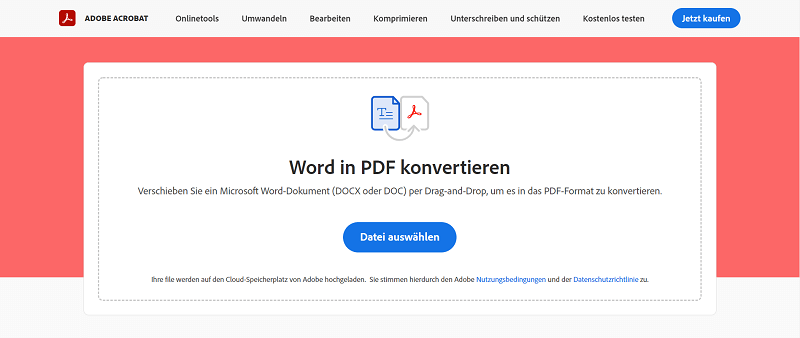
En recherchant un outil en ligne adapté, nous sommes tombés, entre autres, sur le convertisseur d'Adobe. C'est gratuit, facile à utiliser et convertit votre fichier Word directement en PDF. Téléchargez ensuite le fichier terminé sur votre disque dur.
Et voici comment cela fonctionne :
- Ouvre ça Outil (convertir Word en PDF) d'Adobe.
- L'outil en ligne gratuit apparaît immédiatement. Il reconnaît les formats de fichiers DOC et DOCX. Cliquez sur le bouton bleu "Sélectionner un fichier".
- Dans la fenêtre Ouvrir, accédez au dossier dans lequel se trouve le fichier Word à convertir. Sélectionnez le fichier puis cliquez sur "Ouvrir".
- L'outil commence immédiatement le téléchargement et la conversion ultérieure. La conversion est terminée en quelques secondes. Le PDF terminé sera alors affiché dans l'aperçu.
- Cliquez maintenant sur le bouton bleu « Téléchargez votre fichier PDF » et enregistrez-le sur votre disque dur. Complet!
Conseil: En alternative à la fenêtre Ouvrir, vous avez également la possibilité de télécharger le fichier Word à convertir Glisser et déposer pour y accéder. Pour ce faire, cliquez sur le fichier Word souhaité et maintenez-le enfoncé. Faites maintenant glisser le fichier sélectionné dans la zone "Sélectionner un fichier". La conversion automatique commence maintenant.
Outils en ligne alternatifs pour convertir gratuitement des documents Word en PDF :
2. Enregistrez le document Word au format PDF – fonction d'exportation directement vers Microsoft Word
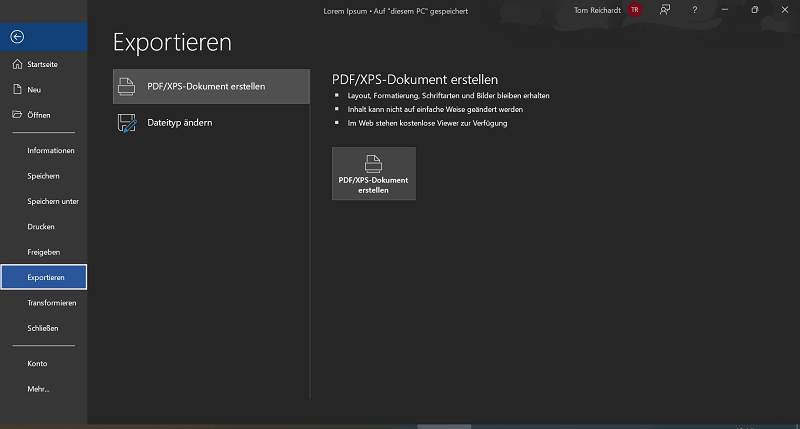
Si vous souhaitez convertir un fichier Word en PDF, vous n'avez même pas besoin d'un outil en ligne. Offres alternatives Microsoft Word une fonction d'exportation distincte avec laquelle vous pouvez convertir n'importe quel document Word (.doc et .docx) en PDF. Il suffit de quelques clics.
- Pour enregistrer un document Word au format PDF, ouvrez-le d'abord normalement avec le programme de traitement de texte.
- Cliquez dans la barre de menu supérieure "Déposer".
- Cliquez ensuite sur dans l'aperçu de gauche "Exporter".
- Par défaut, la fonction est « Créer un document PDF/XPS » À droite, vous trouverez quelques informations et l'option. Si vous souhaitez maintenant convertir le fichier Word en PDF, cliquez sur le bouton.
- Sélectionnez ensuite le dossier cible dans lequel les documents convertis au format PDF doivent être enregistrés. Un clic sur "Publier" enregistre le PDF.
Conseil: Dans la fenêtre de sauvegarde, vous trouverez quelques fonctions supplémentaires pour exporter le fichier PDF. Ici, vous avez la possibilité, entre autres, de réduire le fichier à la taille optimale. Par exemple, s'il est destiné à une publication en ligne. À propos du bouton «Options…» Vous trouverez également des paramètres supplémentaires.
Votre avantage si vous convertissez et convertissez directement Word en PDF :
- Le contenu du fichier PDF enregistré ne peut pas être facilement modifié.
- Lorsqu'il est consulté sur Internet, le fichier PDF est généré et affiché de manière uniforme et gratuite dans le navigateur.
- Le formatage, la mise en page, les polices et les images sont conservés et ne seront pas modifiés. Ainsi, si vous souhaitez convertir Word en PDF, tous les ajustements seront entièrement conservés.
Alternative : Enregistrer en tant que fonction
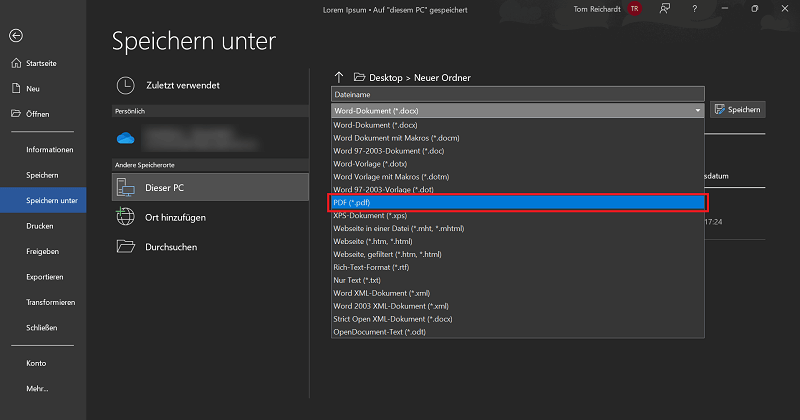
Si vous utilisez une ancienne version de Microsoft Word, la fonction d'exportation peut ne pas être incluse. Mais tu trouves l'alternative Enregistrer en tant que fonction.
- Ouvrez le document Word que vous souhaitez convertir et enregistrez-le au format PDF.
- Cliquez dans la barre de menu "Déposer" et puis vers le haut "Enregistrer sous".
- Dans la fenêtre de sauvegarde, cliquez sur le format de fichier sous le nom de fichier souhaité. Voici par défaut « Document Word (*.docx) ».
- Sélectionnez l'entrée dans la liste « PDF (*.pdf) ».
- Sélectionnez ensuite le dossier cible souhaité et cliquez sur "Sauvegarder". Le fichier Word est désormais converti et enregistré directement au format PDF.
Conclusion sur la conversion de Word en PDF : les fichiers peuvent être enregistrés ou convertis rapidement et facilement
Si vous souhaitez convertir Word en PDF, aucune étape compliquée n'est requise. Grâce à des fonctionnalités gratuites et des outils en ligne, vous pouvez rapidement et facilement enregistrer un fichier Word en fichier PDF ou le convertir.
Vous déterminez également si vous souhaitez prendre en compte certaines options. Par exemple, si vous utilisez un fichier PDF sur votre site Web et souhaitez réduire la taille du fichier en conséquence. Un autre avantage de la conversion de Word en PDF est que tout le formatage et la mise en page sont conservés. Rien ne sera donc modifié en termes d’apparence et aucune modification ne pourra être apportée au contenu.







