

Dans cet article, nous allons vous montrer étape par étape comment en faire un Présentation PowerPoint et ceux qui y sont contenus Lire automatiquement les diapositives. Avec cette fonction utile, vous pouvez perfectionner la présentation et ajuster les changements de diapositives exactement comme vous le souhaitez. Différents réglages sont possibles pour chaque diapositive individuelle.
Comment lire automatiquement une présentation PowerPoint
À un Microsoft PowerPoint Pour lire automatiquement la présentation, seules quelques étapes sont nécessaires :
- Dans PowerPoint, passez à l’aperçu normal des diapositives afin que toutes les diapositives d’une présentation soient affichées à gauche. Si ce n'est pas le cas, cliquez dans la barre de menu supérieure "Avis" puis dans la région Vues de présentation sur "Normale".
- Maintenant, d’un simple clic, sélectionnez la diapositive sur laquelle vous souhaitez que PowerPoint passe automatiquement à la suivante.
- Une fois la diapositive sélectionnée, cliquez dans la barre de menu supérieure « Transitions ».
- À l'extrême droite, vous pouvez voir la zone Durée d'affichage l'option « Diapositive suivante ». Cliquez sur Mettre ici à côté de "Après:" une coche pour activer le changement automatique de diapositive dans PowerPoint.
- De plus, à droite, vous pouvez définir la valeur de temps souhaitée pour le changement automatique de film. Pour ce faire, utilisez simplement les touches fléchées haut et bas. Les unités de temps utilisées sont les minutes, les secondes et les millisecondes.
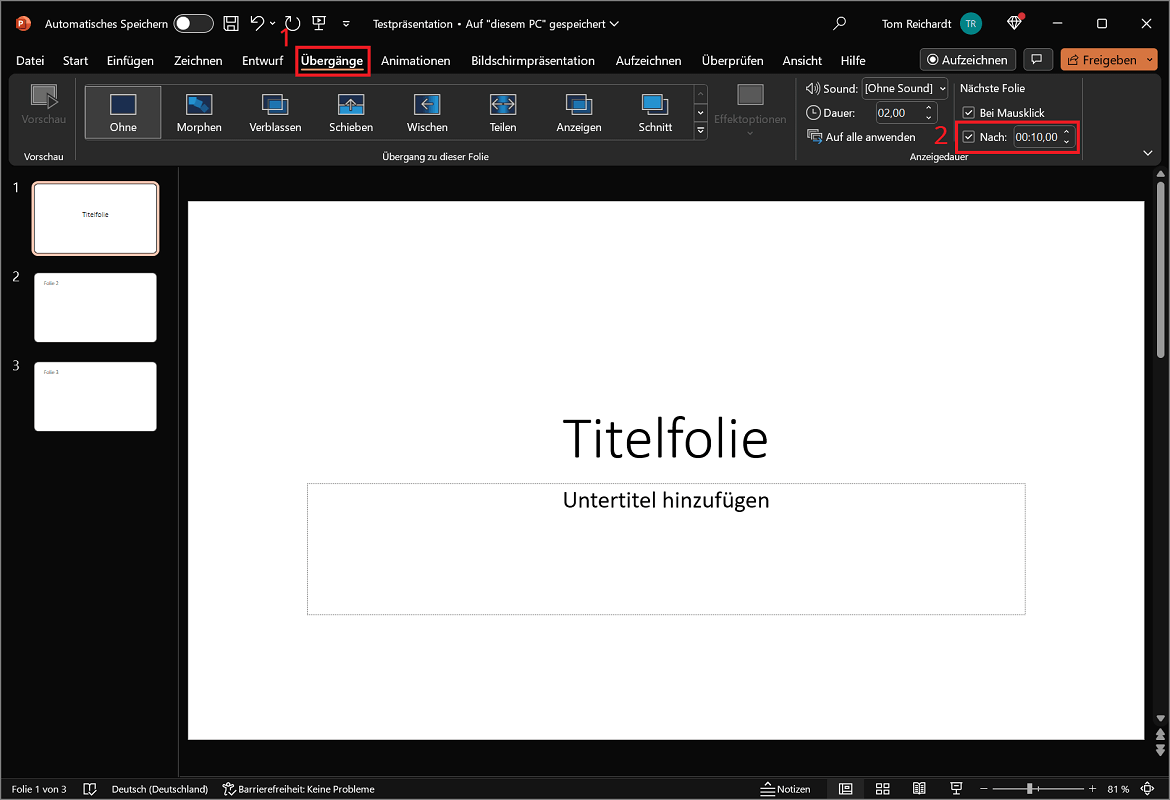
Important: L'activation et le réglage de l'heure ne s'appliquent qu'à la diapositive actuellement sélectionnée. Ainsi, si vous souhaitez modifier automatiquement plusieurs ou toutes les diapositives PowerPoint, vous devez répéter le processus pour les autres diapositives. Des temps de transition individuels sont possibles.
Instructions pour les anciennes versions de PowerPoint
Utilisez une ancienne version telle que PowerPoint 2010 – Microsoft Office, la procédure peut différer un peu :
- Sélectionnez la diapositive souhaitée pour laquelle vous souhaitez activer une transition automatique vers la diapositive suivante.
- Cliquez ensuite sur dans la barre de menu supérieure « Présentation sur écran » et puis vers le haut « Transition de diapositive… ».
- Une nouvelle fenêtre s'ouvrira juste à côté de vous Automatiquement l'option « Diapositive suivante » Cochez ici pour l'activer.
- Enfin, entrez la valeur de temps souhaitée après laquelle PowerPoint devrait automatiquement passer à la diapositive suivante.
Enfin : testez la présentation automatique terminée
Avez-vous fini de modifier toutes les diapositives ? Enfin, vous pouvez exécuter PowerPoint automatiquement pour vérifier le résultat de la présentation.
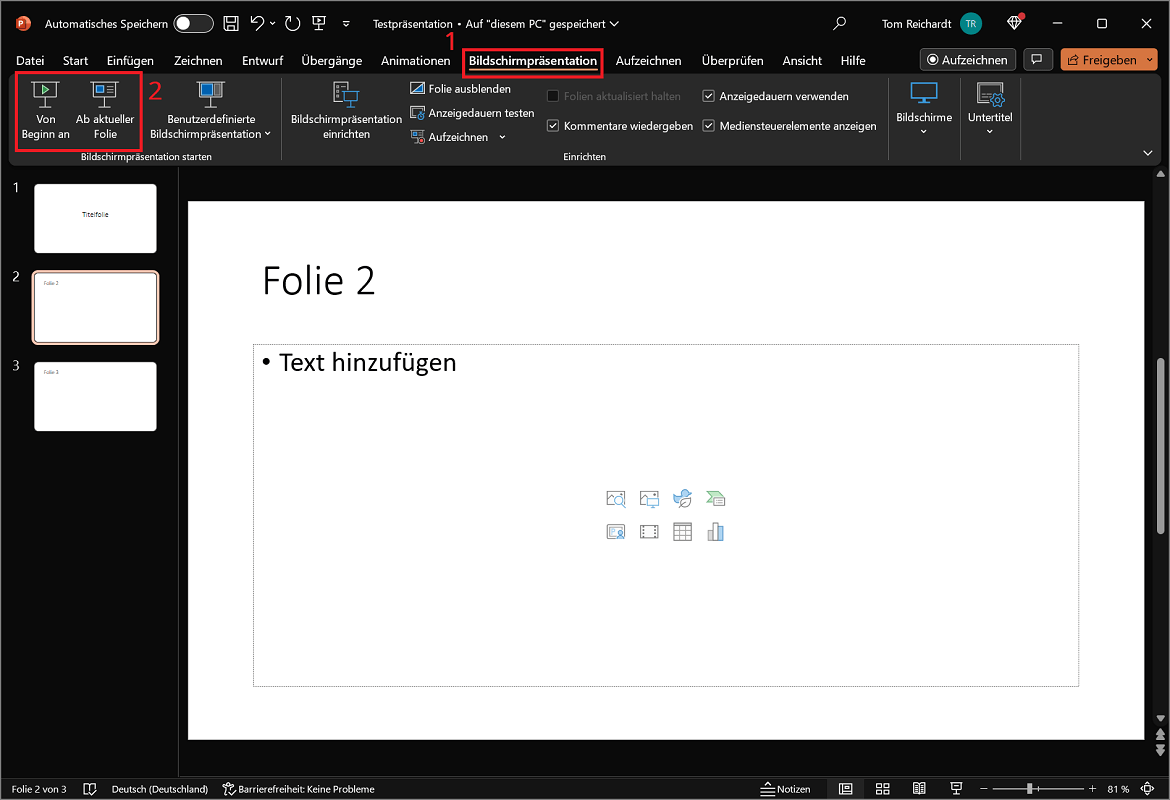
- Pour ce faire, cliquez dans la barre de menu supérieure « Présentation sur écran ».
- Alors choisissez ci-dessous Démarrer le diaporama l'option "Dès le début" pour démarrer un test.
- Alternativement, vous pouvez également « À partir de la diapositive actuelle » choisir.
- Si un changement de diapositive ne fonctionne pas, vous pouvez corriger la valeur temporelle ultérieurement et recommencer la présentation à l'écran.
D'ailleurs: Ce n'est pas seulement la transition automatique des diapositives qui vous assiste pendant les cours et donne une valeur ajoutée à votre présentation. Cela peut également s'avérer utile dans PowerPoint pour créer une table des matières – Table Des Matieres Powerpoint et présentez clairement tout le contenu. Toutes les diapositives incluses peuvent même être liées et accessibles en un seul clic.







