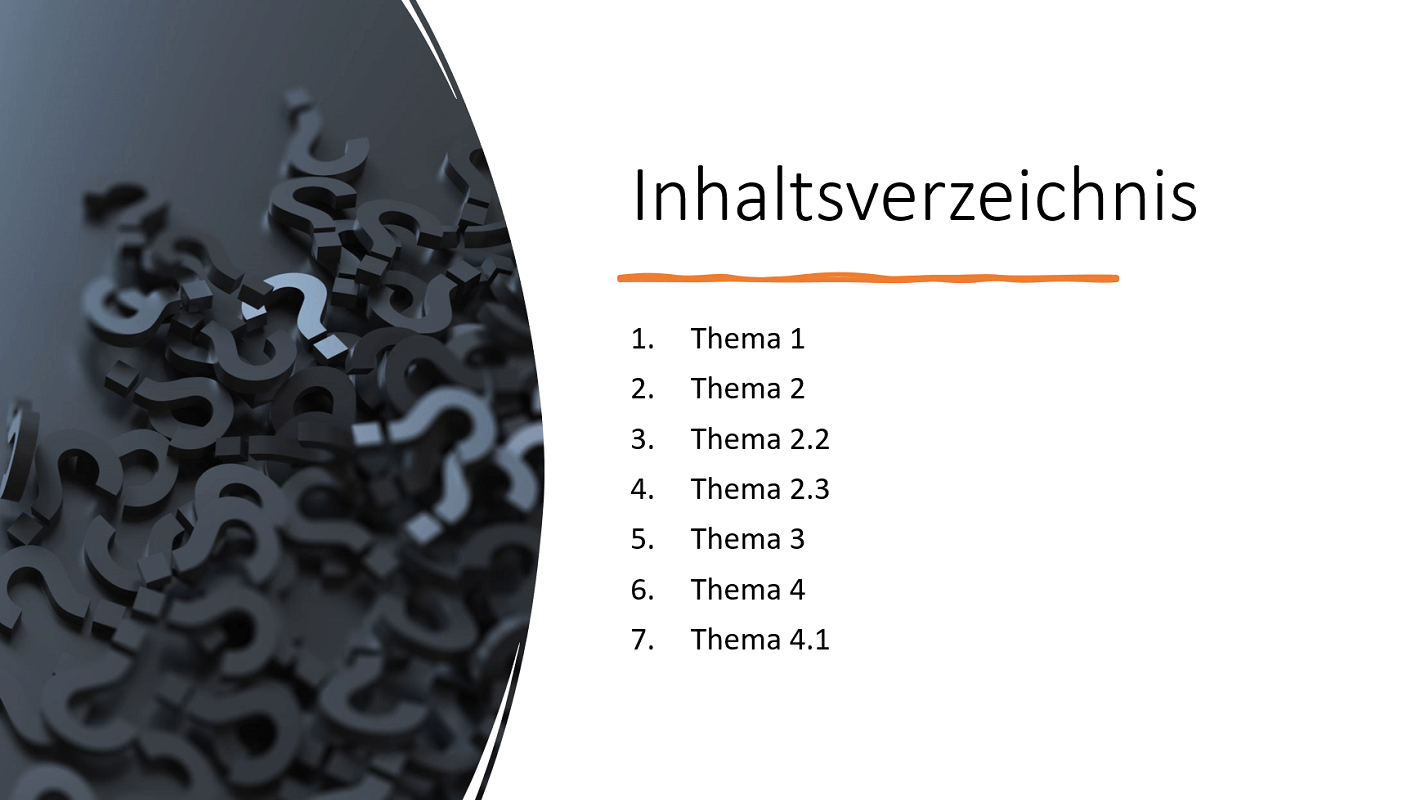
Si vous travaillez avec plusieurs diapositives, il est judicieux de créer une table des matières dans PowerPoint. Cela donnera au public de votre présentation un aperçu. De plus, vous pouvez lier des diapositives directement dans la table des matières pour un accès en un clic.
Ci-dessous, nous expliquerons comment créer une table des matières dans PowerPoint. Nous vous donnerons également des conseils utiles sur la conception et les éléments à inclure.
Comment créer une table des matières dans PowerPoint ? – Instructions étape par étape
Les instructions suivantes expliquent étape par étape comment créer une table des matières dans PowerPoint. Malheureusement, la création rapide d'une table des matières automatique n'est plus possible depuis la version 2007. Mais avec un petit détour, vous pouvez toujours résumer tous les contenus importants dans un plan.
Conseil: Ne créez pas la table des matières tant que votre présentation n'est pas terminée. De cette façon, vous évitez des ajustements ultérieurs qui coûtent du temps et du travail inutiles.
- Cliquez sur le ruban supérieur "Commencer" et puis vers le haut « Nouvelle diapositive ». Cette diapositive concerne la table des matières. Donnez un nom à la diapositive en conséquence "Table des matières".
- Faites maintenant glisser l'élément vers l'emplacement souhaité. Par exemple, au numéro 2, directement après la page de titre (faites glisser le slide vers le haut tout en maintenant enfoncé le bouton de la souris).
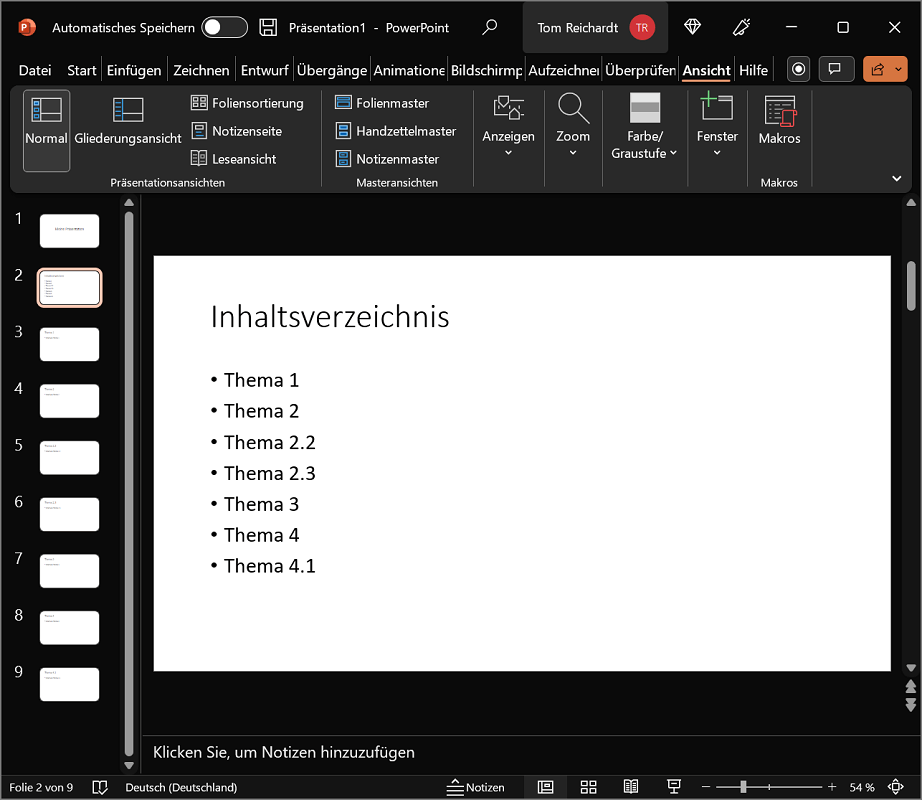
- Cliquez maintenant sur le ruban supérieur "Avis" puis dans la région Vues de présentation sur "Vue d'ensemble". Vous pouvez maintenant voir toutes les diapositives, y compris les titres, sous une structure claire. Il sert également de guide pour votre future table des matières PowerPoint.
- Créez-en un n'importe où dans le plan Clic droit. Dans le menu qui s'ouvre, passez votre souris sur l'option « Réduire le contour ».
- Cliquez maintenant sur "Réduire tous les calques". Avec cette étape, seuls les titres des diapositives sont affichés, ce qui apparaît plus clair. Les titres, qui ne sont désormais visibles que dans les grandes lignes, servent également de table des matières.
- Marquer avec bouton de la souris enfoncé tous les titres pertinents doivent être copiés dans la table des matières. Cliquez ensuite avec le bouton droit de la souris cliquez sur les éléments en surbrillance et sélectionnez "Copie" Vous pouvez également utiliser le raccourci clavier "Ctrl+C" Appuyez pour copier les pistes.
- Passez maintenant à la diapositive de table des matières que vous avez créée précédemment (à partir de l'étape 1). Faites un clic droit sur la zone libre et sélectionnez "Insérer" (ou Ctrl + V). Le plan que vous venez de copier sera désormais collé. La structure de base approximative de votre table des matières PowerPoint est maintenant en place.
Si nécessaire, vous avez désormais la possibilité d'ajuster votre table des matières. Cela inclut la liaison des diapositives et les ajustements visuels. Vous pouvez trouver ces conseils et d’autres dans les paragraphes suivants.
Lier/lier la table des matières aux diapositives
Une fois la structure en place, nous pouvons maintenant continuer à lier la table des matières PowerPoint aux diapositives respectives. L'avantage : Les spectateurs de la présentation peuvent accéder à la diapositive souhaitée en un seul clic dès qu'ils cliquent sur un titre lié.
Et voici comment vous liez/liez vos diapositives à la table des matières :
- Dans cet exemple, nous souhaitons lier le premier titre (Sujet 1) à la diapositive. Marquez le titre avec bouton de la souris enfoncé. Cliquez ensuite dessus avec le bouton droit de la souris
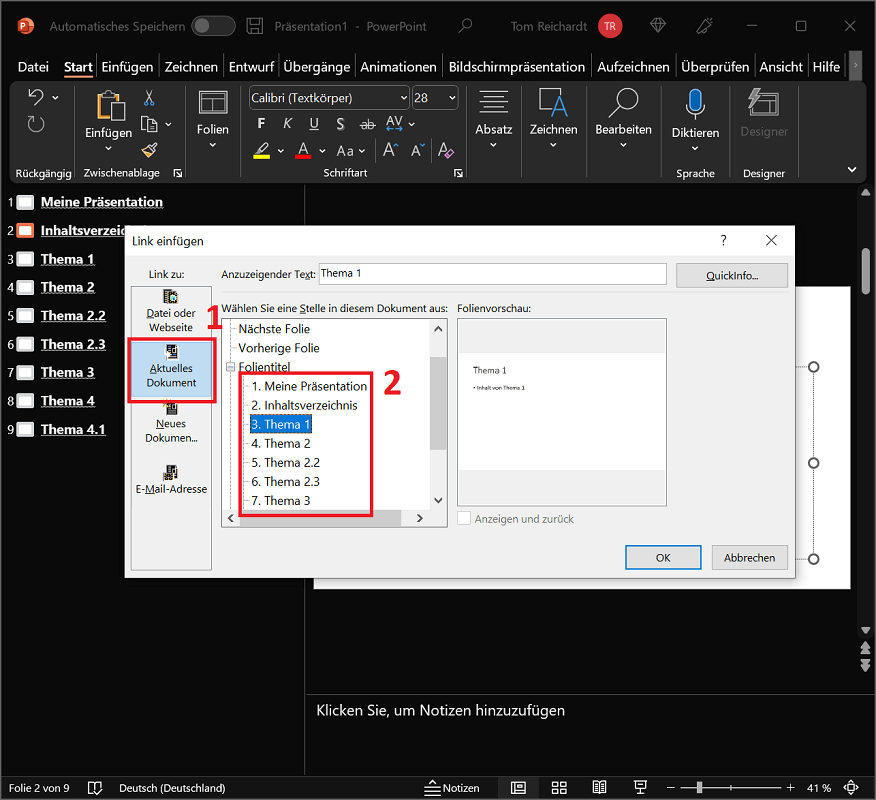
- Sélectionnez maintenant l'option dans le menu contextuel "Lien" Le Fenêtre Insérer un lien s'ouvre.
- Sélectionnez dans l'aperçu de gauche « Document actuel » Vous verrez maintenant un aperçu complet avec toutes les diapositives de la présentation. Ici, vous sélectionnez la diapositive appropriée. Dans notre exemple c'est le foil « Thème 1 ».
- Confirmez avec "D'ACCORD"pour accepter le lien.
- Répétez le processus avec toutes les autres diapositives jusqu'à ce que la table des matières soit entièrement liée.
Conseil: Pour vérifier les liens de la table des matières, cliquez sur dans le ruban supérieur de PowerPoint « Présentation sur écran ». Choisissez maintenant "Dès le début" pour démarrer la présentation du test. Lorsque vous arrivez à la table des matières, cliquez sur n'importe quel titre lié.
Conception de la table des matières – vous disposez de ces options de conception
Une fois la table des matières entièrement créée et liée, nous pouvons maintenant passer à la conception. En matière de conception, Microsoft PowerPoint propose diverses options pour donner à la structure la touche finale visuelle. Voici quelques conseils :
Numérotation/puces
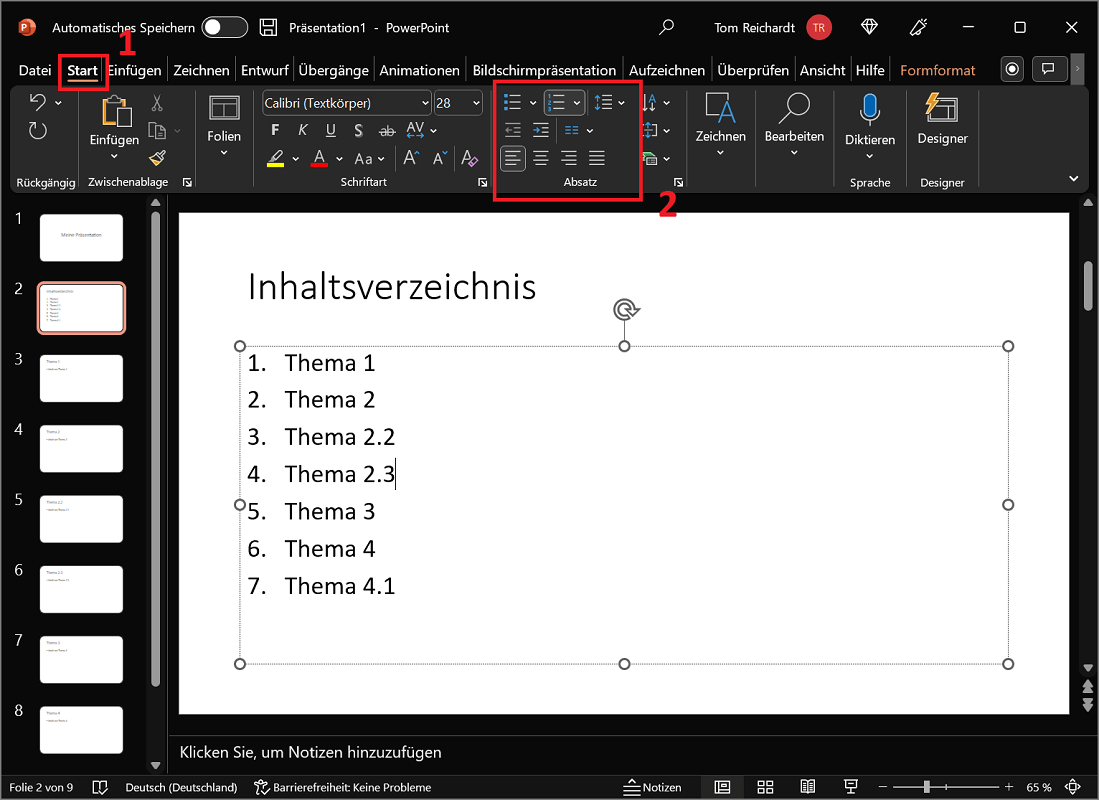
Rendre la table des matières PowerPoint plus claire en ajoutant des numérotations ou des puces. Pour cela, sélectionnez tous les titres dans la table des matières et cliquez sur le ruban "Commencer". Dans la région Paragraphe sélectionnez l'option maintenant « Balles » ou "Numérotage" de les adopter en conséquence.
Changer la police, la taille et la couleur de la police
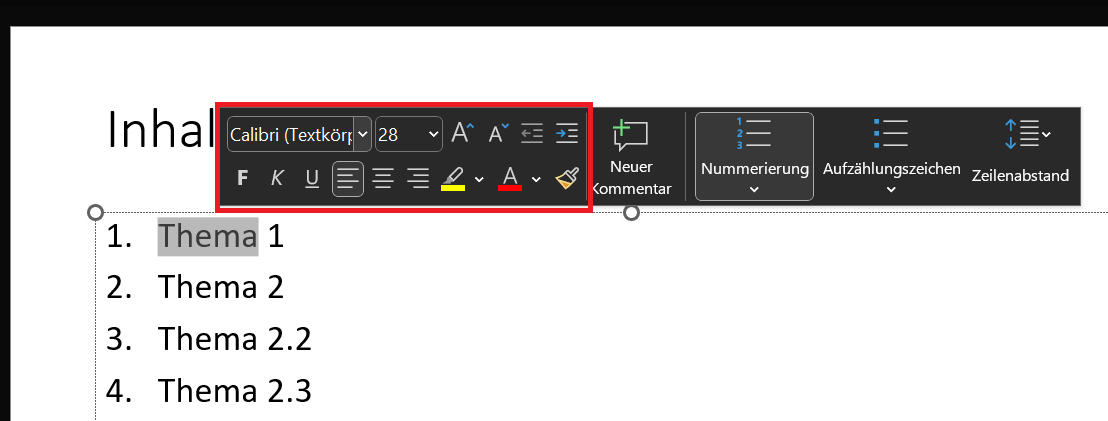
Grâce à différentes options de formatage, vous pouvez personnaliser les titres du plan individuellement et exactement selon vos idées. Si vous mettez un titre en surbrillance, un accès rapide apparaît. Ici, vous pouvez ajuster, entre autres, la police, la taille et la couleur de la police. Vous pouvez également retrouver les fonctions dans le menu ci-dessous "Commencer" et "Fonte".
Insérez des icônes, des images, des formes et des emojis
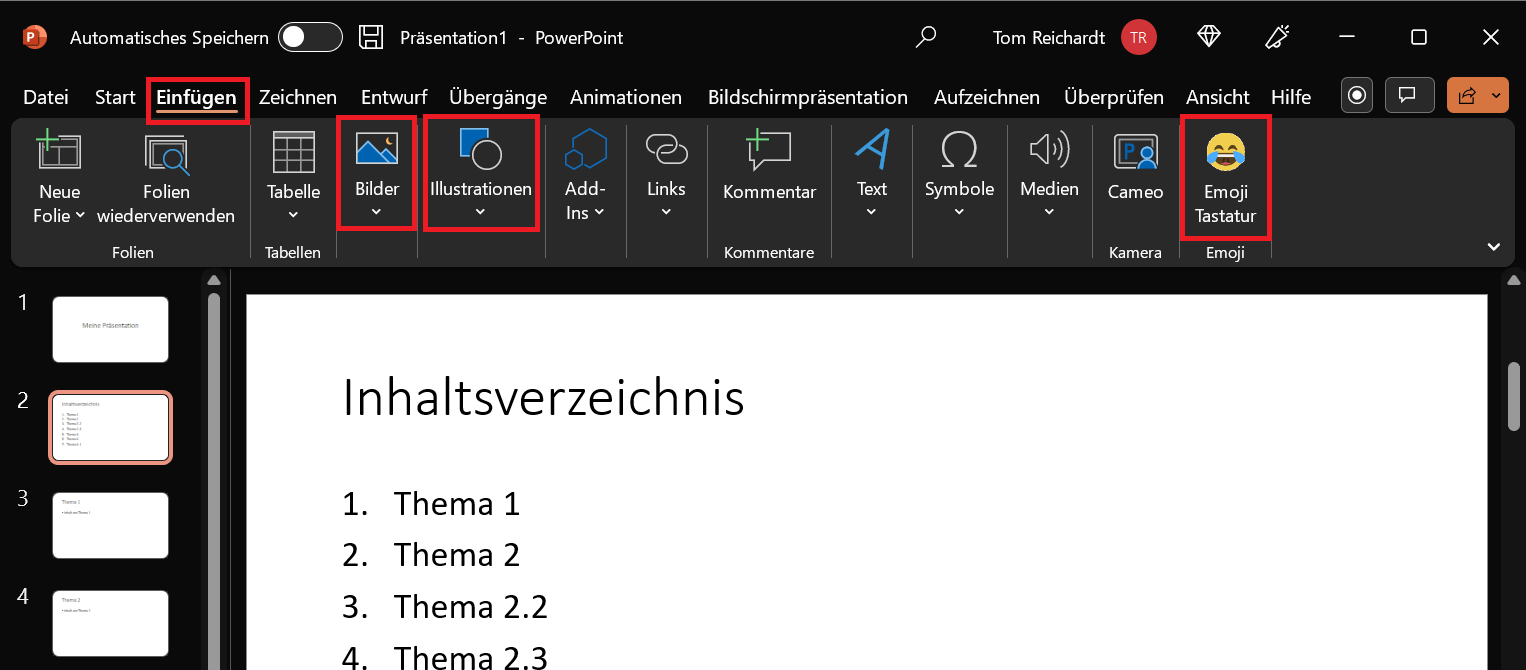
De plus, vous pouvez ajouter d'autres éléments. Outre les icônes et les images, cela inclut également les formes et les émojis. Pour ce faire, cliquez sur dans le ruban supérieur "Insérer". Voici les options "Photos", «Illustrations», « Symboles » et "Clavier émoji" disponible. Essayez-le sans tarder, les options sont nombreuses !
Utilisez le concepteur pour trouver un modèle approprié pour la table des matières et activez-le immédiatement
Il n’est pas seulement possible d’ajouter des éléments arbitraires. Le concepteur inclus dans PowerPoint vous aide à créer un modèle de table des matières en quelques clics. Cela vous donnera des idées géniales et visuellement attrayantes.
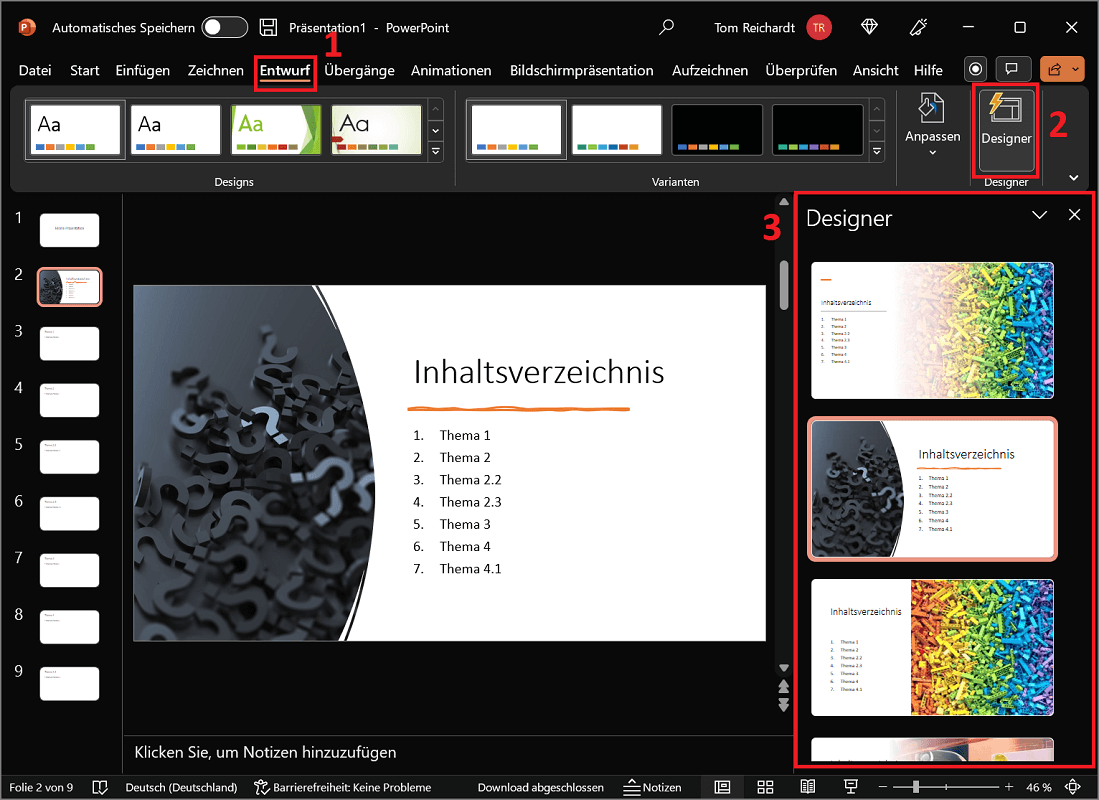
- Ouvrez la diapositive de table des matières pour laquelle vous souhaitez sélectionner un modèle.
- Sélectionnez maintenant dans le ruban supérieur "Brouillon"
- L'option est à l'extrême droite "designer". Cliquer dessus active l'outil.
- Une barre de conception avec diverses suggestions apparaîtra désormais dans la zone droite de PowerPoint. Si vous cliquez sur un dessin, il sera immédiatement appliqué au contour.
- Si les designs affichés ne vous suffisent pas, faites défiler vers le bas. Cliquez sur "Voir plus d'idées de design"pour avoir encore plus d'inspiration.
Conseil: Vous n'aimez pas un design ou un modèle et souhaitez l'annuler ? Pour ce faire, appuyez sur la combinaison de touches "Ctrl+Z".
PowerPoint peut-il créer automatiquement une table des matières ?
Si vous souhaitez créer automatiquement une table des matières avec PowerPoint, cela n'est malheureusement plus possible à partir de la version 2007. Pour les versions plus récentes comme par exemple PowerPoint 2021 – Microsoft Powerpoint 2021 32 64 Bit Il est désormais uniquement possible d'insérer et d'ajuster un contour manuellement.
Cependant, la nouvelle procédure peut être mise en œuvre en quelques étapes seulement, de sorte qu'une table des matières complète soit disponible.
Quels éléments appartiennent à la structure ? – quelques idées et un exemple en un coup d’oeil
Avez-vous besoin d'idées pour votre plan PowerPoint et vous ne savez pas quels éléments sont inclus ? Voici quelques conseils :
- Seuls les titres/en-têtes sont utilisés dans une table des matières. Ils décrivent grossièrement le sujet de chaque diapositive.
- Utilisez par exemple les titres des slides que vous pouvez copier directement. De plus, vous pouvez apporter de petits ajustements pour décrire le contenu. Cependant, soyez bref.
- Les sous-titres sont également les bienvenus pour diviser un sujet en sous-thèmes supplémentaires. Par exemple, si vous avez un sujet 2 et que vous souhaitez approfondir, créez un sujet supplémentaire 2.1, etc.
Vous trouverez ci-dessous un exemple de ce à quoi pourrait ressembler un plan/table des matières dans PowerPoint :