

Dans cet article, nous allons vous montrer étape par étape comment en faire un Insérer un tableau Excel dans Word. Vous avez deux options : Premièrement, vous pouvez copier un tableau Excel et le coller directement dans Word. Ou vous pouvez créer un lien entre un tableau Excel et Word.
Copiez le tableau Excel et collez-le dans Word
La première méthode consiste à copier le tableau Excel puis à le coller dans le document Word. Cela fonctionne rapidement et facilement et convient mieux si vous n'apportez aucune modification au tableau à l'avenir.
- Sélectionnez le tableau ou la plage que vous souhaitez copier et coller dans Word au format Excel.
- Maintenant, faites un clic droit sur la zone en surbrillance, puis cliquez sur "Copie". Alternativement, vous pouvez également utiliser le raccourci clavier "Ctrl+C" presse.
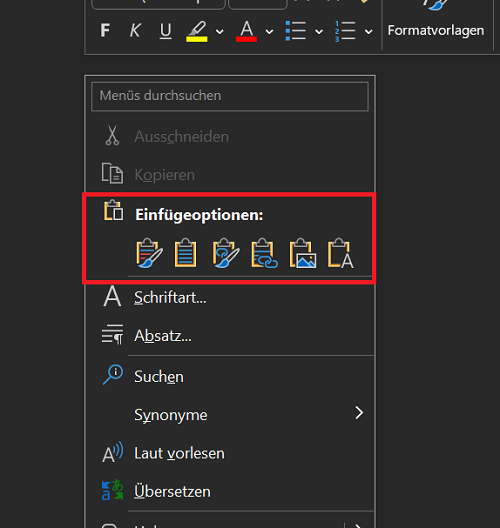
- Passez ensuite à Word et faites un clic droit sur l'espace libre où vous souhaitez insérer le tableau. Si vous disposez d'une ancienne version d'Excel, cliquez maintenant "Insérer". Avec une version plus récente, vous avez également le choix entre diverses options d'insertion. Alternativement, la combinaison de touches fonctionne également "Ctrl+V". Cependant, une seule option de formatage est utilisée.
D'ailleurs: Dans un autre article de blog intéressant, nous vous montrerons étape par étape comment en faire un. Insérer un champ de texte dans Word – Inserer Un Champ De Texte Word.
Lier un tableau Excel dans Word
Dans la deuxième méthode, nous insérerons un tableau à l'aide d'Excel Microsoft Word lien. Cette approche convient si vous apportez des modifications fréquentes au tableau d'origine. Si tel est le cas, les modifications sont appliquées directement au tableau du document Word. Aucun autre ajustement n’est requis.
- Sélectionnez le tableau ou la plage souhaitée pour laquelle vous souhaitez lier Word à Excel. Maintenant, faites un clic droit sur la zone en surbrillance et cliquez sur "Copie". Vous pouvez également appuyer sur la combinaison de touches "Ctrl+C".
- Cliquez n'importe où dans Word à l'endroit où vous souhaitez créer le lien vers le tableau Excel.
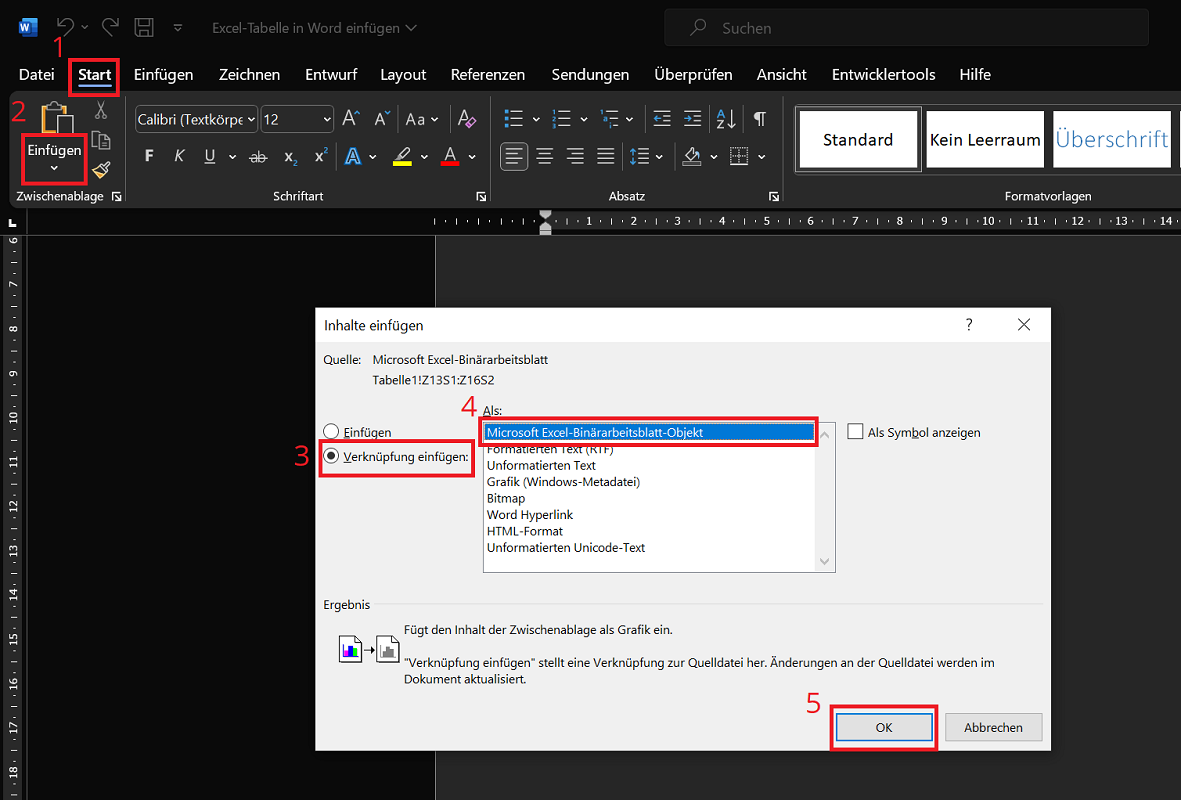
- Cliquez ensuite sur dans la barre de menu supérieure "Commencer" puis dans la région Presse-papiers sur le "Insérer"icône (moitié inférieure).
- Sélectionnez maintenant l'option "Coller le contenu..." de.
- La fenêtre Insérer du contenu s'ouvre. Cliquez ici sur l'option dans le panneau de gauche « Insérer un lien : ». Cliquez également sur dans l'aperçu de droite « Objet de feuille de calcul binaire Microsoft Excel ». (Dans les anciennes versions, l'option peut également être appelée « Objet classeur Microsoft Excel »).
- Cliquez enfin sur "D'ACCORD"pour fermer la fenêtre et créer le raccourci.
REMARQUE importante : Les modifications apportées au tableau d'origine ne sont pas immédiatement appliquées. Pour ce faire, vous devez d'abord enregistrer les modifications apportées au tableau source dans Excel et redémarrer le document Word avec le lien.







