Dans cet article, vous apprendrez étape par étape comment Insérer un champ de texte dans Word. Nous examinerons différentes versions de Word sous Windows, Mac et la version Web. Nous présentons également diverses options et options de paramétrage et, dans la dernière section, montrons comment supprimer le cadre d'un champ de texte.
Comment insérer un champ de texte dans Word – expliqué étape par étape
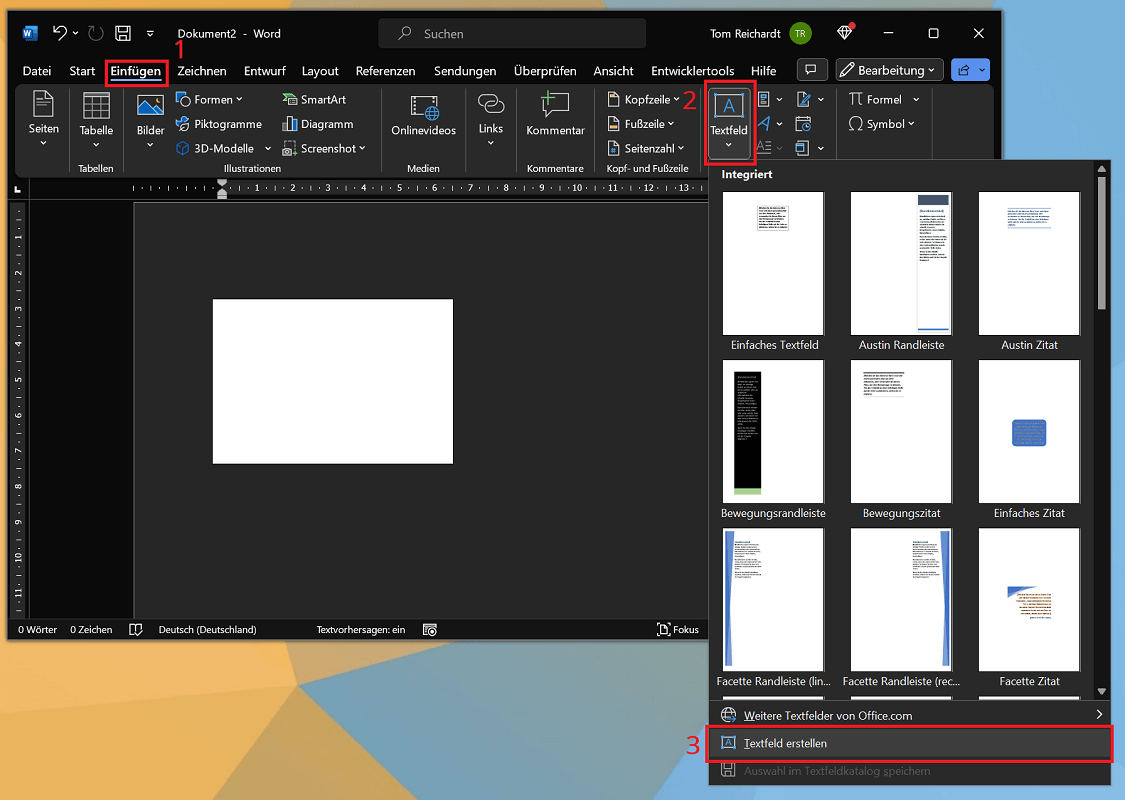
Dans le guide étape par étape suivant, vous apprendrez comment insérer une zone de texte dans Word pour Windows (Microsoft 365) :
- Cliquez dans la barre de menu supérieure "Insérer".
- Cliquez ensuite dans la zone texte sur l'option "champ de texte"pour ouvrir le menu correspondant.
- Word n'offre pas seulement la possibilité d'insérer des champs de texte simples et classiques. Vous pouvez également choisir parmi différents champs de texte avec différents styles et formats (par exemple, une simple citation ou une barre latérale mobile). Dans ces instructions, nous choisissons un champ de texte simple et cliquons en conséquence ci-dessous "Créer un champ de texte".
- Le curseur de la souris se transforme maintenant en croix. Placez le curseur n'importe où dans le document et appuyez sur le bouton gauche de la souris. Maintenez le bouton de la souris enfoncé et faites maintenant glisser le cadre du champ de texte. Ne relâchez le bouton de la souris que lorsque la taille souhaitée est atteinte.
- Le champ de texte nouvellement inséré peut désormais être rempli avec n'importe quel contenu.
Créer un champ de texte dans la version Web de Word
Si vous utilisez la version Web de Word, vous pouvez également insérer des champs de texte ici :
- Cliquez dans la barre de menu supérieure "Insérer".
- Dans la région Illustrations cliquez maintenant "Dessin".
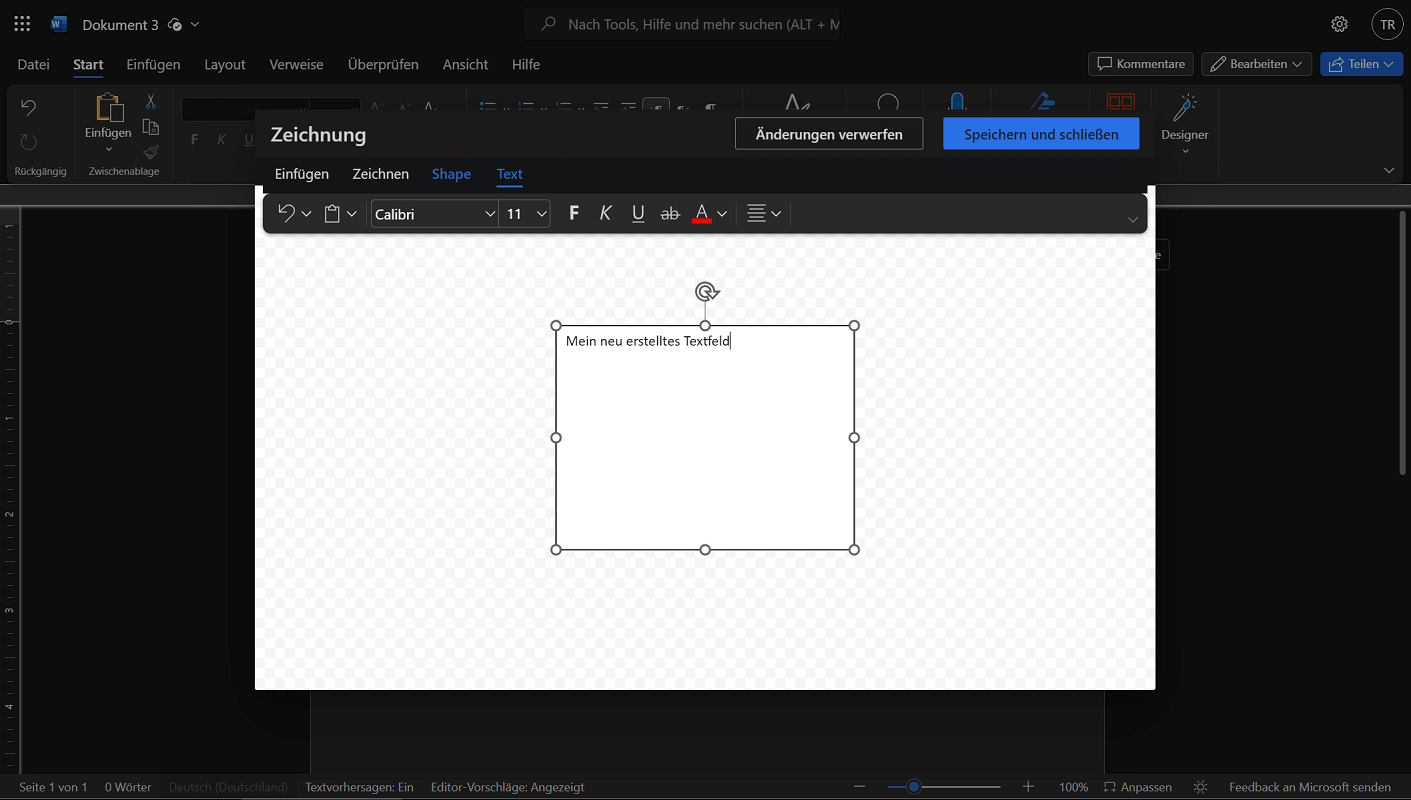
- Maintenant, une zone apparaîtra dans laquelle vous pourrez créer des dessins. Cliquez ici "champ de texte".
- Le curseur apparaît désormais sous la forme d'une croix. Commencez dans la zone blanche ci-dessous et cliquez sur n’importe quel espace libre. Maintenez le bouton de la souris enfoncé et faites glisser une zone de texte. Relâchez le bouton une fois la taille souhaitée atteinte.
- Remplissez le champ de texte avec votre contenu et cliquez enfin en haut à droite "Enregistrer et fermer".
Conseil: Si vous souhaitez modifier ultérieurement le contenu du champ de texte, vous devez double-cliquer dessus dans la version en ligne de Word. Le mode dessin s'ouvre maintenant à nouveau et vous pouvez effectuer des ajustements.
Créer une zone de texte dans Word pour Mac
Vous pouvez également insérer un champ de texte dans Word pour Mac :
- Cliquez dans la barre de menu supérieure "Insérer".
- Dans la région Insérersélectionnez l'option maintenant "champ de texte" puis cliquez sur "Créer un champ de texte". Alternativement, vous pouvez également utiliser un « Zone de texte verticale » créer.
- Cliquez n'importe où dans le document et maintenez le bouton gauche de la souris enfoncé. Faites maintenant glisser le champ de texte et ne relâchez le bouton de la souris que lorsque la taille souhaitée est atteinte.
- Vous pouvez maintenant remplir le champ de texte avec le contenu de votre choix.
De nombreuses options et options de paramétrage pour les champs de texte
Une fois que le premier champ de texte a été créé et rempli de contenu, vous avez le choix entre de nombreuses options et options de configuration supplémentaires.
Ci-dessous, nous passerons en revue les domaines et options de base :
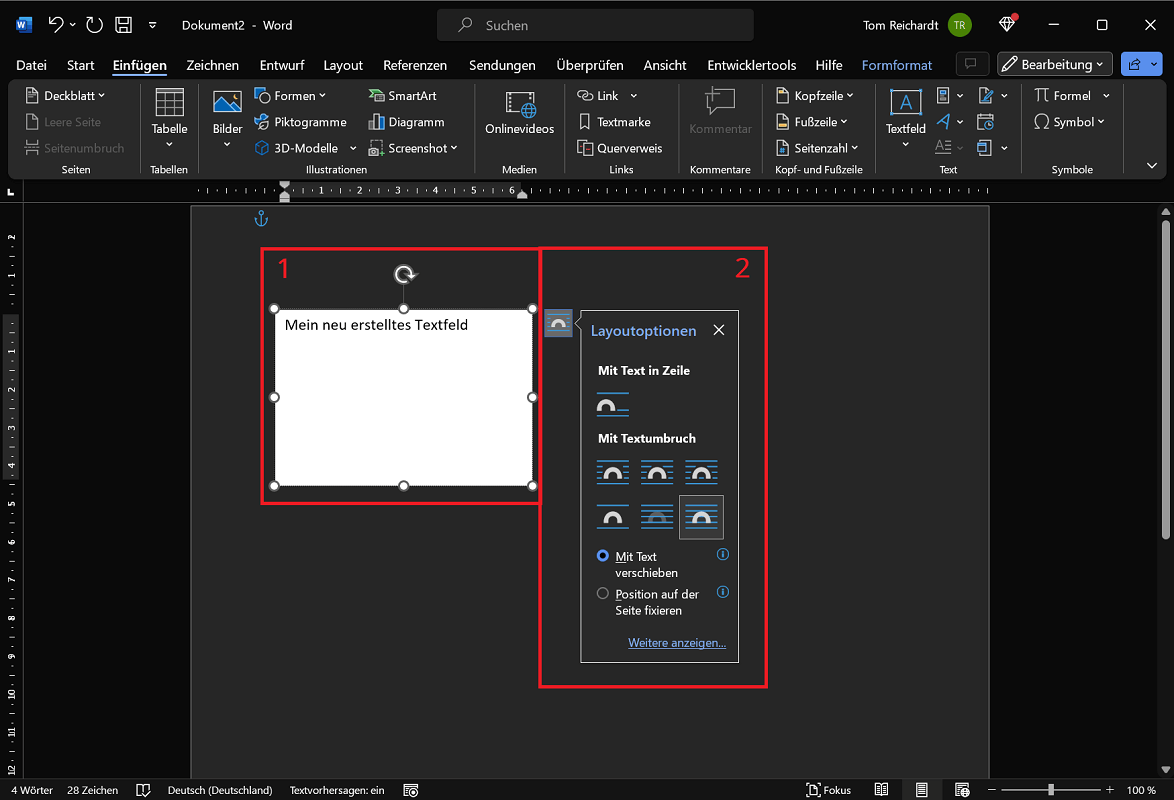
- Si vous cliquez sur le champ de texte, des points de repère apparaissent de tous les côtés. Cela vous permet de modifier la taille et la forme à votre guise. En haut, vous verrez un symbole de rotation. En cliquant dessus, vous pouvez faire pivoter le champ de texte vers la gauche ou la droite selon vos envies. Si vous déplacez le pointeur de la souris sur le bord du champ de texte, une croix de déplacement apparaîtra également. Appuyez et maintenez le bouton gauche de la souris pour déplacer la zone de texte n'importe où.
- Dans la deuxième zone, vous trouverez diverses options de mise en page qui vous permettent d'organiser un champ de texte dans le texte du document comme vous le souhaitez. De plus, vous pouvez spécifier ici si le champ de texte doit s'adapter lorsque d'autres objets sont ajustés ou s'il doit être fixé dans une position fixe. Vous pouvez également le trouver en un seul clic "Afficher plus..." plus d'options de mise en page.
Astuce : Comment supprimer la bordure d'une zone de texte
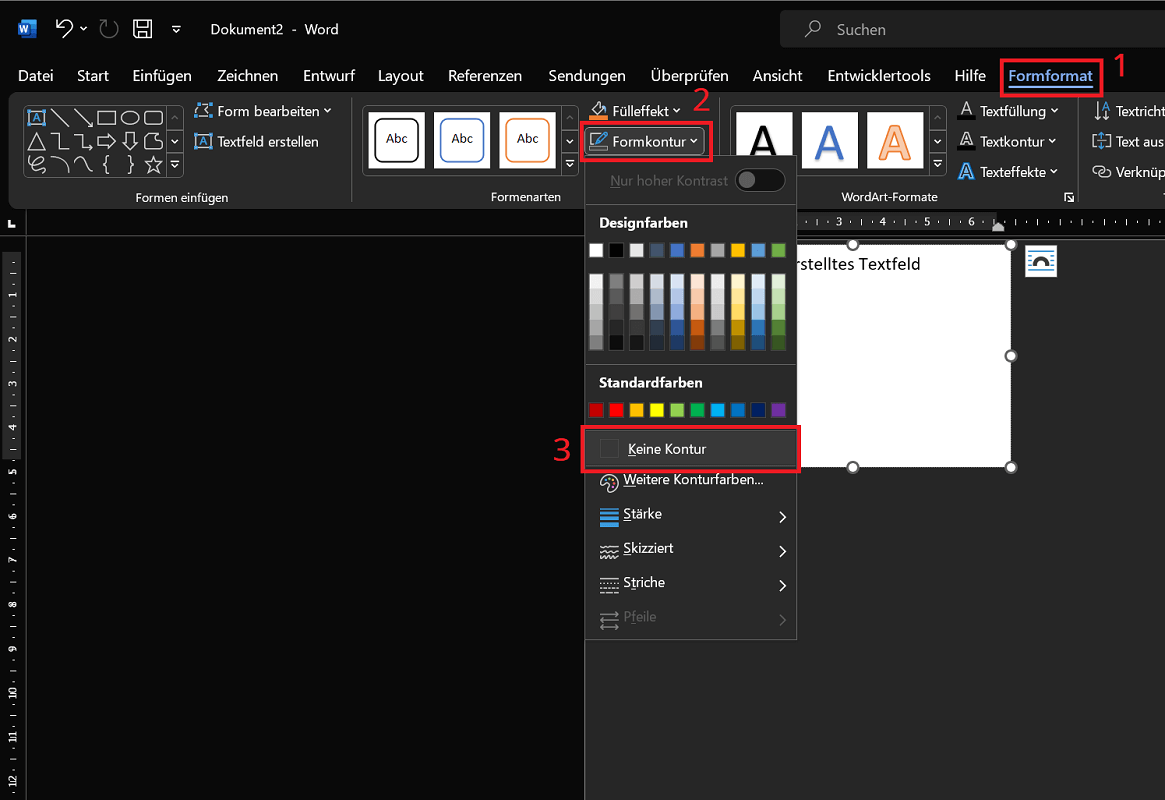
Dans certains cas, il est nécessaire de créer une zone de texte sans cadre dans Word. Vous pouvez supprimer le cadre en quelques clics :
- Cliquez sur la zone de texte dont vous souhaitez supprimer la bordure et ne plus l'afficher.
- L'option apparaît maintenant dans la barre de menu supérieure "format de forme"que vous cliquez.
- Sélectionnez ensuite dans la zone Types de formes l'option « Contours de forme » pour ouvrir un menu.
- Enfin, cliquez simplement sur "Pas de contour" pour retirer complètement le cadre.