Dans cet article, vous apprendrez comment en créer un Insérer un fichier PDF dans Word. Ce faisant, vous créez un lien vers le document PDF original, qui ouvre l'aperçu lorsque vous cliquez dessus. Nous examinerons différentes options de configuration et vous montrerons des conseils utiles.
Comment insérer un fichier PDF dans Word
Informations importantes à l'avance : Pour que l'insertion d'un PDF dans Word fonctionne, Adobe Reader ou Adobe Acrobat doit être installé sur votre ordinateur.
Si vous souhaitez insérer un PDF dans Word, cela peut être fait facilement en quelques étapes seulement. Le guide suivant montre comment cela fonctionne :
- Créez un nouveau document Word ou ouvrez-en un existant dans lequel vous souhaitez insérer un fichier PDF.
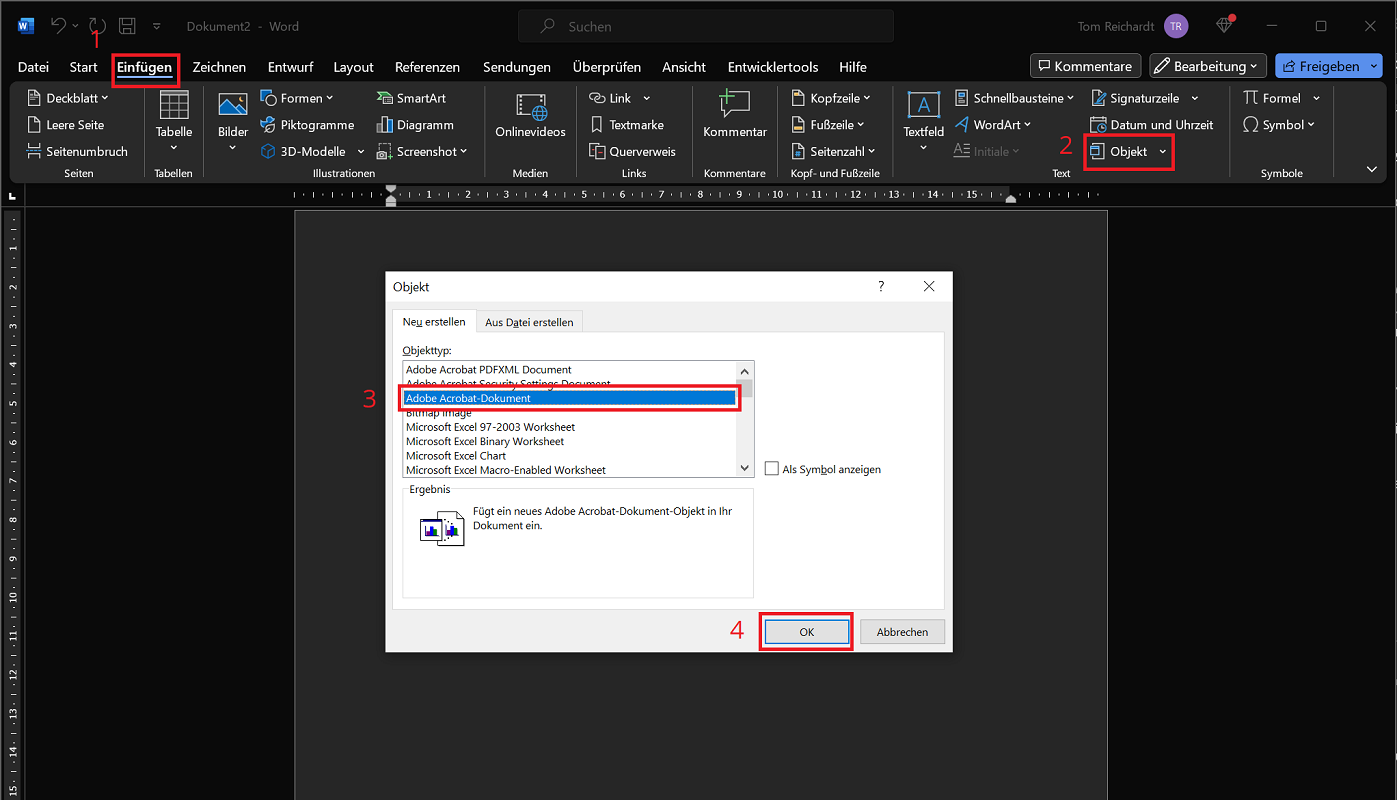
- Cliquez dans la barre de menu supérieure "Insérer" puis dans la région texte sur l'option "Objet".
- Une nouvelle fenêtre s'ouvre dans laquelle vous pouvez sélectionner l'entrée dans la liste de sélection "Document Adobe Acrobat" cliquez pour le marquer.
- Vous avez également la possibilité à droite de la liste de sélection "Afficher sous forme d'icône" pour sélectionner. Dans ce cas, aucun grand aperçu du PDF (sous forme d'image) n'est affiché, mais seulement un petit symbole avec une brève description.
- Une fois votre sélection effectuée, cliquez sur "D'ACCORD".
- Adobe Reader s'ouvre désormais en arrière-plan et s'affiche dans la barre des tâches. Cliquez dessus, voyez-en un Fenêtre de sélection de fichier. Sélectionnez sur votre disque dur le fichier PDF souhaité que vous souhaitez insérer dans Word et confirmez en cliquant sur "Ouvrir".
Une fois le processus terminé, vous verrez maintenant le PDF dans Word sous forme d'aperçu ou sous forme de petite icône, selon votre sélection. Modifiez et enregistrez le document comme d'habitude. Plus tard, il suffit de double-cliquer sur l'aperçu ou l'icône pour ouvrir le fichier PDF original.
Important: Enregistrez ultérieurement le fichier Word avec le document PDF lié en externe ; n'oubliez pas de sauvegarder le fichier PDF dans le même dossier. Sinon, le spectateur du document recevra un message d'erreur lorsqu'il cliquera sur l'aperçu.
D'ailleurs: Dans un autre article nous vous expliquerons étape par étape comment en faire un Convertir un document Word en PDF – Convertir Un Mot En PDF. Nous aborderons différentes procédures et montrerons, entre autres, comment convertir un document en PDF en utilisant Word lui-même ou en utilisant un outil en ligne.
Personnalisations et paramètres supplémentaires
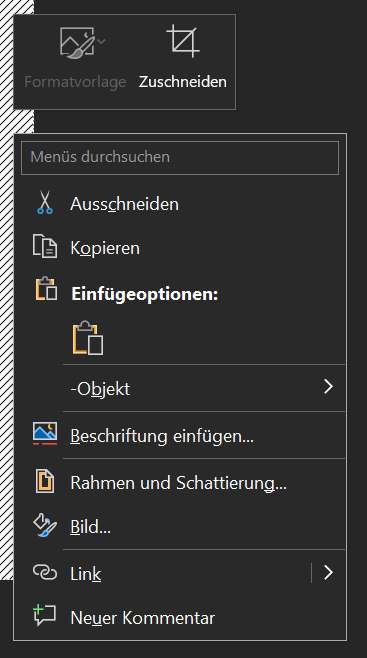
Vous pouvez ensuite effectuer des ajustements et des paramètres supplémentaires à la fois pour l'aperçu PDF en tant qu'image et pour le symbole. Pour ce faire, faites un clic droit sur le symbole ou l'aperçu puis cliquez sur l'option souhaitée.
Vous pouvez, entre autres, insérer une légende ou apporter des modifications à la bordure, à l'ombrage et à l'image. Vous pouvez également recadrer l'aperçu.