Pour garder une trace de plusieurs diapositives dans une présentation, vous pouvez insérer un numéro de page ou plusieurs numéros de page dans PowerPoint. Pour cela, vous avez le choix entre différentes options. Entre autres choses, vous pouvez choisir d'afficher des numéros de diapositives purs ou des numéros de pages.
Dans l'article suivant, nous vous expliquerons dans des instructions simples comment Insérer un numéro de page dans PowerPoint. At the same time, we will provide you with helpful tips and tricks.
Important : Dans PowerPoint, il faut faire la distinction entre les numéros de page et les numéros de diapositives
Lorsque de nombreux utilisateurs parlent de numéros de page dans PowerPoint, ils désignent en réalité des numéros de diapositives. Fondamentalement, il faut faire une distinction entre les numéros de page et les numéros de diapositives dans le programme de présentation :
- Numéros de pages : Il s'agit des numéros de page dans la section « Notes et documents ». Ils sont donc également appelés « numéros de pages de notes ».
- Numéros de diapositives : Il s'agit de la numérotation de toutes les diapositives individuelles contenues dans une présentation.
Dans les instructions suivantes, nous vous montrerons étape par étape comment insérer des numéros de page ou des numéros de diapositives dans PowerPoint.
Comment insérer des numéros de page dans PowerPoint
Commençons par les premières instructions, dans lesquelles nous vous montrons comment insérer des numéros de page pour les notes et les documents. La condition de base pour cela est que vous affichiez les diapositives en mode d'affichage normal. (Affichage -> dans la zone « Vues de présentation » l'option "Normale" activer).
- Dans le ruban supérieur de PowerPoint, cliquez surInsérer".
- La zone continue texteoù tu es « En-tête et pied de page »
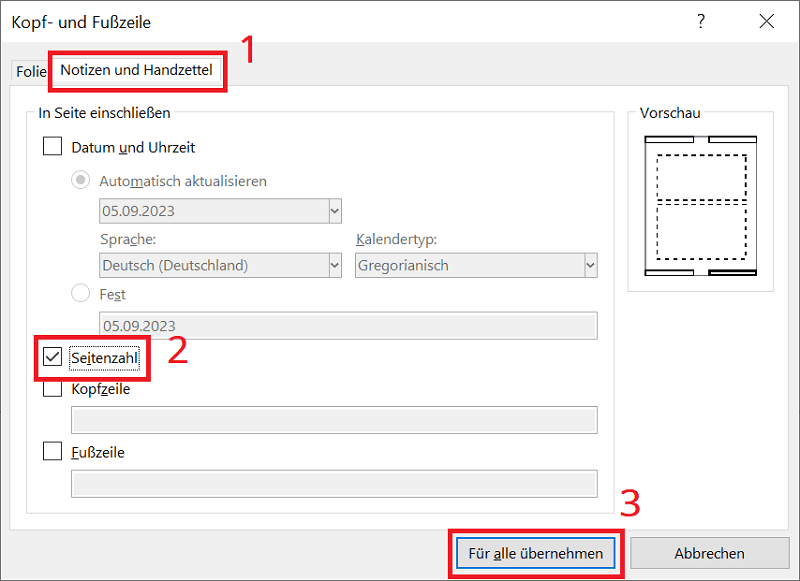
- Une nouvelle fenêtre s'ouvrira dans laquelle vous pourrez cliquer sur l'onglet « Notes et documents »
- Activez l'option "Numéro de page"en cochant la case.
- Cliquez enfin sur «Prendre le relais pour tout le monde»pour enregistrer les modifications et fermer la fenêtre.
Ajouter des numéros de diapositives dans PowerPoint
Vous avez également la possibilité d'ajouter des numéros de diapositives dans PowerPoint. Ici aussi, la procédure est simple :
- Cliquez sur l'onglet dans le ruban supérieur "Insérer"
- Dans la région texte cliquez maintenant « En-tête et pied de page ».
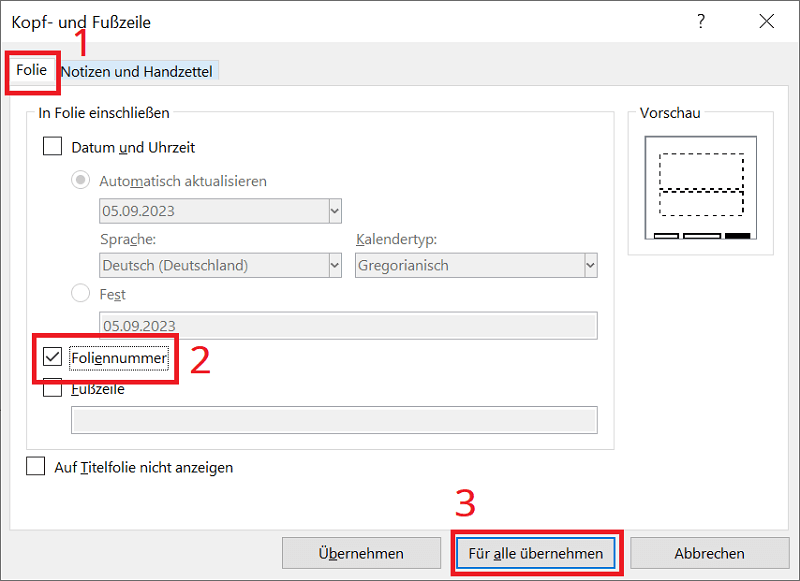
- Une nouvelle fenêtre s'ouvrira dans laquelle vous pourrez cliquer sur l'onglet "Film"
- Activez l'option « Numéro de la diapositive »en cochant la case ici.
- Cliquez maintenant «Prendre le relais pour tout le monde»pour enregistrer les modifications et fermer la fenêtre.
Supprimez à nouveau les numéros de page/numéros de diapositive
Pour supprimer des numéros de page ou des numéros de diapositives dans PowerPoint, quelques clics suffisent :
- Ouvrir comme décrit ci-dessus Fenêtres d'en-tête et de pied de page.
- Désactivez ensuite les déplacements électoraux dans l'onglet film ou Notes et documents la coche « Numéro de la diapositive » ou "Numéro de page".
- Fermez la fenêtre en cliquant enfin «Prendre le relais pour tout le monde»
Astuce : Masquer le numéro de la diapositive sur la diapositive de titre
Il n'est pas toujours utile ou souhaitable d'afficher le numéro de la diapositive sur la diapositive de titre. Vous avez la possibilité de désactiver la numérotation sur la diapositive de titre afin qu'elle ne commence que sur la deuxième diapositive :
- Cliquez sur le ruban supérieur "Insérer".
- Sélectionnez ensuite dans la zone texte l'option « En-tête et pied de page »
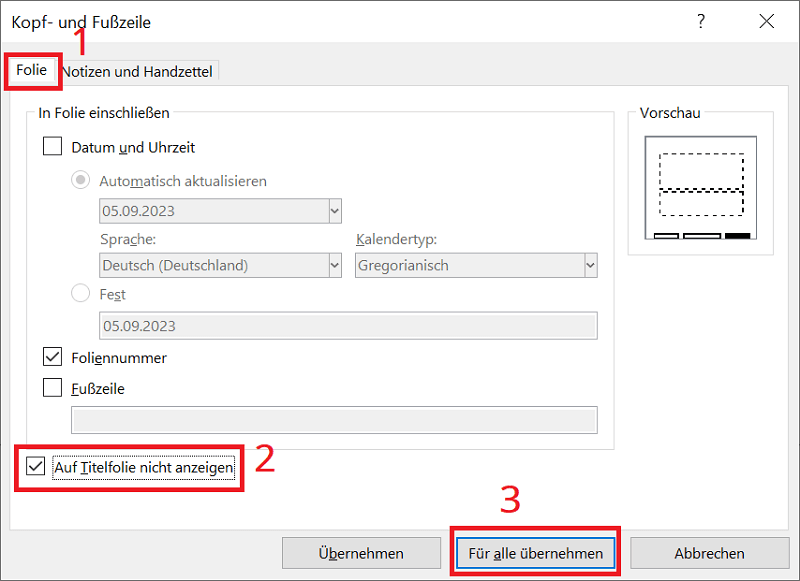
- Si ce n'est pas déjà fait, activez-le dans l'onglet "Film" l'option « Numéro de la diapositive ».
- Activez en plus l'option "Ne pas afficher sur la diapositive de titre".
- Fermez la fenêtre en un clic «Prendre le relais pour tout le monde».
Commencez la numérotation des diapositives avec un numéro spécifique
Souhaitez-vous commencer avec un numéro ou une numérotation spécifique sur une diapositive ? Cela fonctionne aussi. Par exemple, vous avez la possibilité de commencer par le numéro 5 sur la diapositive de titre ou sur la deuxième diapositive.
Et voici comment cela fonctionne :
- Cliquez sur le ruban supérieur "Brouillon"puis dans la région Ajuster sur « Taille de la diapositive ». (pour les anciennes versions de PowerPoint telles que 2010 ou antérieures, l'option est « Page de configuration »).
- Dans le menu qui s'ouvre, cliquez sur « Taille de diapositive personnalisée… ».
- Une nouvelle fenêtre s'ouvre. Ici, vous définissez l'option « La numérotation commence à : » la valeur souhaitée avec laquelle vous souhaitez commencer.
- Cliquez sur "D'ACCORD"pour appliquer les modifications.
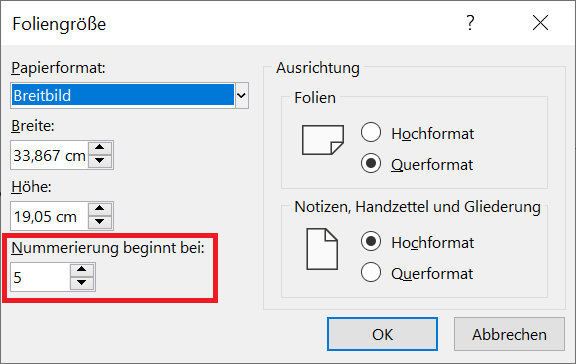
Important: Selon que vous soyez dans la fenêtre En-tête et pied de page l'option "Ne pas afficher sur la diapositive de titre" activé ou désactivé, la numérotation de départ peut varier. Un ajustement est ici nécessaire.
De cette façon, vous pouvez insérer le numéro de page, par exemple, uniquement à partir de la page 2 ou 3. Mais des valeurs plus élevées à partir de la page 4, etc. sont également possibles.
Changer la position du numéro de diapositive avec le masque des diapositives
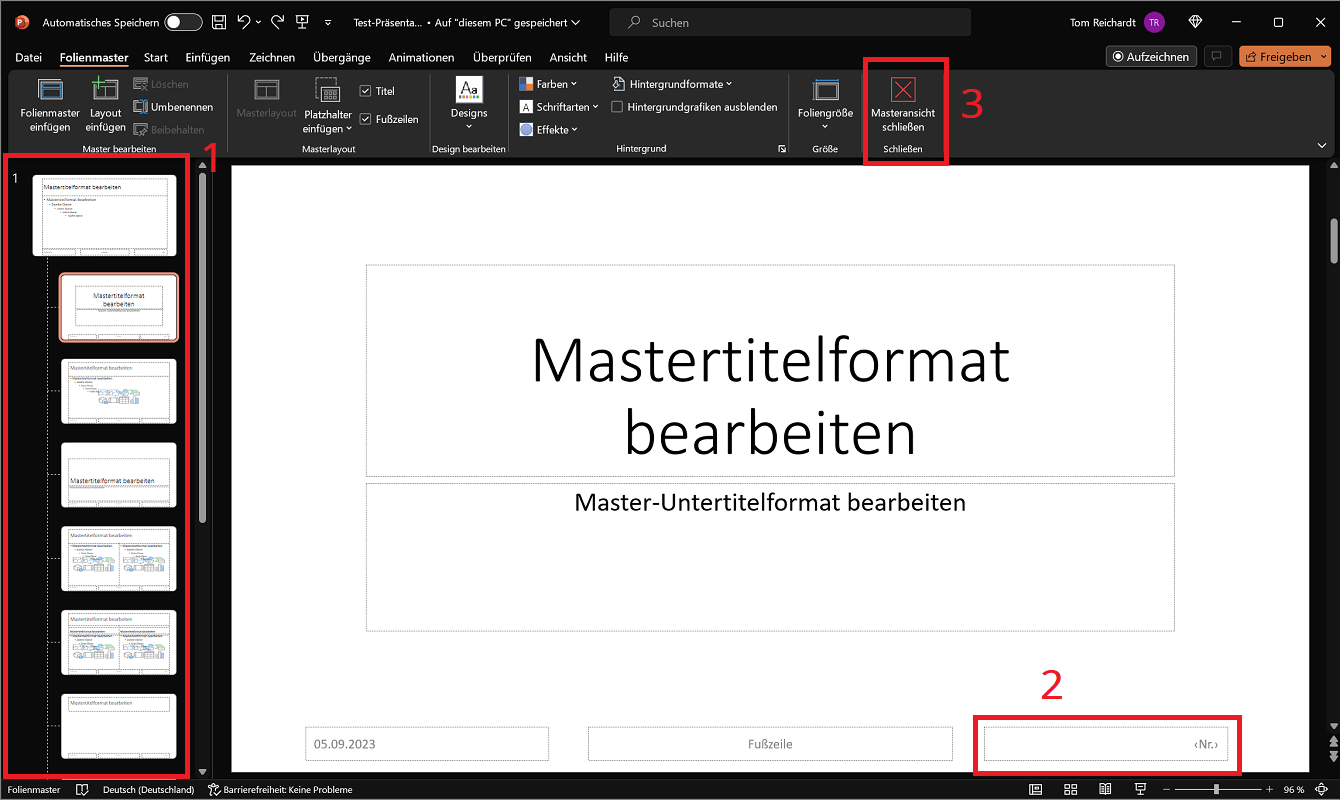
Par défaut, le numéro de la diapositive est toujours affiché en bas à droite d'une présentation ou d'une diapositive PowerPoint. Si vous voulez changer de position, c'est tout Masque des diapositives – Maitre Des Diapositives Powerpoint possibles :
- Cliquez dans la barre de menu supérieure "Avis".
- Sélectionnez ensuite dans la zone Vues principales le « Masque des diapositives »
- Tous les masques de diapositives disponibles avec les mises en page correspondantes sont désormais répertoriés dans l'aperçu de gauche.
- Dans chaque masque des diapositives, vous verrez un champ en bas à droite « <N°> ».
- Déplacez le bouton de la souris sur le champ numérique jusqu'à ce que le "Déplacer le curseur"
- Maintenant, maintenez le bouton gauche de la souris enfoncé et déplacez le numéro de la diapositive n'importe où.
- En un clic « Fermer la vue principale » En haut à droite, vous appliquez les modifications et affichez désormais le numéro de la diapositive à la position spécifiée.