

Si vous créez et modifiez des présentations volumineuses et sophistiquées, le masque des diapositives PowerPoint vous fournira un support actif. Cela vous permet d'éditer des diapositives de manière professionnelle et en gagnant du temps. Entre autres choses, vous avez l'avantage que si vous modifiez le formatage sur la diapositive principale, cette propriété est reprise sur toutes les autres diapositives suivantes.
Ci-dessous, nous vous présenterons le masque des diapositives PowerPoint et mentionnerons les fonctionnalités importantes. Nous montrons également comment fonctionne l'outil et comment l'utiliser correctement.
Qu’est-ce que le masque des diapositives dans PowerPoint ?
Le masque des diapositives est un élément Microsoft PowerPoint outil inclus, ce qui vous évite beaucoup de travail, notamment pour les grandes présentations. Parce que cela unifie diverses propriétés. Ceux-ci incluent, entre autres :
- dessins
- Couleurs
- Couleurs de police
- Effets
- Logos
- En-têtes et pieds de page
Exemple d'application
Vous créez une grande présentation avec plus de 20 sous-diapositives. Remplissez chaque diapositive avec des titres individuels, du texte, des images et d'autres éléments. Peu avant la fin, vous remarquez que la taille de la police des titres des diapositives est un peu trop grande. Vous décidez donc de réduire la taille de la police des titres de 5 unités.
Sans masque des diapositives PowerPoint, vous devez effectuer cette modification sur chaque page. Cependant, si vous utilisez le masque des diapositives depuis le début, une seule modification est requise, qui est automatiquement appliquée à toutes les sous-diapositives.
Tous les avantages en un coup d'œil
- Si vous utilisez le masque des diapositives dans votre présentation PowerPoint dès le début, vous économiserez beaucoup de travail et de temps plus tard. Parce que vous pouvez apporter des modifications au modèle de diapositive en quelques clics et étapes.
- Concevez les diapositives de manière uniforme afin que tous les éléments tels que les titres, le corps du texte, etc. soient affichés dans les mêmes tailles et conceptions. Cela rend la présentation globalement plus professionnelle et vous permet de suivre les grands projets.
- En plus de petits éléments individuels, vous pouvez même modifier l'ensemble du design. En quelques clics, le film maître et tous les autres films peuvent recevoir un nouveau look.
- Au lieu de vous concentrer constamment sur le design et les ajustements permanents, concentrez-vous sur ce qui est important : le contenu de la présentation ! Cela garantit que vous fournissez des diapositives de haute qualité et impressionnez vos spectateurs.
Où puis-je trouver le masque des diapositives ?
Pour ouvrir le masque des diapositives PowerPoint, procédez comme suit :
- Ouvrez une présentation PowerPoint nouvelle ou existante.
- Cliquez maintenant sur le ruban supérieur "Avis".
- Dans la région Vues principales cliquez maintenant « Masque des diapositives »pour activer l'outil.
- Tous les menus et options d'édition sont immédiatement disponibles pour commencer immédiatement.
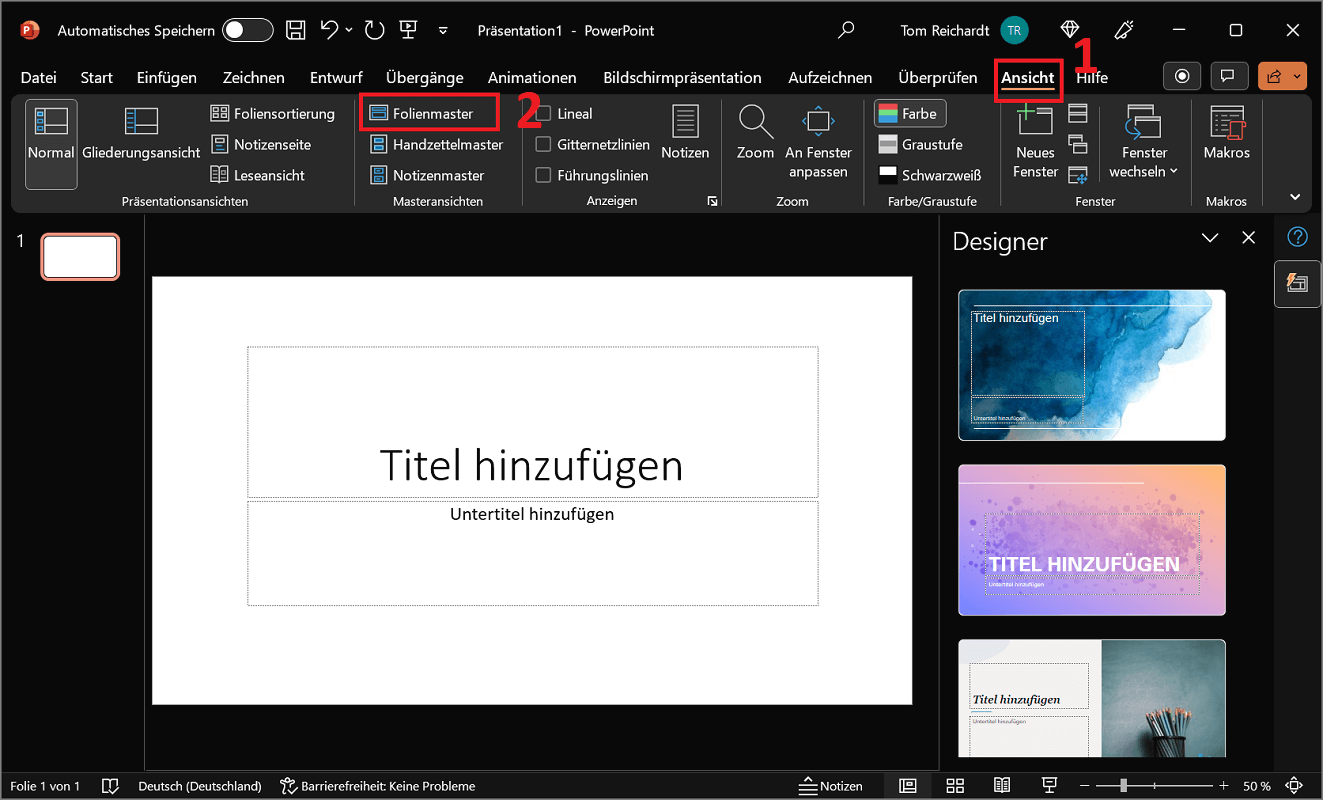
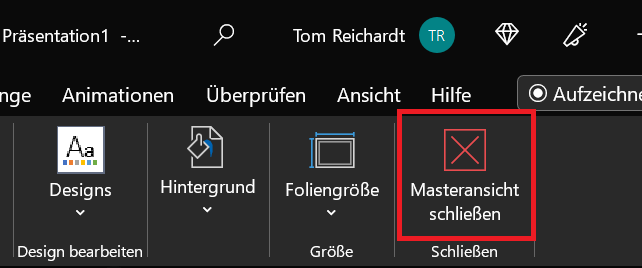
Important: Une fois que vous avez terminé de modifier le masque des diapositives, fermez-le à nouveau. L'option correspondante peut être trouvée sur Masque des diapositives dans la région Fermer Vous pouvez maintenant continuer l'édition normale du contenu de la diapositive.
Voici comment fonctionne le masque des diapositives pour votre projet
Une fois que vous avez ouvert le masque des diapositives comme décrit ci-dessus, vous pouvez commencer à modifier les diapositives individuelles. Pour ce faire, vous trouverez une navigation à l'extrême gauche où vous pourrez faire défiler de haut en bas.
En haut se trouve le masque des diapositives Office. Si vous modifiez ici des éléments de base tels que des éléments de titre, de date ou de texte, ces modifications seront automatiquement appliquées aux diapositives suivantes.
De plus, vous trouverez toutes les autres diapositives de mise en page sous les diapositives principales. Si vous créez une nouvelle diapositive avec la mise en page correspondante dans votre présentation, toutes les modifications apportées à ces diapositives de mise en page seront automatiquement contrôlées à partir d'ici et appliquées à toutes les diapositives.
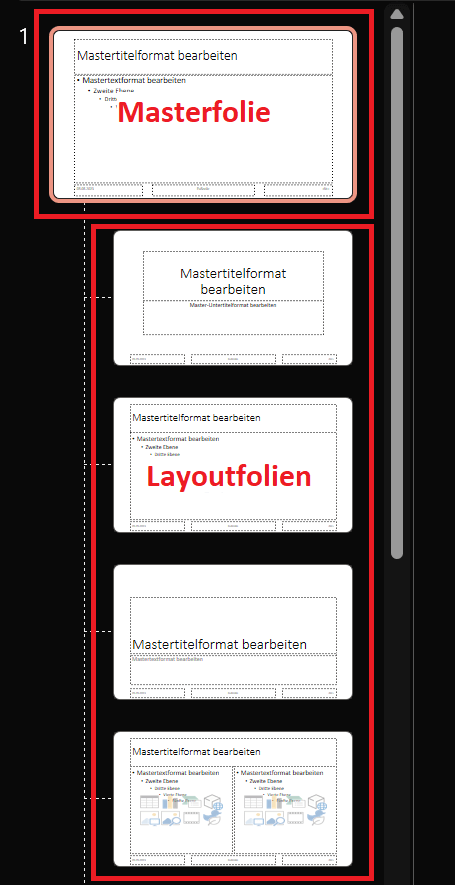
Faites le test et survolez quelques sous-diapositives. La propriété de mise en page correspondante vous sera maintenant affichée. Sont inclus, entre autres :
- Disposition de la diapositive de titre
- Disposition du titre et du contenu
- Disposition des titres de section
- Disposition à deux contenus
Vous reconnaissez et comprenez désormais le lien entre la mise en page des diapositives dans le masque des diapositives et les mises en page lors de la modification de vos diapositives.
Conseil: Dans le masque des diapositives, vous pouvez également voir combien de diapositives le masque respectif est utilisé. Pour ce faire, déplacez le pointeur de la souris sur un masque des diapositives et attendez que la description apparaisse. Par exemple, cela apparaît "utilisé par la ou les diapositives X". Si elle n'est utilisée sur aucune diapositive, la note apparaît "non utilisé par les présentations".
Insérez votre propre mise en page et concevez-la individuellement
Si les mises en page incluses ne répondent pas à vos besoins, vous pouvez également insérer les vôtres dans le masque des diapositives et les modifier ou les adapter à votre guise.
Dans les instructions suivantes, nous allons créer un nouveau masque des diapositives et le personnaliser :
- Ouvrez une présentation PowerPoint nouvelle ou existante.
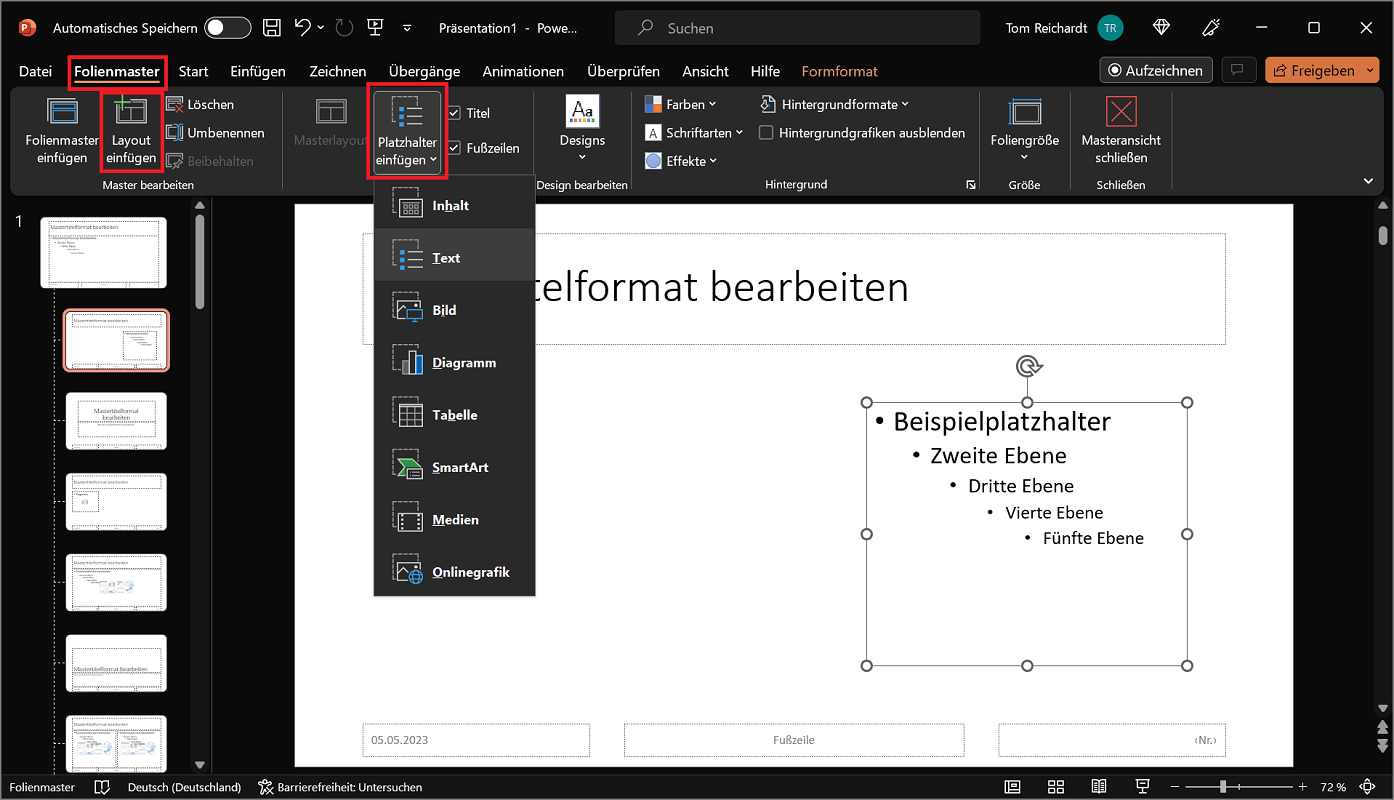
- Cliquez sur le ruban supérieur "Avis" et puis vers le haut « Masque des diapositives »pour ouvrir le menu du masque des diapositives.
- Pour insérer un nouveau masque des diapositives et donc une nouvelle mise en page, cliquez dans la zone Modifier le maître sur « Insérer une mise en page ».
- Une nouvelle présentation de diapositive principale sera désormais insérée en bas de l'aperçu de gauche. Si vous souhaitez insérer la mise en page plus haut, sélectionnez au préalable la première mise en page, par exemple. La nouvelle mise en page est ensuite insérée directement en dessous.
- La nouvelle mise en page est livrée avec un titre et un pied de page par défaut. Vous avez également la possibilité de configurer et d'adapter la mise en page individuellement. Par exemple, ajoutez des espaces réservés pour le texte, les images, les tableaux et d’autres éléments dans la zone Mise en page principale.
- Personnalisez les propriétés telles que la police et la taille d'un espace réservé comme vous le souhaitez.
- Une fois le masque terminé, vous pouvez fermer le masque des diapositives et utiliser la mise en page nouvellement créée en mode édition. Les propriétés de mise en page que vous venez de spécifier sont appliquées directement. Cela s'applique également aux modifications futures du maître.
Créer, personnaliser et utiliser des masques de diapositives – instructions étape par étape
Si vous travaillez sur plusieurs projets et donc avec des présentations différentes, vous pouvez créer de nouveaux masques de diapositives et les adapter à votre guise.
Pour ce faire, procédez comme suit :
- Ouvrez une nouvelle présentation PowerPoint et cliquez sur le ruban supérieur "Avis".
- Dans la région Vues principales sélectionnez l'option "« Masque des diapositives »pour ouvrir le volet d'édition pour tous les masters.
- Pour créer un nouveau masque des diapositives, cliquez maintenant « Insérer le masque des diapositives ».
- PowerPoint insère désormais un nouveau masque dans l'aperçu de gauche, que vous pouvez modifier et adapter à votre guise, y compris les mises en page.
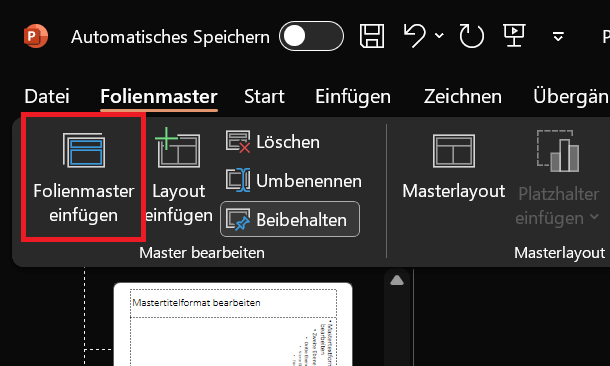
Une fois que vous avez terminé la personnalisation et que vous souhaitez appliquer le masque des diapositives, les étapes suivantes sont requises :
- Fermez la vue principale si ce n'est pas déjà fait.
- Cliquez maintenant sur le ruban supérieur de PowerPoint "Commencer".
- Sélectionnez ensuite dans la zone Diapositives l'option "Mise en page"
- Un grand menu de sélection s'ouvre dans lequel vous pouvez voir tous les masques des diapositives disponibles.
- En bas, vous pouvez également voir le masque des diapositives que vous venez de créer et de personnaliser. Par défaut, il porte la désignation « Conception personnalisée ».
- Sélectionnez ici la mise en page souhaitée pour votre diapositive pour l'appliquer directement à la diapositive ouverte.
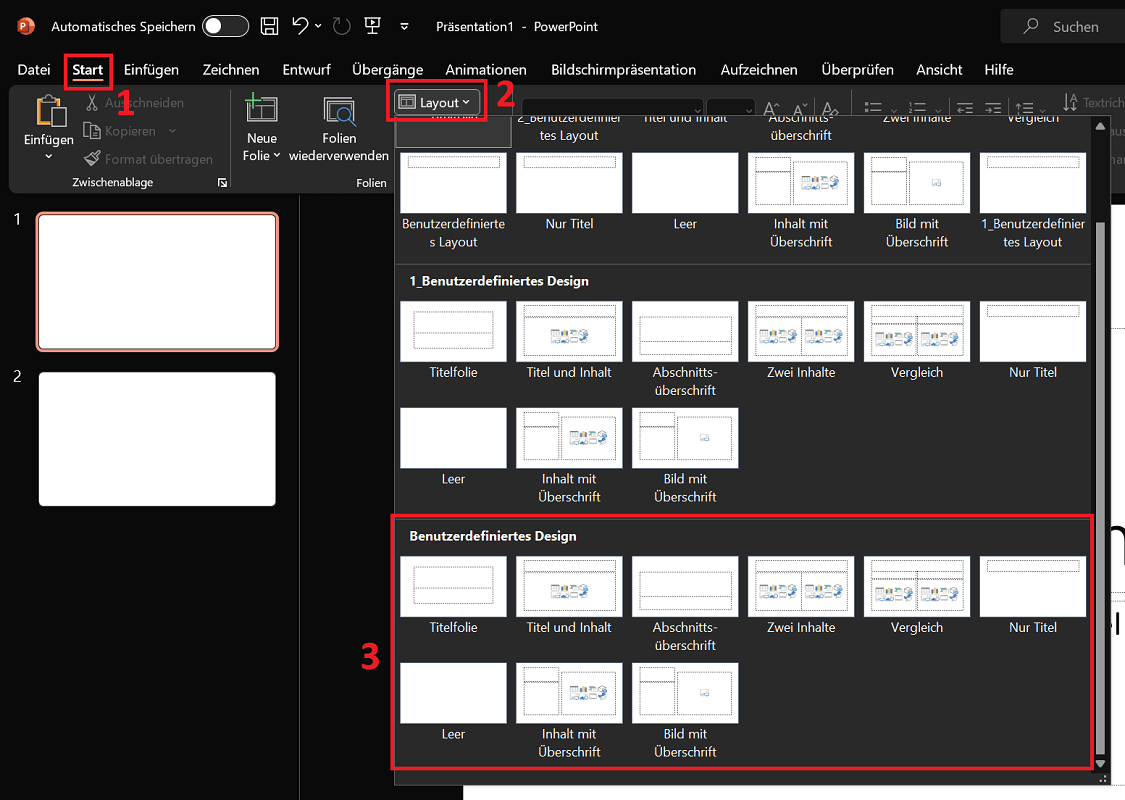
Conseil: Travaillez-vous avec plusieurs masques de diapositives et souhaitez-vous garder une vue d’ensemble ? Renommez les différents maîtres comme vous le souhaitez. Pour ce faire, passez au menu Masque des diapositives et cliquez avec le bouton droit sur un masque dans l'aperçu de gauche. Maintenant tu choisis "Renommer le maître" et donnez-lui n'importe quel nom.







