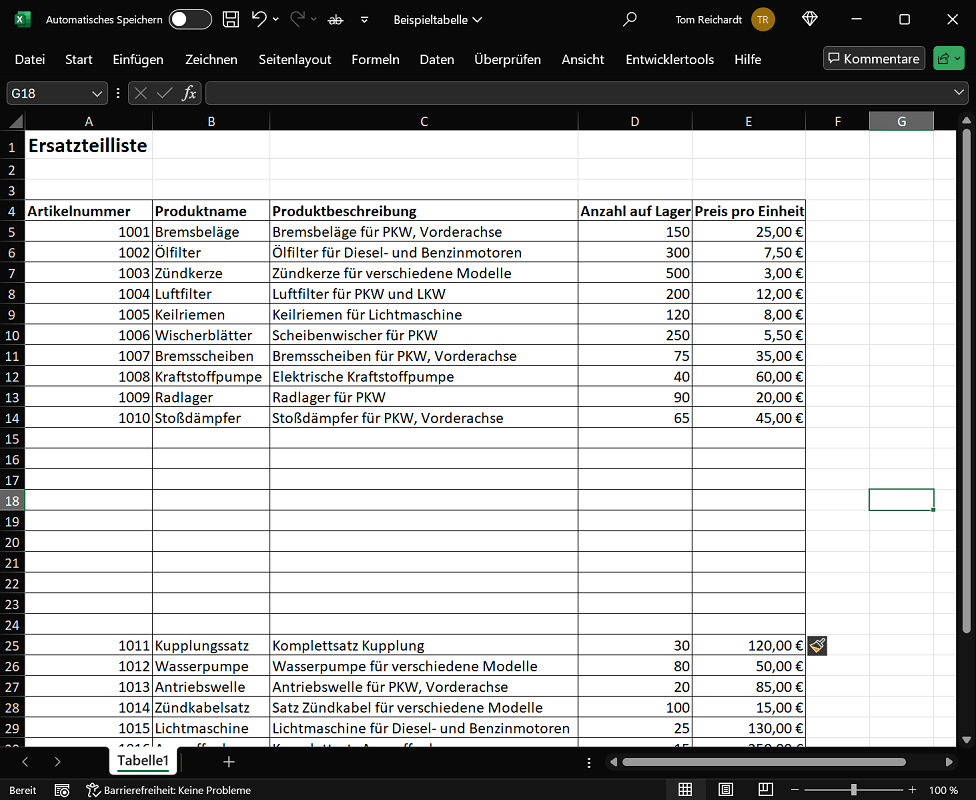
Dans cet article, nous allons vous montrer comment Insérer plusieurs lignes dans Excel. Avec cette méthode, vous pouvez étendre les tableaux et les plages d'un nombre quelconque de lignes sans avoir à supprimer le contenu existant.
Comment insérer plusieurs lignes dans Excel
Dans un autre post nous vous avons déjà expliqué comment en faire un Insérer une nouvelle ligne ou colonne dans Excel – Colonne D Insertion D Une Nouvelle Ligne Excel. Alternativement, vous avez également la possibilité d'insérer plusieurs lignes. Seules quelques étapes sont nécessaires. L'avantage : La méthode fonctionne également si vous souhaitez développer un tableau déjà rempli de contenu.
Dans les instructions suivantes, nous développerons un tableau existant à titre d'exemple. Pour ce faire, on ajoute plusieurs nouvelles lignes au milieu :
- Ouvrez le document Excel souhaité avec le tableau dans lequel vous souhaitez insérer plusieurs lignes.
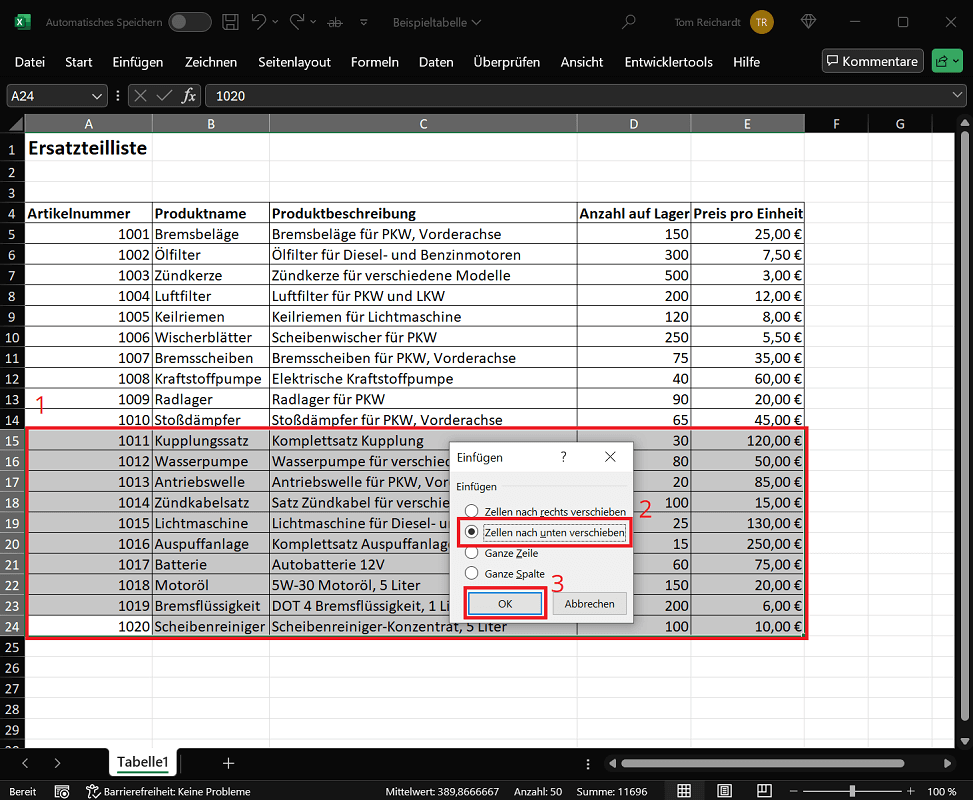
- Sélectionnez toute la zone dans laquelle vous souhaitez insérer les nouvelles lignes. (Dans l'image d'exemple, nous avons choisi la moitié inférieure du tableau. Nous aimerions insérer ici 10 lignes supplémentaires).
- Cliquez avec le bouton droit sur la zone en surbrillance.
- Choisir « Insérer des cellules… » de.
- Vous devez maintenant décider quoi faire avec les cellules de ligne existantes et leur contenu. Dans cet exemple, nous activons l'option "Déplacer les cellules vers le bas", car cela convient le mieux dans ce cas.
- Enfin, confirmez en cliquant sur "D'ACCORD".
- Tout le contenu existant de la zone en surbrillance a désormais été complètement déplacé vers le bas. De plus, Excel a inséré plusieurs nouvelles cellules comme demandé.
Conseil: Au lieu de cliquer avec le bouton droit sur la zone en surbrillance, vous pouvez également utiliser le raccourci clavier "Ctrl + (+ touche)" presse. Cela ouvrira également cela Insérer une fenêtre.
Le résultat ressemble maintenant à ceci :