Dans cet article, vous apprendrez comment Insérer une nouvelle ligne ou colonne dans Excel. Cette fonction est utile, entre autres, si vous souhaitez ultérieurement insérer du contenu dans un tableau existant. En plus des instructions étape par étape, nous vous montrerons quelles options de formatage sont disponibles pour effectuer des ajustements visuels.
Comment insérer une nouvelle ligne ou colonne dans Excel
Si vous souhaitez insérer une ligne ou une colonne dans Excel, vous n'avez besoin que de quelques étapes :
Insérer une ligne ou une colonne entière
Tout d’abord, nous voulons insérer une toute nouvelle ligne ou colonne dans un tableau :
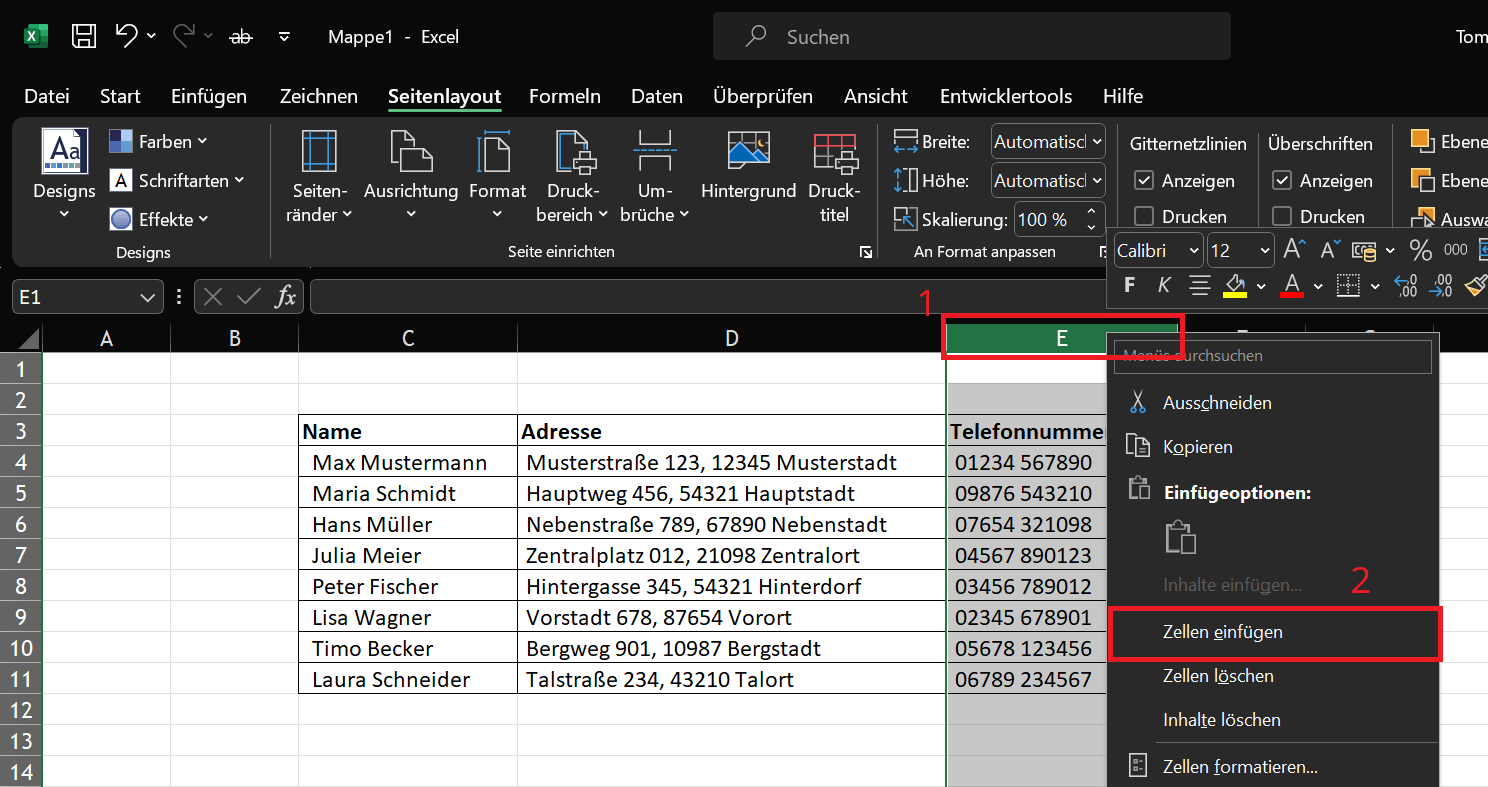
- Selon que vous souhaitez insérer une nouvelle ligne ou colonne dans un tableau, cliquez sur la lettre de la colonne ou le numéro de la ligne au-dessus ou à côté du tableau.
- Un clic dessus suffit pour marquer toute la ligne ou la colonne. Le symbole de la flèche change également.
- Maintenant, faites un clic droit sur la lettre de la colonne ou le numéro de la ligne, puis cliquez sur « Insérer des cellules… ». Si vous ajoutez une nouvelle colonne, elle sera toujours insérée à gauche de la colonne existante. Si vous ajoutez une nouvelle ligne, elle sera insérée directement au-dessus.
Insérer une seule cellule dans une ligne ou une colonne
De plus, vous avez la possibilité d'insérer une seule cellule dans une ligne ou une colonne :
- Cliquez avec le bouton droit sur la cellule souhaitée au-dessus ou à côté de laquelle vous souhaitez insérer une nouvelle cellule.
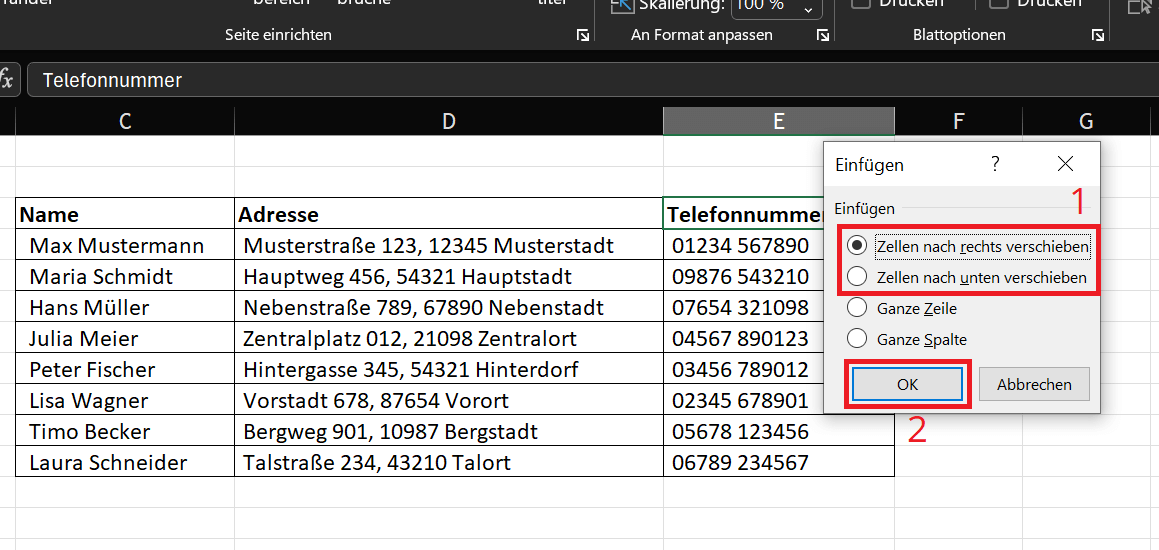
- Dans le menu qui s'ouvre, cliquez sur « Insérer des cellules… ».
- Décidez maintenant de l'option que vous souhaitez "Déplacer les cellules vers la droite" ou "Déplacer les cellules vers le bas".
- La nouvelle cellule est alors disponible dans la colonne ou la ligne et peut être remplie avec le contenu souhaité.
Astuce : Insérez une ligne ou une colonne à l'aide d'un raccourci clavier
Avec cette astuce, vous pouvez ajouter une nouvelle ligne ou colonne encore plus rapidement ! Pour ce faire, vous pouvez cliquer sur une seule cellule, une lettre de colonne ou un numéro de ligne.
Maintenant, appuyez sur la combinaison de touches "Ctrl + (+)"pour exécuter la fonction d'insertion. En fonction de la sélection de colonne/ligne, une toute nouvelle colonne, ligne ou une nouvelle cellule sera désormais insérée. Pour les cellules individuelles, vous devez également choisir si la cellule concernée doit être déplacée vers la droite ou vers le bas.
Après l'insertion : options de formatage pour la nouvelle ligne/colonne
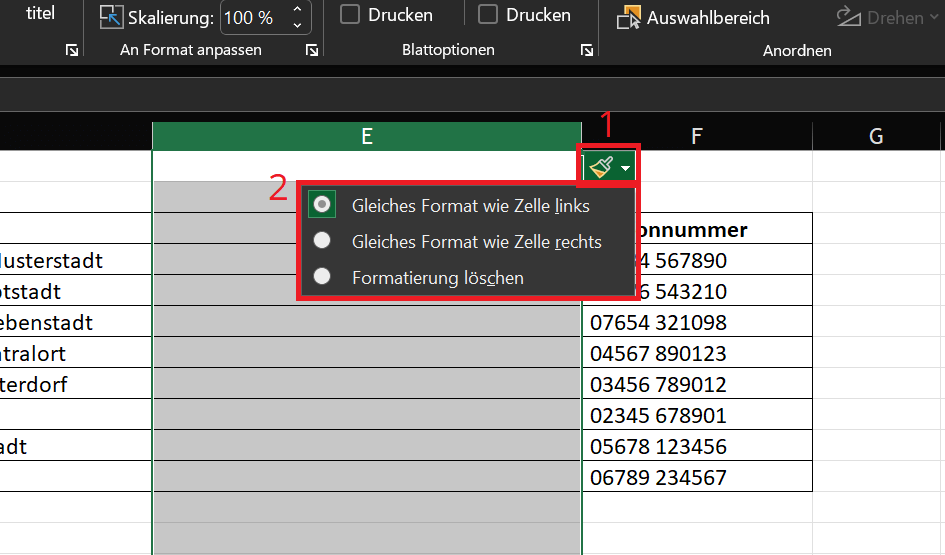
Une fois l'insertion terminée, un petit symbole apparaît à côté de la nouvelle ligne/colonne ou cellule. « Icône de pinceau ». C'est celui-ci "Options de collage", que vous utilisez pour spécifier ce qui doit se passer avec le formatage.
Si vous cliquez sur le symbole, les options de formatage correspondantes sont disponibles pour adopter le formatage des cellules adjacentes. Alternativement, vous pouvez également supprimer complètement le formatage et créer le vôtre.