Dans cet article, vous apprendrez comment procéder Historique du presse-papiers Windows activer et afficher. Cela vous permet de gérer et d'utiliser plusieurs éléments du presse-papiers.
Comment activer l'historique du presse-papiers Windows
L'activation de l'historique du Presse-papiers Windows ne prend que quelques étapes. Important: Au moins la version 1809 de Windows doit être installée pour cette fonction. Ici, nous vous montrons quelle version de Windows vous avez – Quelle Version De Windows Ai Je.
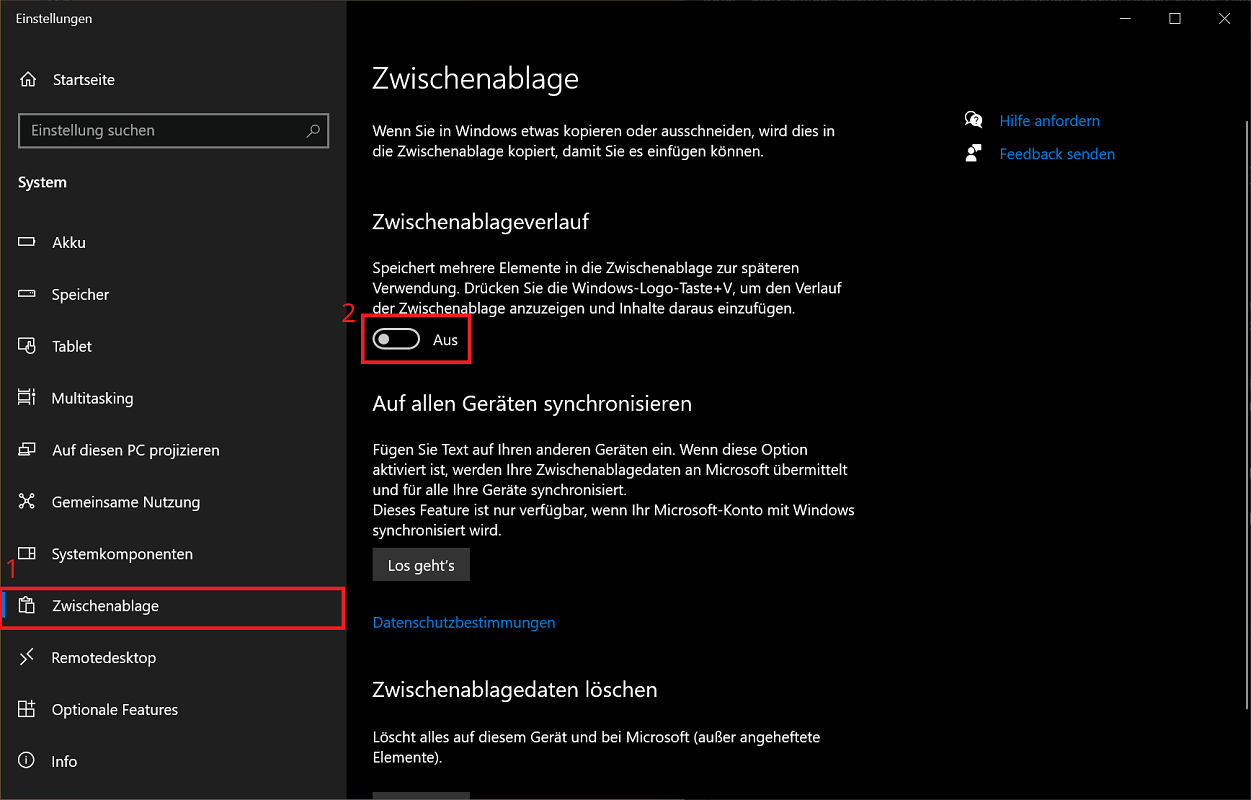
- Appuyez sur le raccourci clavier "Touche Windows + i"pour ouvrir les paramètres. Alternativement, cliquez sur la barre des tâches à l'extrême gauche "Bouton Démarrer de Windows" et puis sur le petit "symbole d'engrenage".
- Cliquez maintenant sur dans les paramètres "Système".
- Faites défiler un peu vers le bas sur le côté gauche et cliquez « Presse-papiers ».
- Cliquez maintenant dans la zone Historique du presse-papierssur le petit interrupteur pour l'allumer "UN" L'historique du Presse-papiers Windows est désormais activé et disponible immédiatement.
Vous ne parvenez pas à activer l'historique du presse-papiers ? – c'est ainsi que vous résolvez le problème !
Dans certaines situations, la fonction historique du presse-papiers de Windows peut être grisée et ne peut donc pas être activée. De plus, Windows affiche le message d'erreur suivant : *Certains de ces paramètres sont masqués ou gérés par votre organisation. – Est-ce votre cas ? Comment résoudre le problème :
Modifier les stratégies de groupe et activer l'historique du presse-papiers
Dans la plupart des cas, il suffit de modifier les politiques du groupe. Cela vous permet d'activer l'historique du presse-papiers. Et voici comment cela fonctionne :
- Appuyez sur le « Clé Windows »pour ouvrir le menu Démarrer. Alternativement, cliquez sur la barre des tâches à l'extrême gauche "Bouton Démarrer de Windows".
- Une fois le menu Démarrer ouvert, donnez la commande "gpedit" L'entrée apparaît maintenant dans la liste des résultats "Modifier la stratégie de groupe". Cliquez dessus pour Éditeur de stratégie de groupe localpour ouvrir.
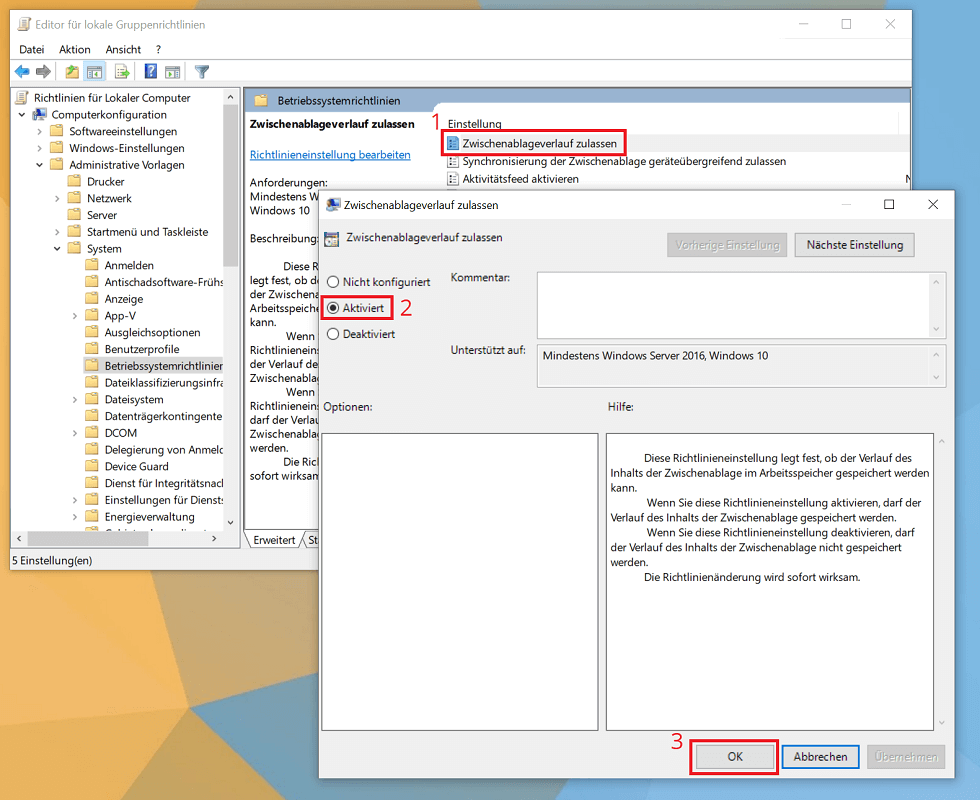
- Dans l'éditeur, ouvrez le sous-chemin/branche suivant dans l'aperçu de gauche (par un double-clic) : « Configuration de l'ordinateur/Modèles d'administration/Système/Stratégies du système d'exploitation ».
- Dans la région Directives du système d'exploitation concentrons-nous sur l'entrée "Autoriser l'historique du presse-papiers". Il doit partir "Activé" être configuré.
- Ce n'est pas le cas et comme un statut l'est par exemple "Non configuré" défini, double-cliquez sur l'entrée. Choisissez maintenant l'option "Activé" et validez en cliquant sur "D'ACCORD".
Enfin, redémarrez le système pour que les modifications prennent pleinement effet. L'option Historique du Presse-papiers Windows peut désormais être activée.
Apporter des modifications dans l'Éditeur du Registre
La modification des stratégies de groupe n'a pas abouti ? Il existe alors une solution alternative. Pour ce faire, ouvrez l'éditeur de registre :
- Appuyez sur le raccourci clavier "Touche Windows + R" et donne l'ordre "regedit" Cliquez maintenant "D'ACCORD". La fenêtre pour le apparaît Contrôle de compte d'utilisateur, confirmez en cliquant sur "Oui".
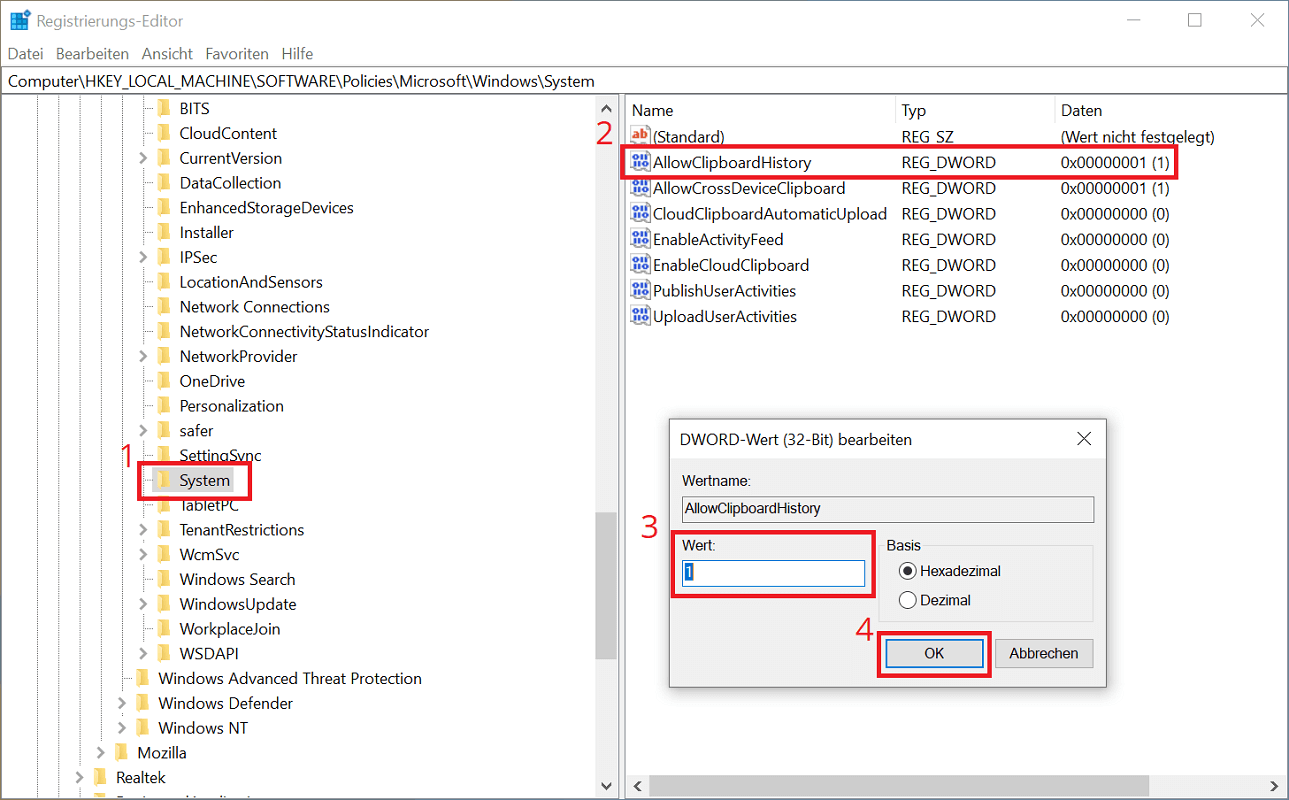
- Dans le Éditeur de registre Ouvrez maintenant le sous-chemin/branche suivant dans l'aperçu de gauche : « Ordinateur\HKEY_LOCAL_MACHINE\SOFTWARE\Policies\Microsoft\Windows\System ».
- Dans l'aperçu de droite, vous pouvez maintenant voir les entrées correspondantes du sous-chemin système. Il en va de même pour l'entrée "Autoriser l'historique du presse-papiers". Ici, la valeur doit être à l'extrême droite (sous les données) "0x00000001 (1)" Si ce n'est pas le cas, double-cliquez sur l'entrée.
- Changez maintenant la valeur de "0" à "1" et validez en cliquant sur "D'ACCORD"pour appliquer les modifications.
- Fermez l'éditeur de registre et redémarrez le système. L'historique du Presse-papiers peut désormais être activé.
Afficher et utiliser le contenu de l'historique
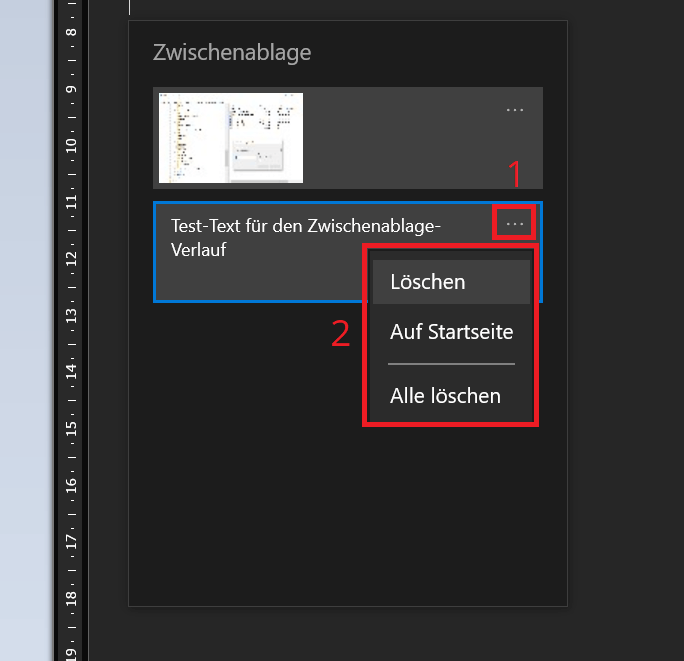
Si l'historique du presse-papiers Windows est activé, appuyez sur la combinaison de touches "Touche Windows + V". Maintenant la petite fenêtre s'ouvre Presse-papiers. Si l'historique vient d'être activé, il ne contient encore aucune entrée. Si vous copiez du contenu textuel à l'avenir, il sera visible ici.
Pour insérer un élément tel qu'un texte ou une section d'image de l'historique du presse-papiers dans Word par exemple, il suffit de double-cliquer dessus.
Autres conseils et informations sur l'historique du presse-papiers Windows :
- Vous pouvez gérer un maximum de 25 éléments dans l'historique. Si la limite est atteinte, l'élément le plus ancien est automatiquement supprimé dès qu'un nouveau est copié.
- Pour un élément tout à droite, cliquez sur l'icône avec trois petits points. Ici, vous pouvez soit supprimer l'élément sélectionné, soit tous les éléments de la liste.
- De plus, vous pouvez épingler définitivement un élément dans l’historique. Pour ce faire, cliquez sur l'option "Sur la page d'accueil". Même si tu es maintenant "Supprimer tout" sélectionnez, l'élément reste. Avec "Détacher" il ne sera plus épinglé.
- Dans les paramètres du presse-papiers et de l'historique, vous pouvez sélectionner l'option "Synchroniser sur tous les appareils" Dès qu’un élément a été copié, il est également disponible sur tous les autres appareils comme le smartphone.