

Chaque ordinateur ou ordinateur portable est équipé d'un système d'exploitation. Dans de nombreux endroits, cela est nécessaire pour utiliser certains programmes et fonctions. Dans certaines situations, il est nécessaire de savoir quelle version est actuellement installée. Alors, vous vous demandez également quelle version de Windows vous possédez ? Dans cet article, nous allons vous montrer comment le savoir.
Vous recevrez des instructions étape par étape pour les différentes versions de Windows. Nous vous montrerons par la même occasion comment déterminer la version bit (32 ou 64 bits).
Comment savoir quelle version de Windows je possède ? Expliqué étape par étape
Pour savoir quelle version de Windows vous possédez actuellement, il est utile de jeter un œil aux paramètres système. Ci-dessous, nous allons vous montrer comment afficher la version actuellement installée de Windows. Nous aborderons les systèmes suivants :
- Windows 11 – Microsoft Windows 11
- Windows 10 – Microsoft Windows 10
- Windows 8 – Acheter Windows 10 Professional
- Windows 7
Windows 11
Pour afficher la version actuelle dans Windows 11, procédez comme suit :
- Appuyez sur le raccourci clavier "Touche Windows + R"au Boîte de dialogue Exécuter pour ouvrir.
- Entrez maintenant la commande dans le champ Ouvrir "winner" un clic sur "D'ACCORD".
- Une fenêtre s'ouvre affichant la version actuelle de Windows 11.
Les informations ne vous suffisent pas et vous avez besoin de plus de détails ? Dans ce cas, procédez comme suit :
- Cliquez dessus "Bouton Démarrer de Windows" et puis vers le haut "Paramètres".
- Une fenêtre s'ouvre dans laquelle vous "Système" et puis "Informations" choisir.
- Cliquez ensuite sur "Spécifications de l'appareil" et "Type de système". Dans cette zone, vous pouvez voir, entre autres, quelle version de bits est installée.
- De plus, vous pouvez trouver sous Spécifications Windows plus d'informations sur la version et l'édition.
Windows 10
Vous travaillez avec Windows 10 et souhaitez savoir quelle version vous possédez ? Voici comment cela fonctionne :
- Appuyez sur le raccourci clavier "Touche Windows + R". Dans le Boîte de dialogue Exécuter puis donne l'ordre "winner" et cliquez sur "D'ACCORD".
- Une fenêtre s'ouvrira maintenant vous donnant des informations approximatives sur la version de Windows.
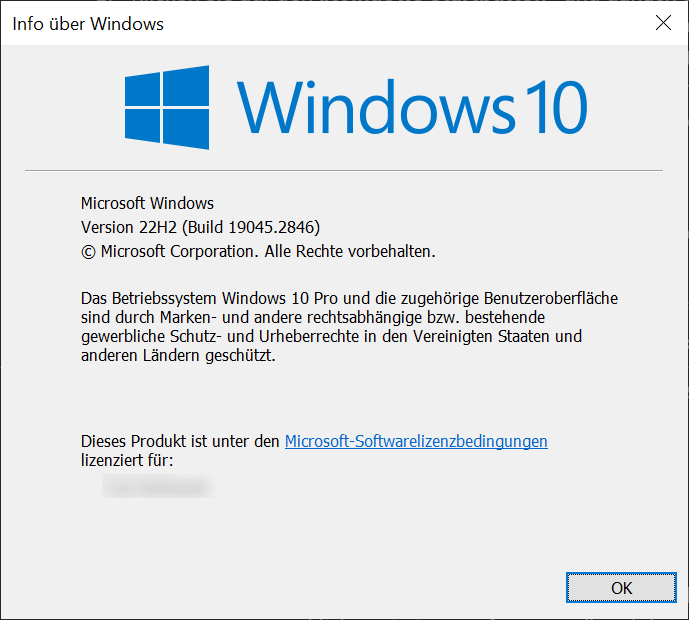
Si cela ne suffit pas, le conseil suivant vous aidera :
- Appuyez sur le « Clé Windows » ou cliquez sur le "Bouton Démarrer de Windows"pour ouvrir le menu Démarrer. Ensuite tu choisis "Paramètres"
- Cliquez maintenant sur dans la nouvelle fenêtre "Système" et puis vers le haut "Informations".
- Dans la région "Spécifications de l'appareil" et "Type de système" montrera avec quelle variante de bit vous travaillez.
- De plus, vous recevrez sous Spécification Windows de plus amples informations sur la version et l'édition respectives.
Windows 8.1
Si Windows 8.1 est installé sur votre système, affichez la version et d'autres détails comme suit :
- Appuyez sur le "Touche Windows + R" et entrez Boîte de dialogue Exécuter la commande "winner" En un clic "D'ACCORD" confirmez votre saisie.
- Une nouvelle fenêtre s'ouvre affichant la version actuelle de Windows 8.1.
Également dans Windows 8.1, vous pouvez afficher des informations et des détails supplémentaires :
Important: Avez-vous un appareil avec saisie par écran tactile ? Utilisez votre doigt ou votre stylet pour faire glisser du bord droit de l'écran vers le centre. Sélectionnez ensuite l'icône "Paramètres" et puis "Modifier les paramètres du PC" de. Si vous travaillez avec une souris d'ordinateur, la procédure est la même. Continuez ensuite avec les étapes suivantes :
- Dans la nouvelle fenêtre cliquez « PC et appareils » puis dans l'aperçu de gauche "Informations PC". Ici, vous pouvez découvrir quelle version et édition sont installées.
- Des informations supplémentaires peuvent être trouvées sur « PC » et "Type de système". Cela montre, entre autres, de quelle version de bits il s'agit.
Windows 7
Sous Windows 7, la procédure pour afficher la version actuelle est plus rapide et plus simple :
- Dans la barre des tâches, cliquez à l'extrême gauche "Bouton Démarrer".
- Entrez maintenant dans le champ de recherche en bas à gauche "Ordinateur" et faites un clic droit sur le résultat de recherche correspondant dans la liste.
- Dans le menu contextuel qui s'ouvre, sélectionnez la dernière option "Caractéristiques"
- Une nouvelle fenêtre s'ouvre affichant la version actuelle de Windows 7. Vous recevrez également des détails supplémentaires, par exemple sur l'édition.
Quelle version de bits ai-je – 32 ou 64 bits ?
En plus de la version pure de Windows, certains utilisateurs d'ordinateurs souhaitent savoir quelle version bits (32 ou 64 bits) est installée sur leur système.
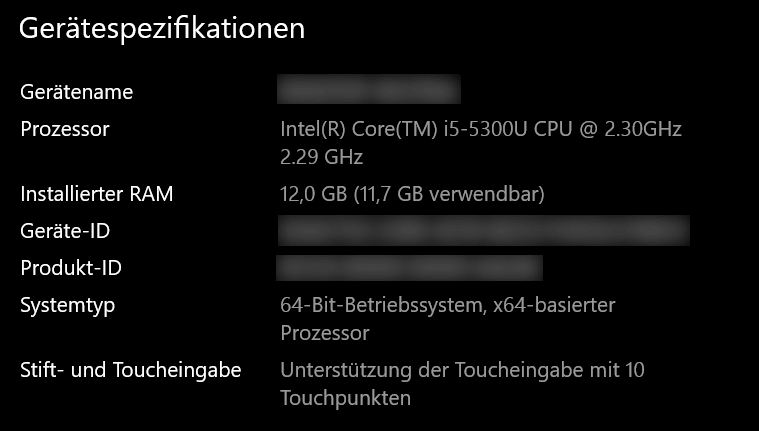
Cela est nécessaire, par exemple, pour acheter un logiciel dans la bonne variante de bits. Les instructions étape par étape ci-dessus vous mèneront à des informations détaillées (spécifications de l'appareil) et à des détails. Ici, vous pouvez également voir de quelle version de bits votre Windows est équipé.
Dans l'exemple suivant, Windows 10 est équipé d'une version 64 bits :
Pourquoi et quand est-il important de savoir quelle version est installée sur l’ordinateur ?
Il existe diverses situations dans lesquelles il est utile voire nécessaire d'afficher la version actuelle de Windows. Voici quelques exemples :
- Si vous souhaitez installer un logiciel ou connecter un nouveau matériel, il est judicieux de vérifier au préalable la version de Windows. Cela vous indiquera si le logiciel ou le matériel est compatible avec le système. En plus de l'affichage de la version, cela comprend également des informations sur la variante de bit dont il s'agit.
- Vous rencontrez des problèmes avec votre ordinateur et souhaitez bénéficier de l'aide d'un supporter ? Cela peut nécessiter des informations sur la version actuelle afin d'isoler l'erreur. Cela peut aider considérablement à résoudre une erreur ou un problème plus rapidement.
- Les anciennes versions de Windows ne seront finalement plus prises en charge par Microsoft et ne recevront plus de mises à jour. Si vous recevez des informations pertinentes et souhaitez savoir si votre version est également concernée, il sera utile de consulter les informations système. Cela contribue également à la sécurité.
- La situation est similaire si vous souhaitez passer à un système d’exploitation supérieur. Avant d'installer ou même d'acheter le nouveau Windows, il est utile de vérifier quelle version est actuellement installée.







