

Dans cet article, nous allons vous montrer comment Fusionner les colonnes Excel. Nous allons vous présenter deux méthodes différentes avec lesquelles vous pouvez fusionner deux ou même plusieurs cellules et leur contenu.
Comment fusionner plusieurs colonnes dans Excel – instructions étape par étape
Dans les instructions étape par étape suivantes, vous apprendrez comment fusionner des colonnes dans Excel. Nous allons vous montrer l'opérateur `&' et la fonction TEXT CONcatenate.
1. Méthode : Utiliser l'opérateur `&'
- Cliquez dans la cellule où vous souhaitez afficher les données fusionnées.
- Entrez ensuite la formule suivante :
=CELLULE1 & " " & CELLULE2 - Avec cette formule, vous connectez les deux cellules à l’aide de l’opérateur &. De plus, ajoutez deux guillemets au milieu pour faire office d’espaces. Par exemple, à la place de l'espace entre les deux guillemets, vous pouvez également mettre un point ou tout autre symbole.
- Maintenant, appuyez sur le « Touche Entrée »pour appliquer la formule et les modifications.
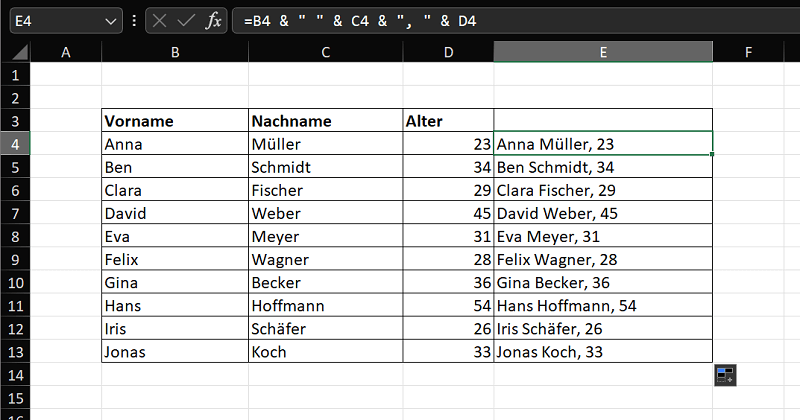
Vous pouvez même développer la formule pour inclure plusieurs cellules qui seront fusionnées. Dans notre exemple de tableau, nous ajoutons également l’âge. Il en résulte donc la formule suivante :
=CELLULE1 & " " & CELLULE2 & ", " & CELLULE3
Il en ressort le résultat suivant :
Conseil: Dans un autre article nous vous montrerons comment en créer un dans Excel insérer une nouvelle ligne ou colonne – Colonne D Insertion D Une Nouvelle Ligne Excel.
2ème méthode : fonction « TEXTE CONTAINERING »
Alternativement, vous pouvez également utiliser la fonction CONNEXION TEXTE. Il est similaire à l'opérateur & à première vue :
=TEXTCONCONATE(" "; VRAI; CELLULE1; CELLULE2; CELLULE3)
Que se passe-t-il ici ? Les trois cellules sont alignées comme d'habitude. Cependant, la différence est que le premier argument « » représente le séparateur de la fonction entière. De plus, le deuxième argument « TRUE » garantit que les espaces sont ignorés.
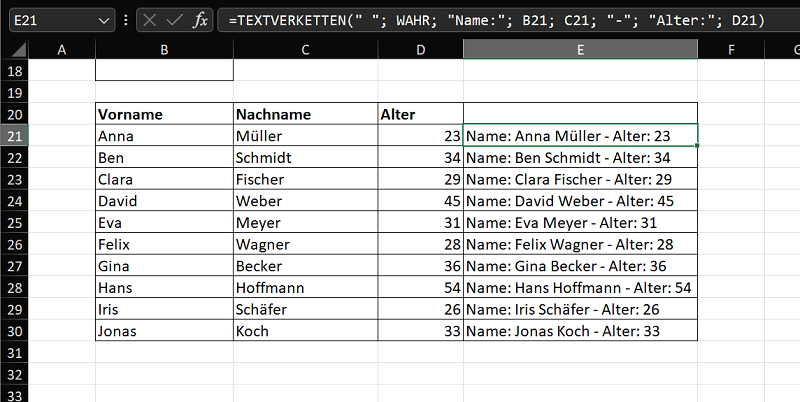
La fonction TEXT CONcatenate a également l'avantage de permettre de saisir des valeurs constantes si nécessaire. Voici un exemple :
=TEXTCONCATENATE(" "; TRUE; "Nom:"; CELL1; CELL2; "-"; "Âge:"; CELL3)
Cela donne l'exemple suivant :
Développez la fonction avec n'importe quelle valeur constante pour créer des fusions exactement comme vous le souhaitez.







