Dans cet article nous allons vous expliquer comment en faire un Insérer un filigrane dans PowerPoint. Avec cette méthode, vous pouvez protéger vos diapositives et votre contenu contre les copies non autorisées en quelques étapes seulement.
Comment ajouter un filigrane à vos diapositives PowerPoint
Les instructions étape par étape suivantes montrent comment ajouter un filigrane sous la forme d'une image/logo aux diapositives de votre présentation PowerPoint :
- Ouvrez la présentation PowerPoint dans laquelle vous souhaitez insérer une image.
- Cliquez ensuite sur dans la barre de menu supérieure "Avis" puis dans la région Vues principales sur l'option « Masque des diapositives ».
- Dans le masque des diapositives, sélectionnez toutes les diapositives dans l'aperçu de gauche dans lesquelles vous souhaitez insérer un filigrane sous forme d'image/logo. Tiens ça pour ça "Touche Ctrl" Appuyez sur et sélectionnez toutes les diapositives souhaitées.
- Maintenant, faites un clic droit sur la ou les diapositives sélectionnées et sélectionnez « Formater l’arrière-plan… » de.
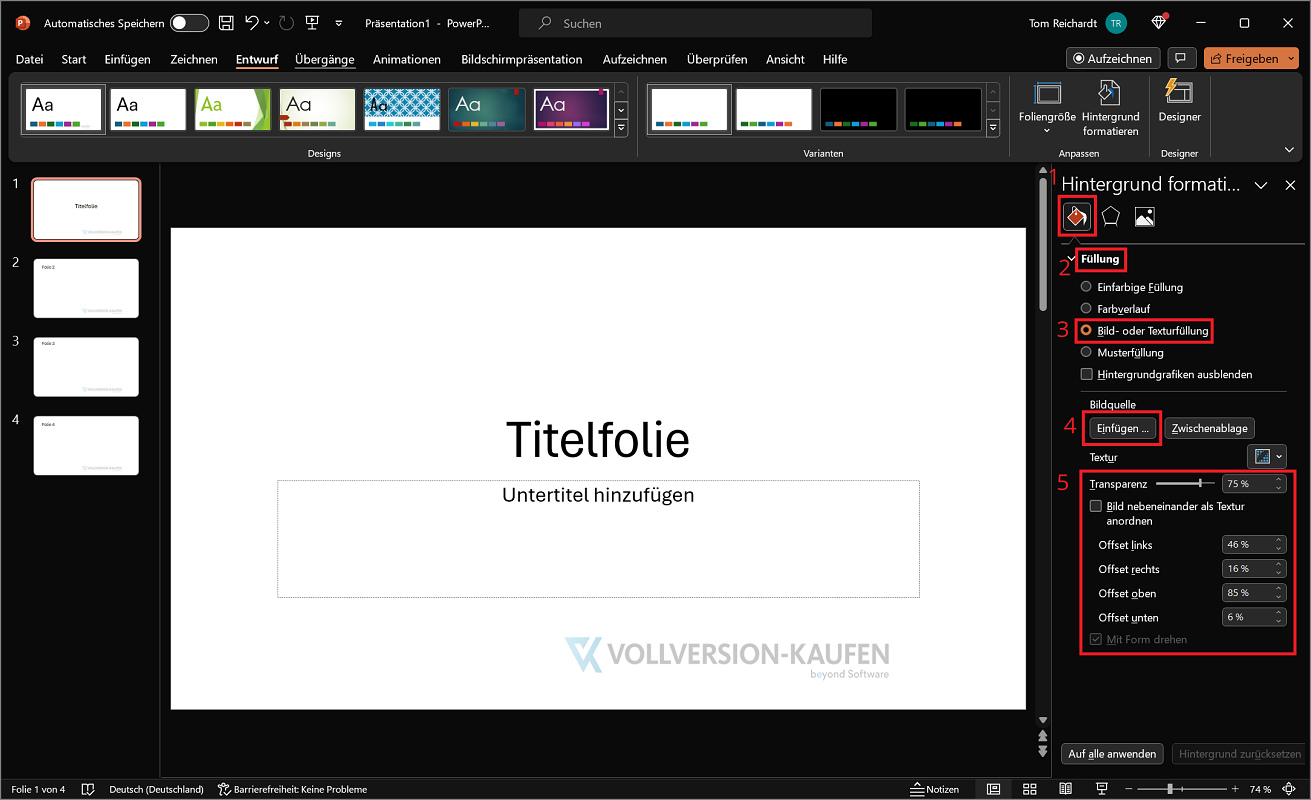
- Le menu d'options apparaît maintenant à droite, dans lequel vous pouvez effectuer tous les réglages de l'arrière-plan. Cliquez ici "Remplissage" et puis vers le haut "Remplissage d'image ou de texture".
- Cliquez ci-dessous maintenant Source des images sur "Insérer…". Une fenêtre s'ouvre où vous cliquez "À partir du fichier" choisir. Recherchez maintenant l'image ou le logo souhaité et cliquez sur "Ouvrir". Important: Pour les anciennes versions telles que PowerPoint 2013 – Acheter Powerpoint 2013 la procédure diffère. Ici, tu dois y aller en premier "Remplissage" puis dans la région Insérer une image sur "Déposer" cliquez puis sélectionnez l'image souhaitée.
- Si l'image ou le logo est visible avec succès dans l'aperçu, vous pouvez maintenant effectuer quelques ajustements. Cela inclut principalement la modification de la transparence pour faire apparaître une image ou un logo sous forme de filigrane. Si une image apparaît également déformée, corrigez-la en ajustant les valeurs ci-dessous « Décalage à gauche, à droite, en haut et en bas » ajuster.
- Si vous êtes d'accord avec l'aperçu, cliquez enfin « S'appliquer à tout le monde » et puis en haut à droite « Fermer la vue principale ».
D'ailleurs: Dans un autre article utile, nous vous montrerons comment Ajouter un filigrane à Word – Inserer Un Filigrane De Mot.
Alternativement : ajoutez un filigrane sous forme de texte
Vous n'avez pas d'image ou de logo approprié sous la main ? Aucun problème! Alternativement, vous pouvez ajouter un filigrane sous forme de texte et le rendre transparent :
- Cliquez sur la diapositive souhaitée où vous souhaitez insérer un filigrane de texte.
- Cliquez ensuite sur dans la barre de menu supérieure "Insérer" et dans la région texte sur "champ de texte".
- Faites un clic gauche sur un espace vide de la diapositive et maintenez-le enfoncé. Faites glisser la zone de texte jusqu'à la taille souhaitée et saisissez n'importe quel texte. Dans cet exemple, nous utilisons le nom de domaine version-complete.fr.
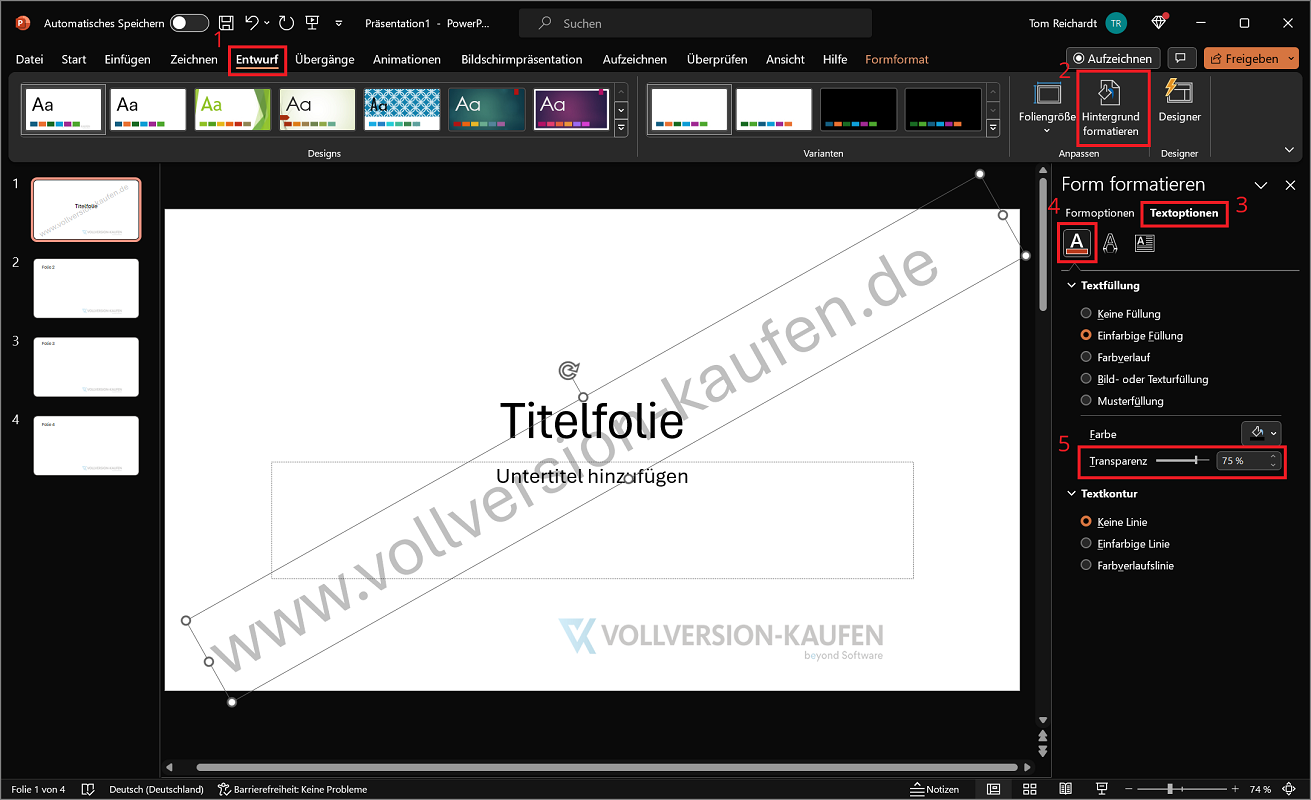
- Mettez en surbrillance le texte pour effectuer des ajustements tels que la police ou la taille. Vous pouvez également modifier sa taille à l'aide des points de marquage situés sur les côtés du champ de texte (maintenir le bouton de la souris enfoncé). Vous pouvez également y accéder « Symbole de rotation » Cliquez, maintenez le bouton de la souris enfoncé et faites pivoter le texte pour qu'il s'affiche en diagonale (voir exemple d'image ci-dessous).
- La dernière étape consiste maintenant à rendre le texte transparent et ainsi à apparaître sous forme de filigrane. Pour ce faire, cliquez d'abord sur dans la barre de menu supérieure "Brouillon" puis continuez à droite dans la zone Ajuster sur "Formater l'arrière-plan".
- Sélectionnez maintenant le texte dans le champ de texte en maintenant enfoncé le bouton gauche de la souris. Dans le volet de droite ouvert Formater la forme cliquez maintenant "Options de texte".
- Sélectionnez maintenant l'icône en haut à gauche « Remplissage et contour du texte » et changez le curseur à côté de "Transparence"jusqu'à obtenir la transparence souhaitée. Dans cet exemple, nous avons défini 75% e.