Si vous souhaitez protéger un document contre toute copie ou toute autre utilisation non autorisée, vous pouvez Ajouter un filigrane à Word. Il s'affiche de manière transparente en arrière-plan. Tous les lettrages, graphiques et même images entières peuvent être utilisés comme filigranes.
Ci-dessous, nous vous montrerons des instructions étape par étape pour insérer un filigrane dans Word. Nous vous expliquerons comment utiliser des filigranes prêts à l'emploi et personnalisés, les ajuster à votre guise et les supprimer à nouveau.
Comment insérer un filigrane dans le document dans Word
Dans les instructions suivantes, nous allons vous montrer comment insérer un filigrane prédéfini dans Word. Vous avez le choix entre différents modèles :
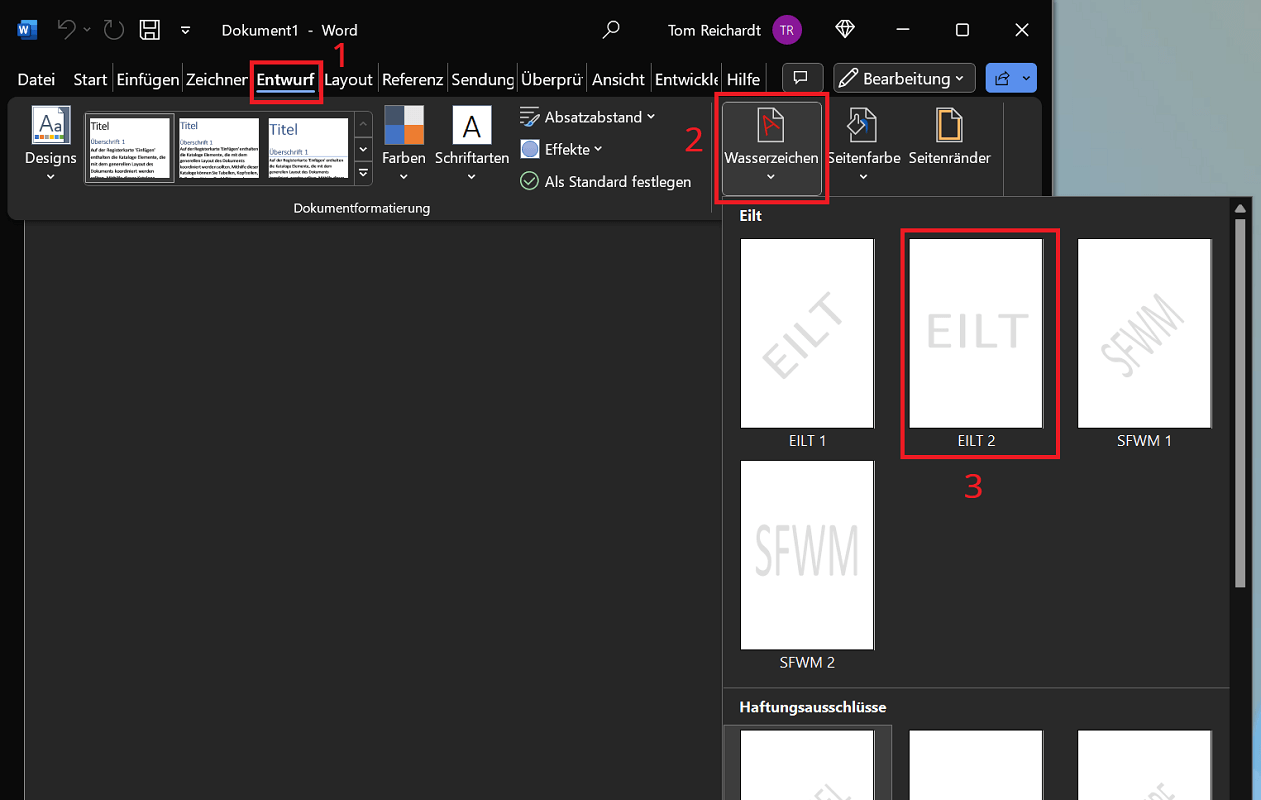
- Cliquez sur le ruban supérieur "Brouillon".
- Sélectionnez ensuite dans la zone Fond de page l'option "Filigrane"
- Vous verrez maintenant un aperçu de quelques modèles de filigrane. Ils sont divisés en catégories urgentes, de non-responsabilité et confidentielles. Faites défiler la liste pour sélectionner un élément approprié.
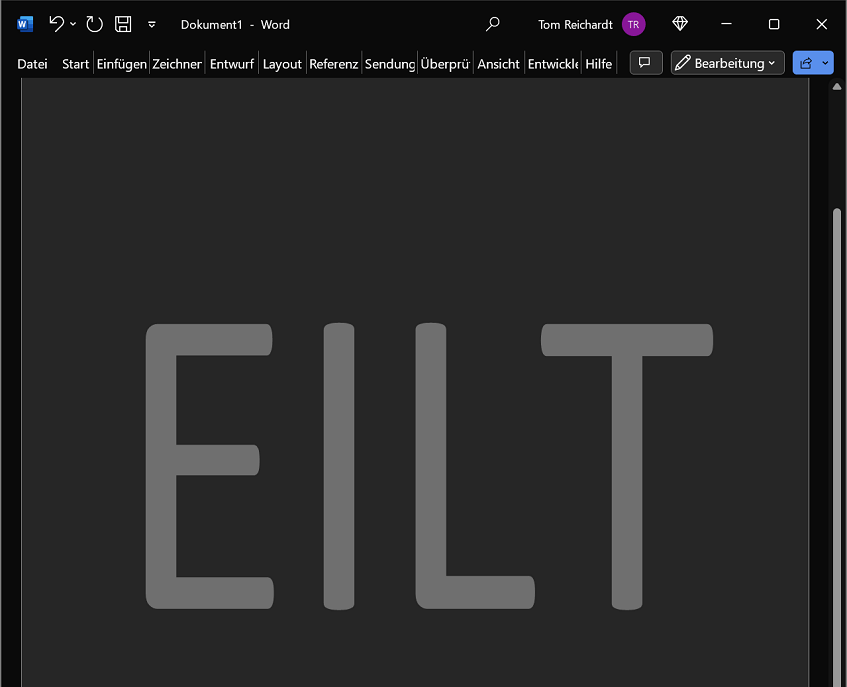
- Désormais, un simple clic sur le filigrane souhaité suffit pour l'insérer dans le document Word. Dans notre exemple, nous sélectionnons « URY 2 ».
Le résultat ressemble à ceci :
Instructions pour les anciennes versions d'Office
Si vous utilisez une ancienne version d'Office telle qu'Office 2010, la procédure ou la navigation dans les menus peuvent différer légèrement :
- Cliquez sur l'onglet dans la barre de menu supérieure de Word "Mise en page".
- Sélectionnez maintenant l'option "Filigrane"
- Cliquez ensuite sur n’importe quel filigrane tel que « CONFIDENTIEL » pour l’insérer directement.
Insérer un filigrane dans Word pour Mac
La procédure pour Word pour Mac est également un peu différente de celle habituelle :
- Cliquez dans la barre de menu "Brouillon" puis sélectionnez "Filigrane"
- Une nouvelle fenêtre s'ouvrira maintenant dans laquelle vous pourrez effectuer tous les réglages souhaités. Ici, vous sélectionnez d'abord l'option "Texte"
- Ensuite, définissez un texte de filigrane individuel et effectuez d'autres ajustements tels que la police, la taille, la transparence, etc.
- Cliquez enfin sur "D'ACCORD"pour insérer le filigrane terminé dans le document.
Conseil: Si le filigrane n'apparaît pas, veuillez d'abord cliquer "Avis". Après cela, sélectionnez l'option "Mise en page d'impression" de. Vous obtenez maintenant un aperçu.
Créer et modifier un filigrane personnalisé
Les filigranes prédéfinis dans Word ne vous suffisent pas ? De plus, vous avez la possibilité de créer et de modifier un filigrane personnalisé :
- Cliquez dans la barre de menu supérieure "Brouillon" puis dans la région Fond de page sur "Filigrane".
- Sélectionnez maintenant l'option dans le menu qui s'ouvre « Filigrane personnalisé… »
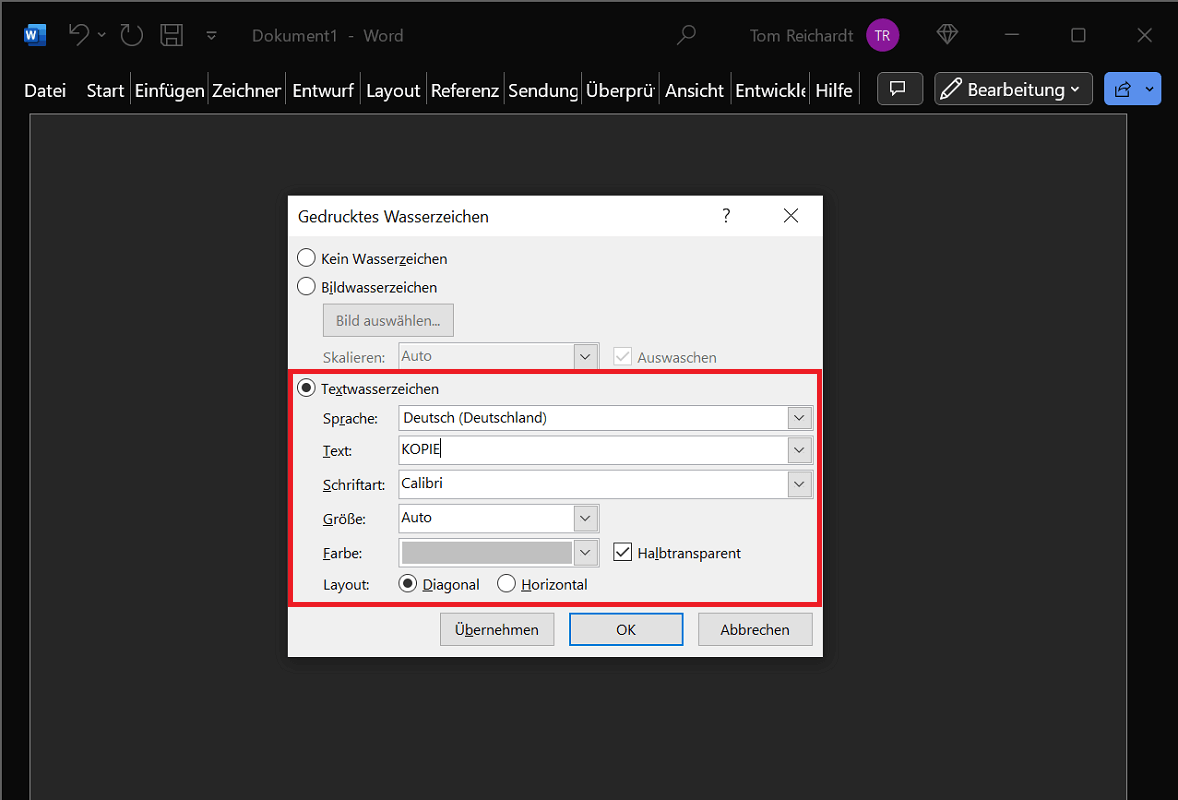
- La fenêtre Filigrane imprimé s'ouvre en sélectionnant d'abord l'option « Texte en filigrane »
- Entrez sous Texte:Entrez le nom que vous souhaitez donner à votre filigrane. Dans notre cas, nous sélectionnons « Copier » comme exemple.
- Vous avez également la possibilité de définir d'autres paramètres tels que la police, la taille, la couleur et la mise en page.
- Une fois que vous avez terminé tous les réglages, cliquez sur "D'ACCORD"pour appliquer les paramètres et insérer le filigrane dans Word.
Supprimer à nouveau le filigrane
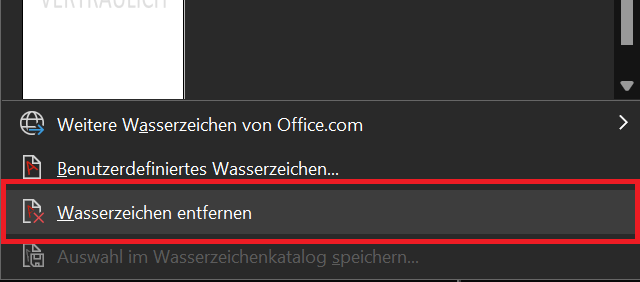
Si vous souhaitez supprimer un filigrane dans Word, cela peut être fait en quelques clics :
- Cliquez dans la barre de menu "Brouillon".
- Sélectionnez dans la zone Fond de page l'option "Filigrane"
- Cliquez dans la zone inférieure "Supprimer le filigrane".
Insérer une image en filigrane dans Word
Comme alternative au texte, vous pouvez également insérer une image en filigrane dans Word et l'ajuster à votre guise :
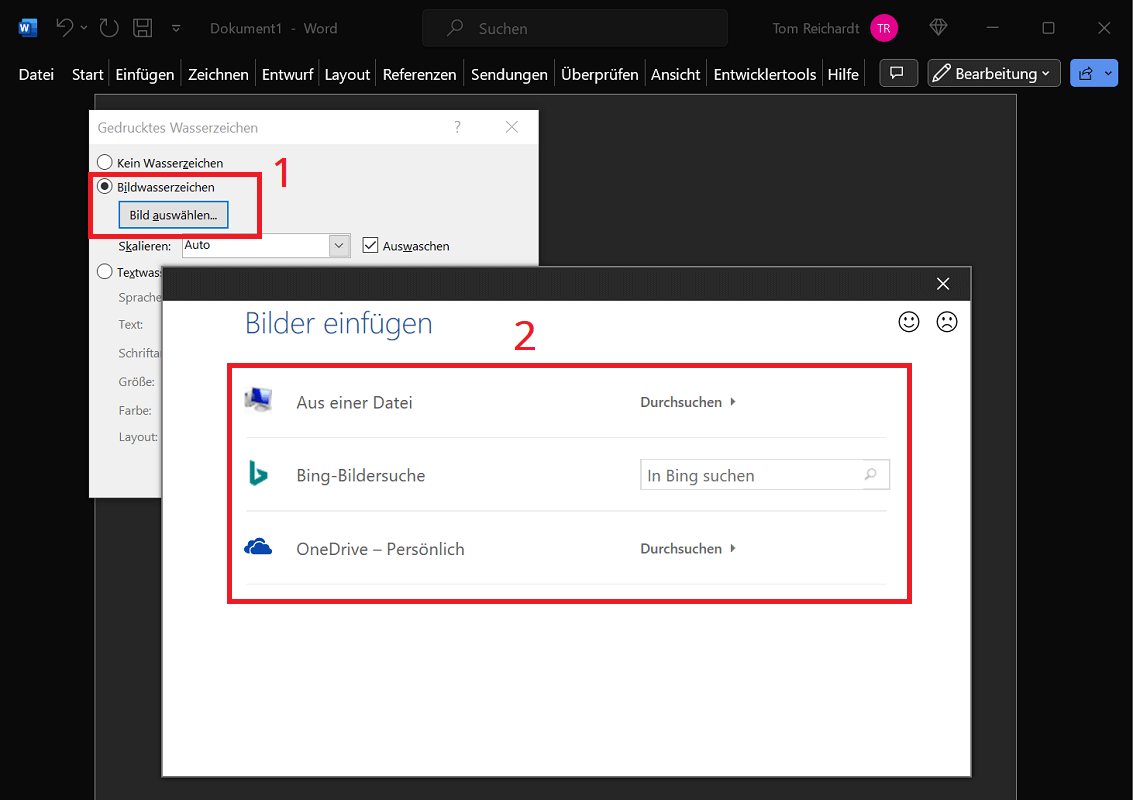
- Cliquez dans la barre de menu supérieure "Brouillon" puis sélectionnez dans la zone Fond de page l'option « Filigrane personnalisé… »
- Une nouvelle fenêtre s'ouvre en sélectionnant l'option « Filigrane d’image »
- Cliquez ensuite sur "Sélectionner une image..." et décider d'une méthode de sélection. Ici, vous sélectionnez un graphique ou une image de votre disque dur. Vous pouvez également utiliser la recherche d'images Bing ou OneDrive pour sélectionner une image ou un graphique ici.
- Enfin, vous avez la possibilité de procéder à des ajustements des options après avoir effectué votre sélection. "Échelle:" et "laver"
- Une fois que tout est terminé, confirmez en cliquant sur "D'ACCORD".