Vous pouvez établir des connexions réseau à l’aide de votre ordinateur ou ordinateur portable. Vous pourrez alors, entre autres, surfer sur Internet ou échanger des données entre vous. Nous vous montrerons comment vous connecter à un réseau, afficher les connexions actives ou les réinitialiser.
Comment établir des connexions réseau sous Windows ?
Si vous souhaitez établir des connexions réseau, vous avez le choix entre Ethernet ou WLAN sur un ordinateur Windows. Dans les deux cas, la configuration est simple et rapide.
Ethernet (connexion LAN filaire)
Une façon de se connecter à un réseau consiste à utiliser Ethernet. Il s'agit d'une connexion LAN filaire (câble patch Ethernet). Cela peut se faire directement entre deux ordinateurs ou avec un routeur.
De nos jours, la majorité de tous les routeurs disposent d'un serveur DHCP intégré. Il gère automatiquement les appareils et les adresses IP, vous n'avez donc à vous soucier de rien d'autre.
Et voici comment établir une connexion réseau avec Ethernet (LAN) :
- Prenez le câble de raccordement Ethernet et branchez une extrémité dans le port Ethernet de votre ordinateur.
- Branchez l'autre extrémité du câble sur l'autre ordinateur ou sur votre routeur.
Voudriez-vous entrer maintenant ? Windows 10 – Microsoft Windows 10 Pour établir un réseau, le processus est généralement automatique. En bas à droite, vous verrez l'information « Connecté » dès que le réseau sera opérationnel. Néanmoins, nous vous montrerons toutes les étapes individuelles ci-dessous :
- Après avoir connecté votre ordinateur avec le câble Ethernet, appuyez sur le raccourci clavier "Touche Windows + i".
- Choisir « Réseau et Internet » et cliquez dans la sélection de gauche "Ethernet". Tous les adaptateurs Ethernet connectés et non connectés sont répertoriés ici.
- Si vous cliquez sur une entrée, vous recevrez des informations supplémentaires et des options de configuration. Ici, vous avez la possibilité, entre autres, de définir les paramètres IP. De plus, vous pouvez en Windows 10 transforme un réseau public en réseau privé – Windows 10 Change Le Reseau Public En Prive.
Connexion réseau Wi-Fi
De nombreux appareils plus petits tels que les ordinateurs portables ne disposent plus de port LAN. Au lieu de cela, vous pouvez établir une connexion réseau dans Windows 10 en utilisant WLAN (Wireless LAN). Cela vous permet d'établir facilement des connexions réseau sans fil.
Exigence: Votre appareil dispose d'un module WLAN correspondant ou d'une carte WLAN.
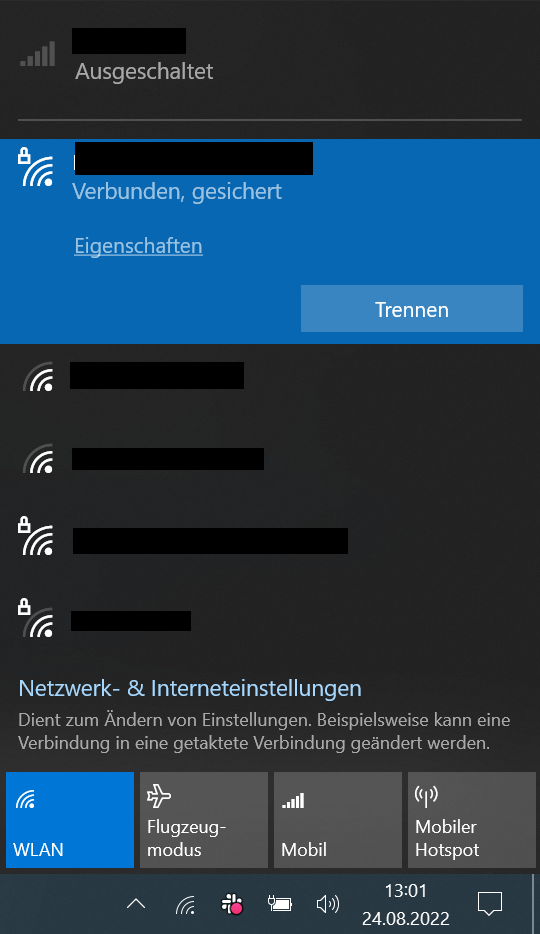
- Assurez-vous que le Wi-Fi de votre appareil est actif. Pour cela, cliquez sur le petit symbole de réseau dans la barre des tâches en bas à droite. Ici, le bouton WLAN doit avoir un fond bleu. Sinon, cliquez dessus.
- Windows commence maintenant à rechercher les réseaux WiFi disponibles dans la zone.
- Par exemple, si vous souhaitez établir une connexion Internet sous Windows 10, cliquez sur le routeur souhaité dans votre région.
- En un clic "Connecter" Il vous sera demandé (si nécessaire) de saisir la clé de sécurité du réseau (clé WPA). Une fois cela fait, cliquez sur "Plus loin". Vous recevrez une notification dès que Windows sera connecté au routeur ou au réseau.
Conseil: Souhaitez-vous continuer à vous connecter à plusieurs réseaux différents à l’avenir ? Dans ce cas, vous n'êtes pas obligé de vous reconnecter à chaque fois. Tout ce qu'il faut, c'est une configuration unique. Si le système d'exploitation détecte un WLAN connu à proximité, une connexion est automatiquement établie.
Plus de paramètres et d'options de partage dans Windows 10
Établir des connexions réseau est une chose. De plus, vous avez accès à des options de configuration et de partage supplémentaires après votre connexion.
- Appuyez sur le raccourci clavier "Touche Windows + i".
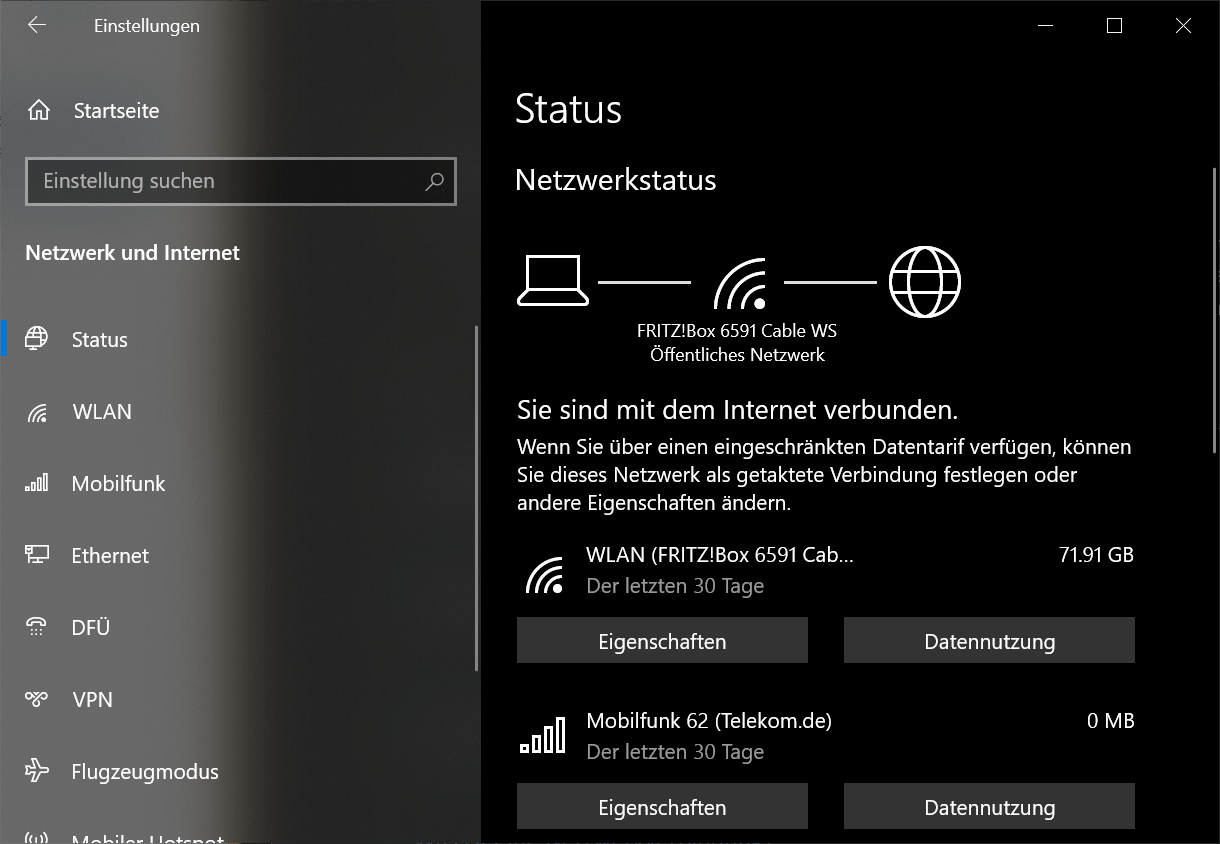
- Choisir « Réseau et sécurité » puis cliquez sur dans l'aperçu de gauche "Statut".
- Toutes les informations sur vos connexions réseau (LAN et WLAN) que vous avez établies sont répertoriées ici.
Ici, vous disposez, entre autres, des options suivantes :
- Modifiez les options de l'adaptateur pour ajuster des paramètres spécifiques.
- Centre Réseau et partage – vous spécifiez ici quels fichiers, dossiers et lecteurs doivent être libérés et partagés au sein d'un réseau.
- Outil de dépannage réseau qui vous aide à analyser et à diagnostiquer des problèmes spécifiques.
- De plus, vous pouvez dans les paramètres Supprimer le réseau – Instructions Pour Supprimer Les Profils Reseau Sous Windows 8 Et 10. Il s’agit par exemple d’anciennes connexions du passé que vous n’utilisez plus.
Afficher les connexions réseau actives
Si vous souhaitez afficher vos connexions réseau, procédez comme suit :
- Appuyez sur le raccourci clavier "Touche Windows + i".
- Après cela, cliquez sur l'option « Réseau et Internet » et sélectionnez dans la liste de sélection de gauche "Statut"
- Dans l'aperçu, vous pouvez afficher et visualiser toutes les connexions réseau actives (activées) dans Windows 10.
Vous pouvez également cliquer avec le bouton droit sur le bouton Démarrer de Windows. Après cela, sélectionnez l'option « Connexions réseau » de.
Pour un aperçu complet, y compris les connexions réseau désactivées, procédez comme suit :
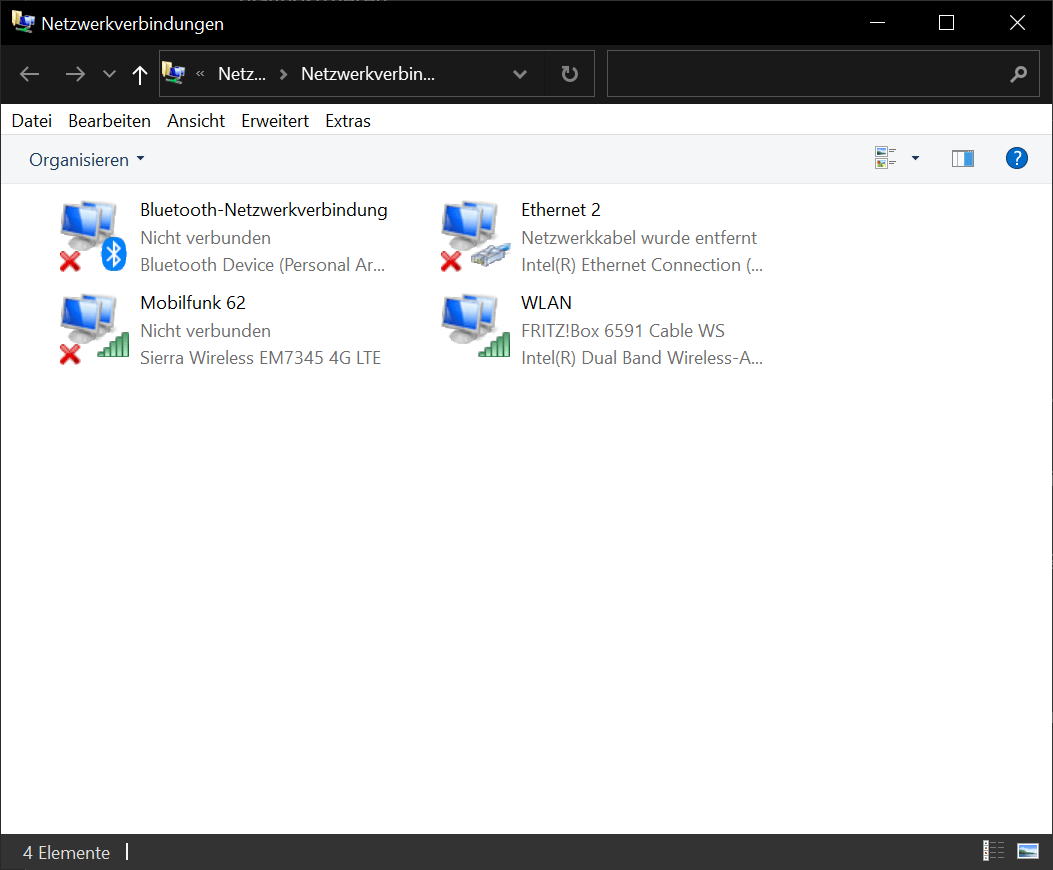
- Appuyez sur le raccourci clavier "Touche Windows + R"pour ouvrir la boîte de dialogue Exécuter.
- Maintenant, donne le commandement « ncpa.cpl » et cliquez sur "D'ACCORD", ou appuyez sur la touche "Touche Entrée".
- Toutes les connexions réseau existantes dans Windows sont désormais affichées dans l'aperçu qui s'ouvre. Ici aussi, vous avez le choix entre différentes options de configuration.
Alternative : afficher les connexions réseau dans l'invite de commande (CMD).
Vous pouvez également afficher toutes les connexions réseau dans l'invite de commande classique (également appelée CMD) si nécessaire. Pour ce faire, suivez ces étapes :
- Appuyez sur le raccourci clavier "Touche Windows + R"pour ouvrir la boîte de dialogue Exécuter.
- Donner "cmd" et cliquez "D'ACCORD".
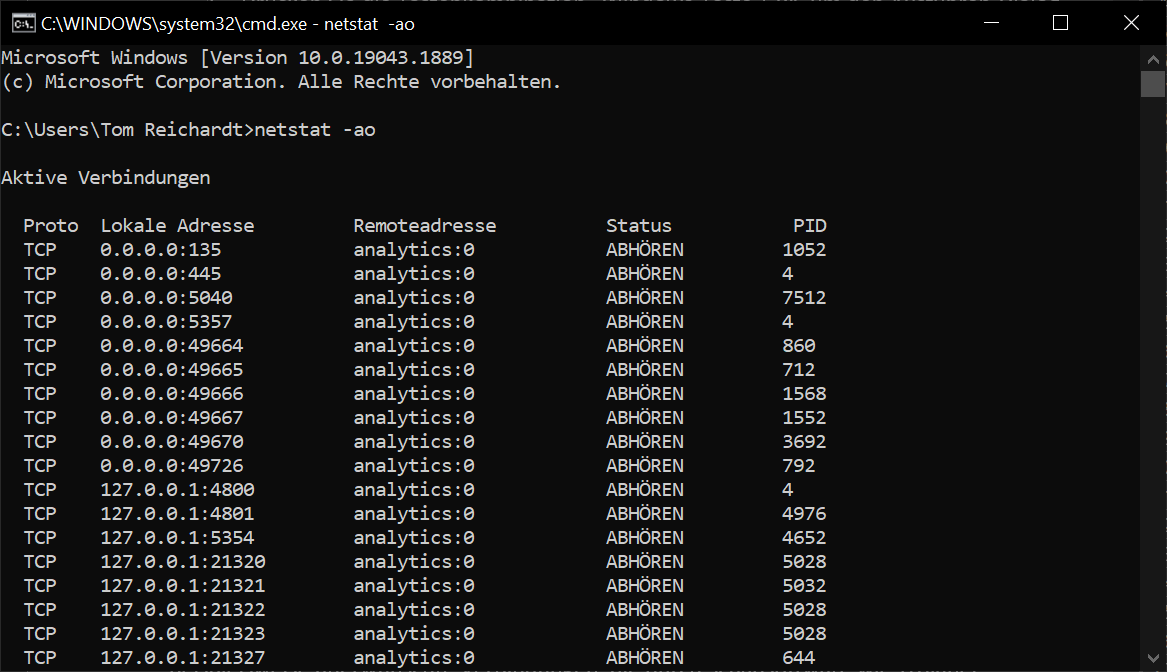
- Entrez maintenant la commande dans le CMD "netstat -ao" puis appuyez immédiatement sur la touche « Touche Entrée ».
Certes, cette alternative convient aux utilisateurs informatiques avancés et aux professionnels. Mais il est idéal pour déterminer toutes les connexions réseau TCP et UDP à l'aide de CMD. De cette manière, vous pouvez par exemple découvrir des connexions indésirables créées par des logiciels malveillants tels que des chevaux de Troie.
Restaurer et réinitialiser les connexions réseau
Rencontrez-vous des problèmes pour surfer sur Internet ou transférer des données ? Dans ces situations, il peut être utile de réinitialiser les connexions réseau.
- Appuyez sur le raccourci clavier "Touche Windows + i"pour accéder aux paramètres.
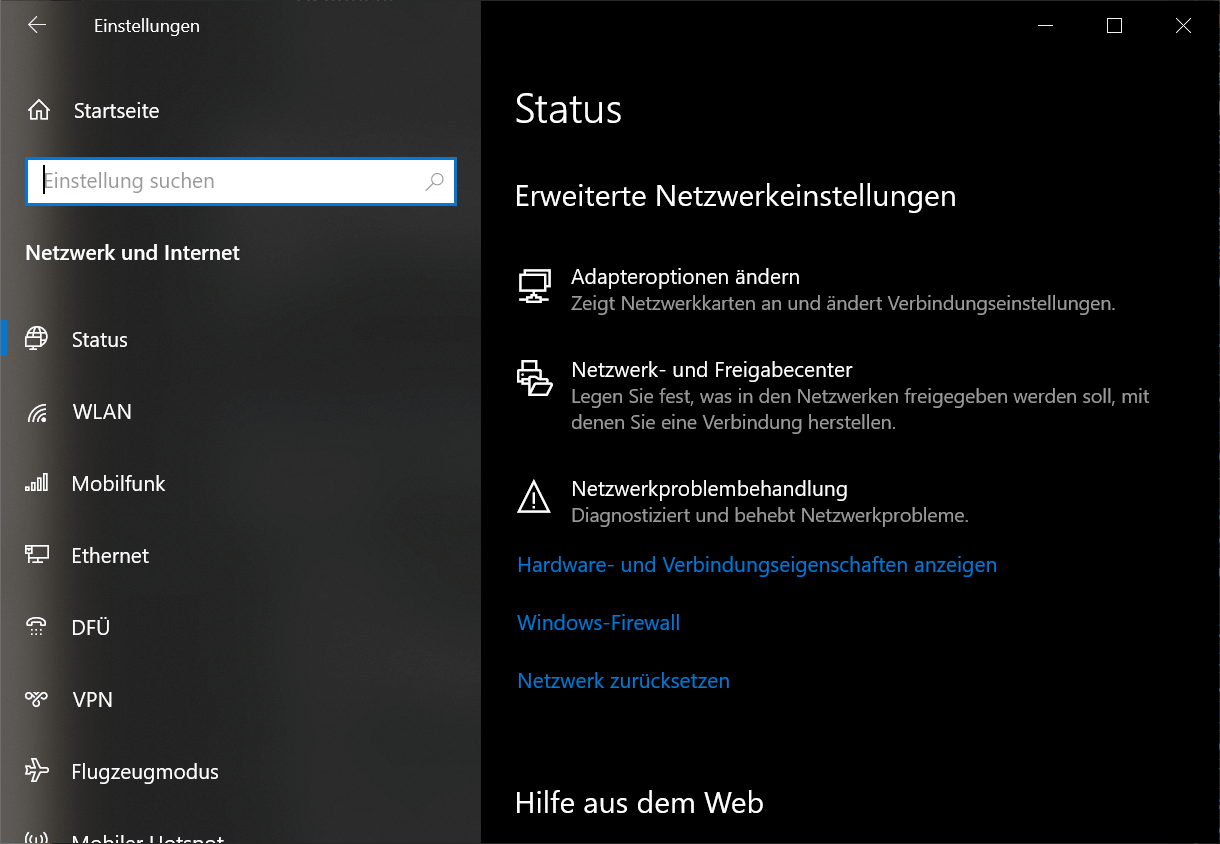
- Dans la fenêtre des paramètres, sélectionnez « Réseau et Internet »
- Faites défiler vers le bas et vous trouverez la section "Paramètres réseau avancés" enfin l'option "Réinitialiser le réseau". Cliquez dessus.
- Dans la dernière étape, vous serez informé de toutes les opérations incluses dans cette option. Pour réinitialiser toutes les connexions réseau, cliquez maintenant "Réinitialiser maintenant"pour terminer le processus.
- Cela peut maintenant prendre un moment avant que toutes les étapes soient terminées. De plus, le système redémarre.
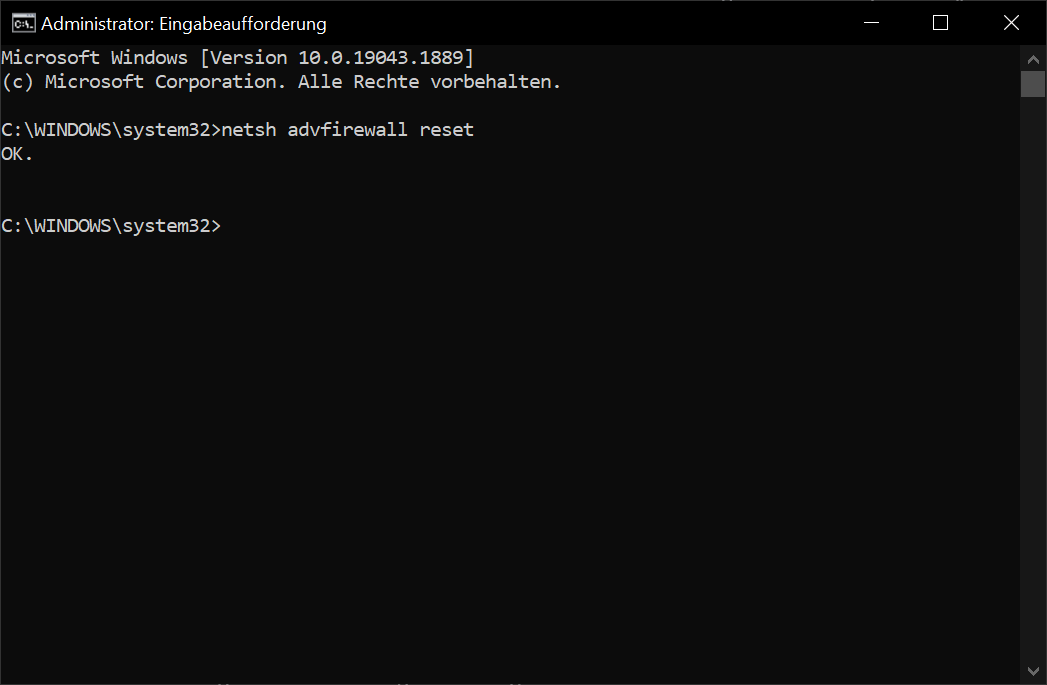
Voulez-vous restaurer certaines fonctions des connexions réseau ? Pour ce faire, ouvrez l'invite de commande Windows CMD :
- Appuyez sur le « Clé Windows » ou cliquez sur la barre des tâches en bas à gauche "Bouton Démarrer".
- Maintenant, donne le commandement "cmd" l'entrée apparaît dans la liste des résultats "Invite de commande". À droite de celui-ci, sélectionnez l'option "Exécuter en tant qu'administrateur"
Vous pouvez désormais utiliser les commandes suivantes pour restaurer les connexions réseau :
- "Réinitialisation de l'adresse IP netsh int" – Avec cette commande, vous réinitialisez les paramètres IPv4 et supprimez toutes les configurations précédentes. Vous devrez ensuite redémarrer votre ordinateur pour que les modifications prennent effet.
- "Réinitialisation du pare-feu netsh adv" – S'il y a des problèmes avec le pare-feu, une réinitialisation peut aider. Toutes les politiques de pare-feu seront réinitialisées et toutes les configurations effectuées seront supprimées.
- "netsh int ipv6 réinitialiser" – Travaillez-vous avec IPv6 dans vos paramètres réseau ? Dans ce cas, une réinitialisation avec cette commande peut aider.
- "Réinitialiser Netsh Winsock" – Avec la dernière commande, vous réinitialisez Winsock et toutes les commandes. Winsock est une interface qui permet d'accéder aux réseaux informatiques.