Aimeriez-vous Désactiver Windows Defender, puisque vous utilisez un programme antivirus alternatif, cela ne nécessite que quelques étapes. Dans cet article, nous vous expliquerons étape par étape comment procéder. Nous entrerons dans les paramètres Windows et les stratégies de groupe.
Comment désactiver Windows Defender dans les paramètres
À propos de l'outil Windows Defender – Defenseur De Windows pour le désactiver, utilisez de préférence les paramètres Windows. Vous trouverez ci-dessous des instructions étape par étape pour Windows 10 et Windows 11 – Microsoft Windows 11.
Windows 10
Pour désactiver Defender dans Windows 10, veuillez suivre ces étapes :
- Appuyez sur le « Clé Windows » ou cliquez sur le bouton Démarrer à l'extrême gauche de la barre des tâches pour ouvrir le menu Démarrer de Windows.
- Dans le Paramètres Windows cliquez maintenant "Mise à jour et sécurité".
- Cliquez sur dans l'aperçu de gauche "Sécurité Windows" puis dans la nouvelle zone "Ouvrir la sécurité Windows".
- Une nouvelle fenêtre s'ouvrira où vous pourrez cliquer sur « Protection contre les virus et les menaces »
- Faites défiler un peu et cliquez dans la zone Paramètres de protection contre les virus et les menaces sur "Gérer les paramètres".
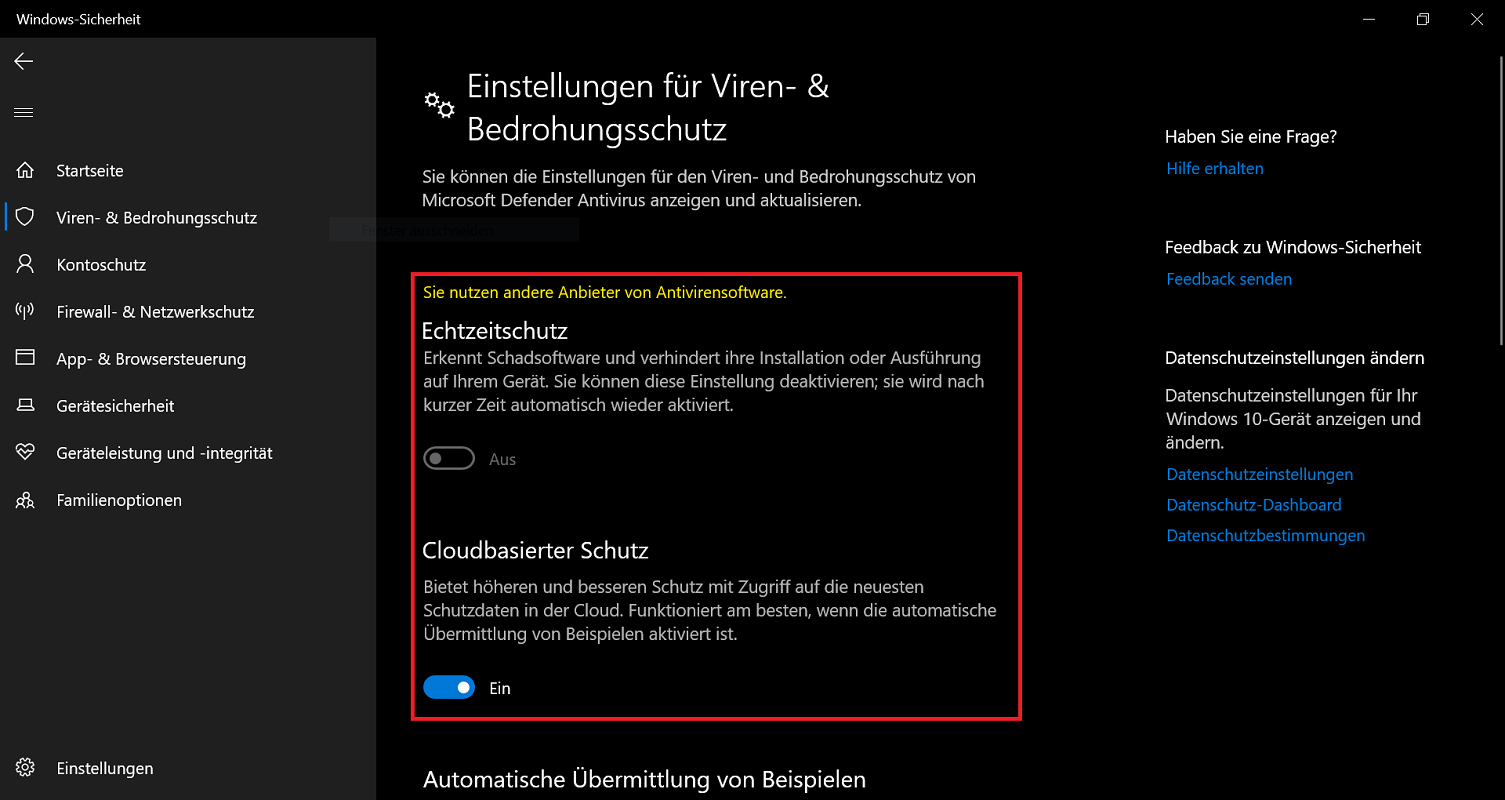
- Décochez maintenant les deux premières options « Protection en temps réel » et « Protection basée sur le cloud », de sorte que les deux commandes soient allumées "De"
Un avis : Est-ce la première option « Protection en temps réel » grisé et ne peut pas être activé ou désactivé, Windows Defender est déjà désactivé. Il est également évident qu'un autre logiciel antivirus est déjà installé et actif. Vous recevrez les informations pertinentes :
Windows 11
Si vous souhaitez désactiver Defender sous Windows 11, les étapes suivantes sont requises :
- Appuyez sur le « Clé Windows » ou bien cliquez sur le bouton Démarrer de Windows pour ouvrir le menu Démarrer.
- Dans le menu Démarrer, saisissez le terme "Sécurité Windows" et cliquez sur le résultat correspondant.
- Cliquez maintenant sur dans les paramètres de sécurité « Protection contre les virus et les menaces ».
- Faites défiler un peu et cliquez dans la zone Paramètres de protection contre les virus et les menaces sur "Gérer les paramètres".
- Ici aussi, désactivez les deux options « Protection en temps réel » et « Protection basée sur le cloud », de sorte que les deux commandes soient allumées "De"
Windows Defender est désormais définitivement désactivé et désactivé. Dans les deux cas, veuillez noter qu’il n’y a plus de protection antivirus active. Vous devez donc installer et activer des logiciels alternatifs pour protéger votre système contre diverses menaces.
Désactivez Windows Defender dans la stratégie de groupe
Y a-t-il des problèmes de désactivation dans les paramètres Windows ? Vous avez également la possibilité de désactiver Windows Defender via la stratégie de groupe.
- Appuyez sur le raccourci clavier "Touche Windows + R"au Boîte de dialogue Exécuter pour ouvrir.
- Donne le commandement "gpedit.msc" et cliquez "D'ACCORD". Vous pouvez également appuyer sur la touche « Touche Entrée ».
- Maintenant, il s'ouvre Éditeur de stratégie de groupe local. Double-cliquez dans l'aperçu de gauche "Configuration informatique"pour ouvrir le sous-chemin.
- Continuez en double-cliquant « Modèles administratifs » et puis vers le haut "Composants Windows".
- Faites défiler un peu vers le bas dans l'aperçu de gauche et double-cliquez « Antivirus Windows Defender ».
- Continuez en double-cliquant "Désactivez l'antivirus Windows Defender".
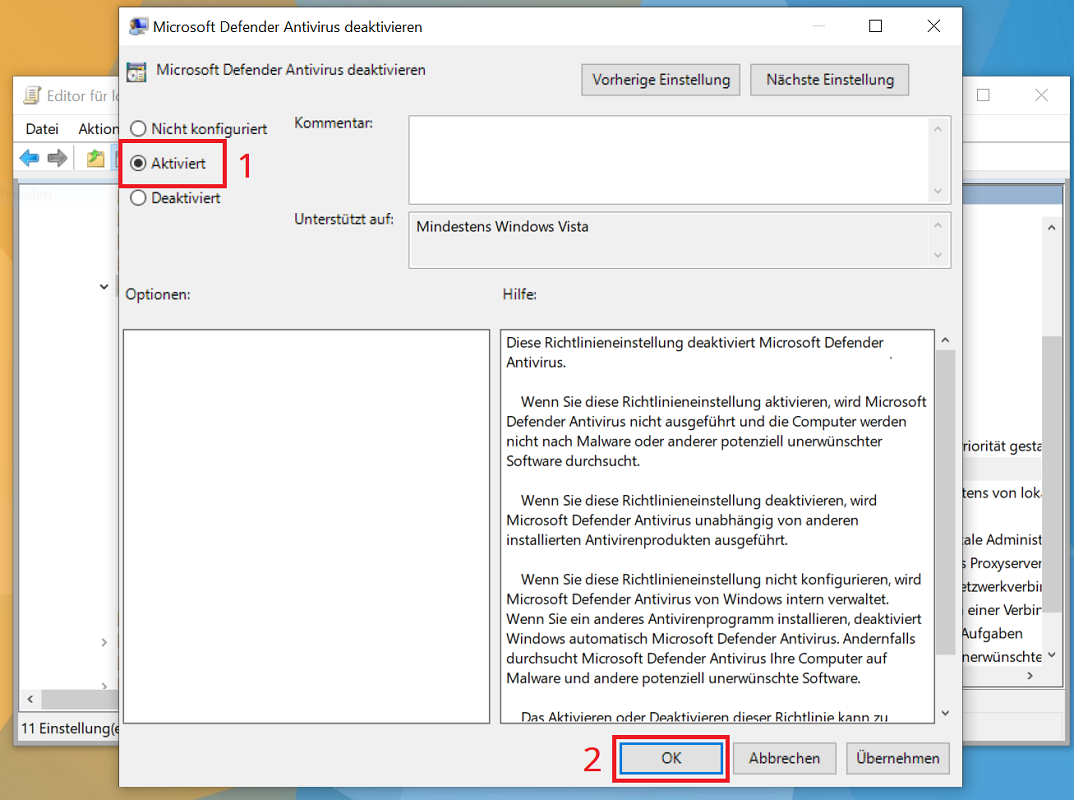
- Une nouvelle fenêtre s'ouvre avec l'option par défaut en haut à gauche "Non configuré" est activé. Cliquez sur "Activé", de sorte que l'option devant elle soit marquée d'un point.
- Confirmez les modifications en cliquant sur "D'ACCORD".
- Enfin, redémarrez pour que les modifications prennent pleinement effet et que Windows Defender soit complètement désactivé.