

Windows Defender est un centre de sécurité interne de Microsoft. Il est équipé de nombreuses fonctions telles qu'un antivirus et une protection Internet et offre ainsi une protection complète. Mais qu’est-ce qui se cache exactement derrière cela et quelles autres fonctions sont incluses ? Nous répondrons ci-dessous à ces questions et à d’autres concernant Windows Defender.
Qu’est-ce que Windows Defender ?
Windows Defender (également connu sous le nom de Microsoft Defender) est un programme antivirus provenant directement de Microsoft. L'outil est entièrement gratuit pour les utilisateurs de Windows et se veut une alternative à d'autres programmes.
Le centre de sécurité Windows Defender est divisé en plusieurs zones. Cela comprend :
- Protection contre les virus et les menaces
- Protection du compte
- Pare-feu et protection du réseau
- Contrôle des applications et du navigateur
- Sécurité des appareils
- Performances et intégrité de l'appareil
- Options familiales
Toutes les fonctions sont accessibles directement depuis le centre de sécurité ou le menu principal. Vous pouvez également l'utiliser pour vérifier l'état de sécurité et d'intégrité de votre appareil. En cas de problème, vous recevrez également une notification correspondante afin que vous puissiez ensuite prendre les mesures nécessaires.
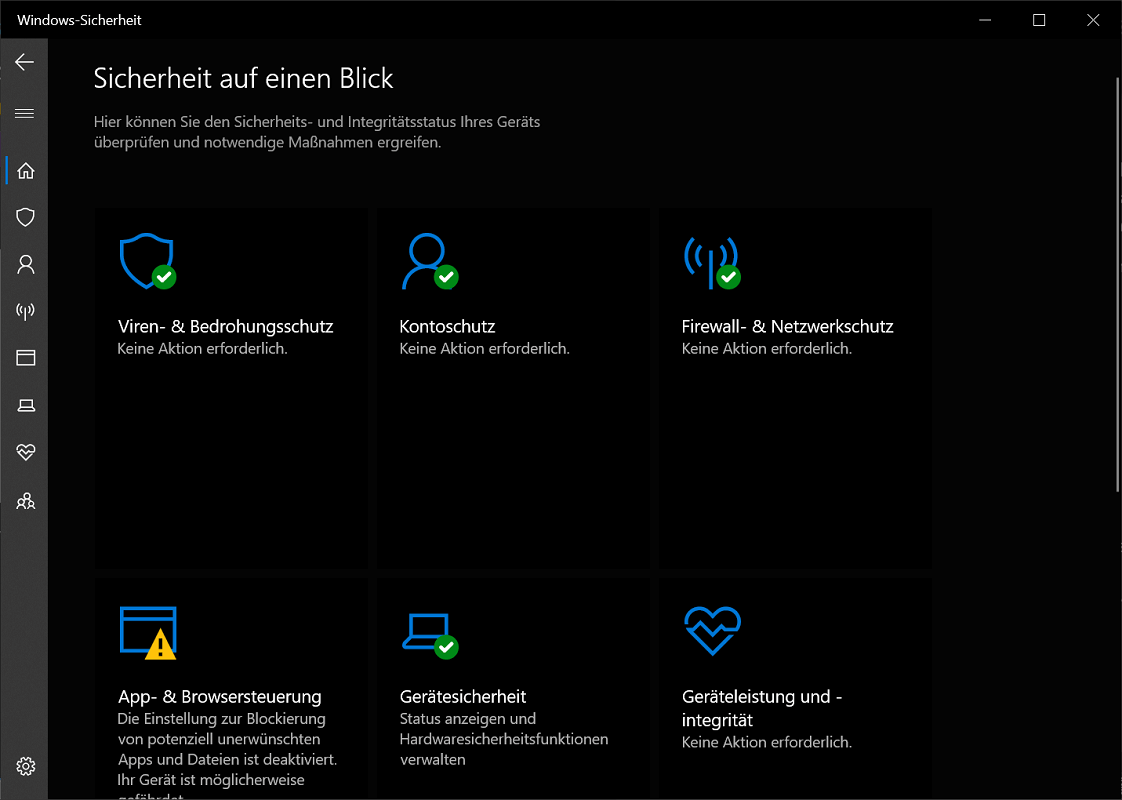
Toutes les fonctions en un coup d'œil
Ci-dessous, nous passerons en revue les fonctions de base les plus importantes incluses dans Windows Defender :
Protection contre les logiciels malveillants
Les systèmes d'exploitation comme Windows 10 – Microsoft Windows 10 ou Windows 11 – Microsoft Windows 11 sont du bon côté grâce à la protection contre les logiciels malveillants de Windows Defender. Cela signifie que les menaces telles que les virus n'ont aucune chance et sont stoppées en temps réel.
- Antivirus Microsoft Defender : Un antivirus en temps réel surveille en permanence le système d'exploitation et le vérifie pour détecter d'éventuelles irrégularités. Si un fichier infecté est découvert, il est immédiatement mis en quarantaine pour empêcher sa propagation.
- Écran intelligent Microsoft Defender : Les applications, les téléchargements et même les sites Web sont constamment vérifiés par Windows Defender SmartScreen. Les fichiers potentiellement dangereux vous sont immédiatement signalés, par exemple pour annuler un téléchargement dangereux.
- Pare-feu Microsoft : Votre connexion Internet et le trafic de données au sein du réseau sont vérifiés. Il s’agit d’empêcher les logiciels malveillants de pénétrer dans votre système.
- Protection Bluetooth : Les appareils sans fil tels que les tablettes, les smartphones ou les casques connectés à l'ordinateur peuvent également présenter un danger. Windows Defender vérifie donc la connexion à ces appareils et s'assure qu'elle est sécurisée.
- Wi-Fi sécurisé : Si vous utilisez votre WiFi interne ou public, des méthodes d'authentification et de cryptage sont utilisées. Ils garantissent que les données sont transmises avec un haut niveau de sécurité.
- VPN (réseau privé virtuel) : Configurez et intégrez-en un en quelques étapes seulement VPN – Configurer Le Serveur Vpn Windows 10 Connexion pour créer un tunnel sécurisé entre vos appareils et Internet.
Protection de l'identité
Connectez-vous en toute sécurité sur vos appareils à l'aide de mots de passe, d'applications d'authentification et de codes PIN. Windows Defender garantit que votre identité reste protégée.
- Windows Bonjour : Obtenez un accès facile et instantané à votre système. Windows Hello peut être configuré individuellement et fonctionne avec la reconnaissance faciale, un code PIN ou une empreinte digitale.
- Débloquer au retour : Votre appareil dispose-t-il d'un capteur qui détecte votre présence ou votre absence ? Si vous vous éloignez, il sera automatiquement bloqué. Si vous approchez à nouveau l'appareil, il se déverrouillera automatiquement.
- Application Microsoft Authenticator : Protégez deux fois tous les accès protégés par mot de passe sur votre système. L'authentification multifacteur fonctionne principalement à l'aide d'un smartphone ou en saisissant automatiquement des mots de passe.
- Trouver mon appareil : Si votre appareil est perdu ou volé, cette fonctionnalité vous protège des menaces de sécurité. Par exemple, l'accès est complètement bloqué.
- Aperçu de la protection des données : Quelle application a quelles autorisations ? Vous gérez ces options et d’autres dans le tableau de bord de protection des données afin de ne pas perdre le fil. Entre autres choses, des fonctions d'autorisation pour la caméra, le microphone et la localisation sont possibles.
Sécurité des applications
La protection des applications Windows Defender protège les applications contre tout accès non autorisé. L'installation accidentelle d'applications malveillantes est également immédiatement détectée et évitée.
- MicrosoftEdge : Naviguez sur Internet en toute sécurité sans être infecté par des logiciels malveillants ou du code. De plus, les trackers publicitaires sont bloqués et les mots de passe sont protégés contre l'espionnage.
- OneDrive : Les sauvegardes protègent contre la perte de données. Sauvegardez les fichiers importants tels que les images, les documents de travail ou les vidéos de manière entièrement automatique. Une sauvegarde permanente est effectuée dans le cloud OneDrive de Microsoft.
- Sécurité familiale Microsoft : Une protection complète pour vous et toute votre famille. Par exemple, vous pouvez vérifier le comportement de navigation de vos enfants. Bloquez et filtrez les applications, jeux et sites Web indésirables et offensants en quelques clics.
Sur quels systèmes d’exploitation Windows Defender fonctionne-t-il ?
En principe, Microsoft Defender convient à tous les types d'appareils et systèmes d'exploitation. Les utilisateurs de Windows bénéficient particulièrement des fonctions de sécurité pour protéger complètement leur système.
Vous trouverez ci-dessous tous les systèmes d'exploitation Windows Defender pris en charge :
- Fenêtres
- Linux
- macOS
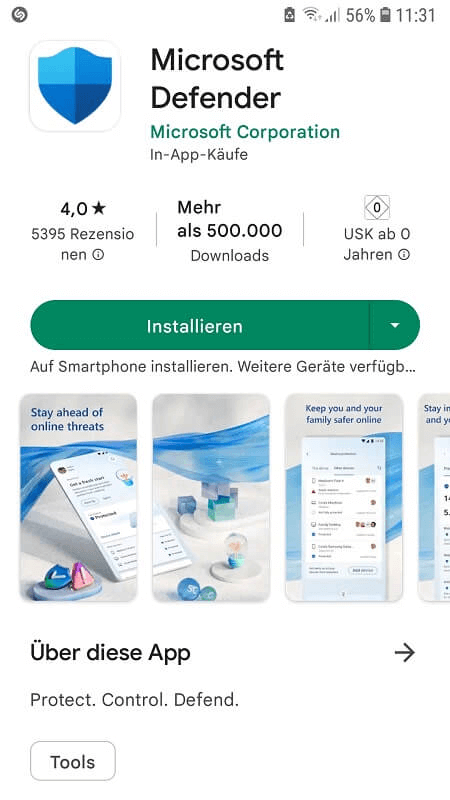
- Androïde
- IOS
Cependant, il existe un problème lors de son utilisation sur un système Windows. Toutes les fonctions et tous les domaines ne sont pas toujours inclus ici. Entre autres choses, il arrive que les utilisateurs de systèmes d'exploitation iOS recherchent en vain une protection contre les logiciels malveillants. De plus, il peut être utilisé avec d'autres systèmes tels que iOS ou macOS Microsoft 365 Abonnement requis.
Windows Defender est-il suffisant comme protection antivirus ?
Le fait que Windows Defender soit suffisant dépend, entre autres, des besoins de l'utilisateur. La principale question ici est de savoir de quelles fonctions vous avez besoin. Lors du nettoyage Protection contre le virus Cependant, certains portails de sécurité s'accordent à dire que Defender est tout à fait suffisant, notamment pour les utilisateurs privés.
Voici comment ça marche, entre autres Portal Security Insider va au fond de la question et donne des conseils et astuces utiles. version-complete.fr n'a pas réalisé de test pur fournissant par exemple des informations sur le taux de réussite des virus. Parce que nous n’avons pas la technologie nécessaire pour cela.
Cependant, nous en avons déjà un Windows Defender contre Kaspersky – Comparaison Entre Windows Defender Et Kaspersky Virus Scanner Comparaison effectuée. Nous allons examiner de plus près les deux outils et les comparer sur différents points.
Bon support grâce à la zone d'aide et au contenu d'apprentissage
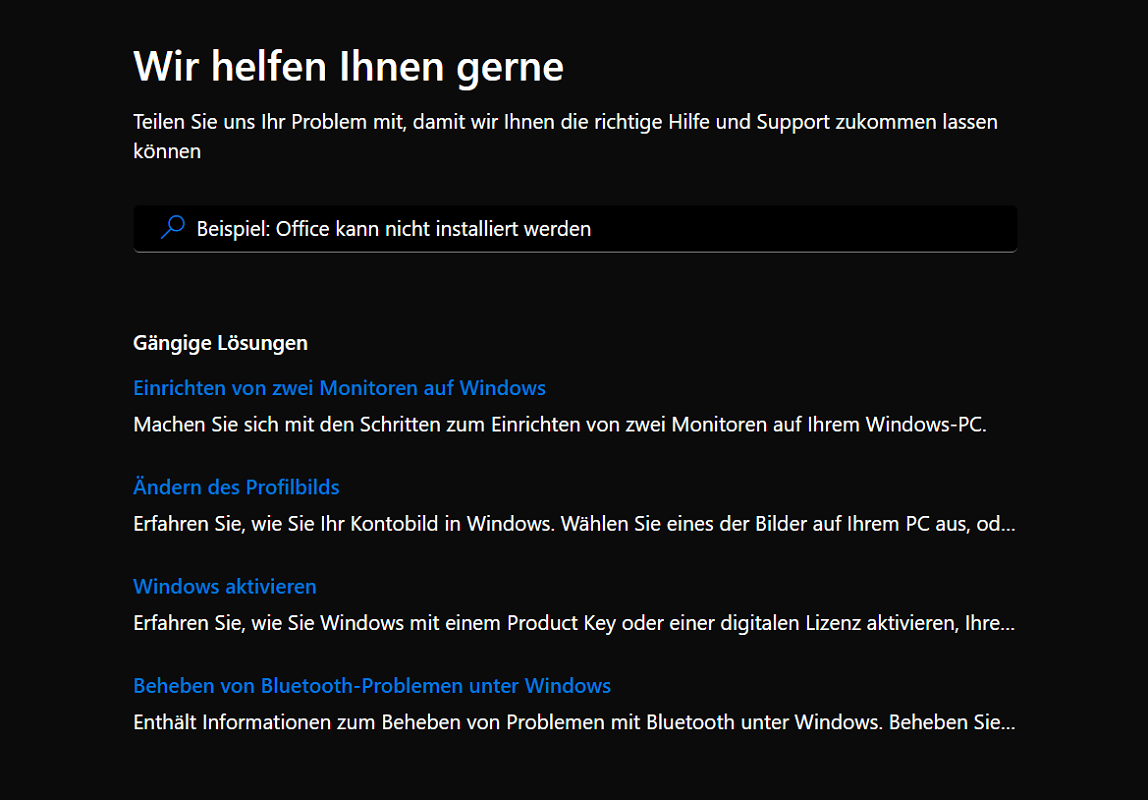
Tous les domaines et fonctions ne sont pas toujours compréhensibles. Si quelque chose n'est pas clair à propos de Windows Defender, Microsoft propose diverses options pour vous aider.
Par exemple, vous pouvez trouver une zone d’aide directement dans Defender en saisissant votre préoccupation ou un terme de recherche. Vous recevrez alors les réponses pertinentes et les solutions possibles, si disponibles. De plus, la zone est disponible Produits et services Microsoft Defender disponible. Toutefois, ceux-ci conviennent mieux aux utilisateurs expérimentés, aux entreprises et aux organisations.
Où puis-je voir que Windows Defender est actif ?
Pour vérifier si Windows Defender est actif, jetez un coup d'œil rapide aux paramètres :
- Appuyez sur le « Clé Windows », ou bien cliquez sur le "Bouton Démarrer".
- Cliquez ensuite sur "Paramètres" (petit symbole d'engrenage).
- Sélectionnez maintenant l'option dans le menu des paramètres "Mise à jour et sécurité"
- Dans l'aperçu de gauche, cliquez sur "Sécurité Windows".
- Le Centre de sécurité Windows Defender s'ouvrira maintenant. Toutes les zones de protection et modules de sécurité inclus sont répertoriés ici. Sélectionnez n'importe quelle zone telle que « Protection contre les virus et les menaces » en cliquant dessus.
- Dans la zone correspondante, vous trouverez des informations indiquant si la fonction correspondante est activée.
Aimeriez-vous Désactiver Windows Defender – Desactiver Windows 10 Defender ou éteignez-le, suivez également les étapes répertoriées ci-dessus. Si vous installez ou utilisez Windows pour la première fois, Defender est activé par défaut. Par exemple, avec les systèmes d'exploitation actuels tels que Windows 10 ou Windows 11. Dans la plupart des cas, une activation supplémentaire de Windows Defender n'est pas nécessaire. Si tel est le cas et comment l’outil est activé, vous le découvrirez dans le paragraphe suivant.
Activer Windows Defender – expliqué étape par étape
Ci-dessous, vous apprendrez étape par étape comment activer Windows Defender :
- Appuyez sur le raccourci clavier "Touche Windows + i"pour ouvrir les paramètres Windows. Vous pouvez également cliquer sur le "Bouton Démarrer de Windows".
- Cliquez ensuite sur dans les paramètres "Mise à jour et sécurité".
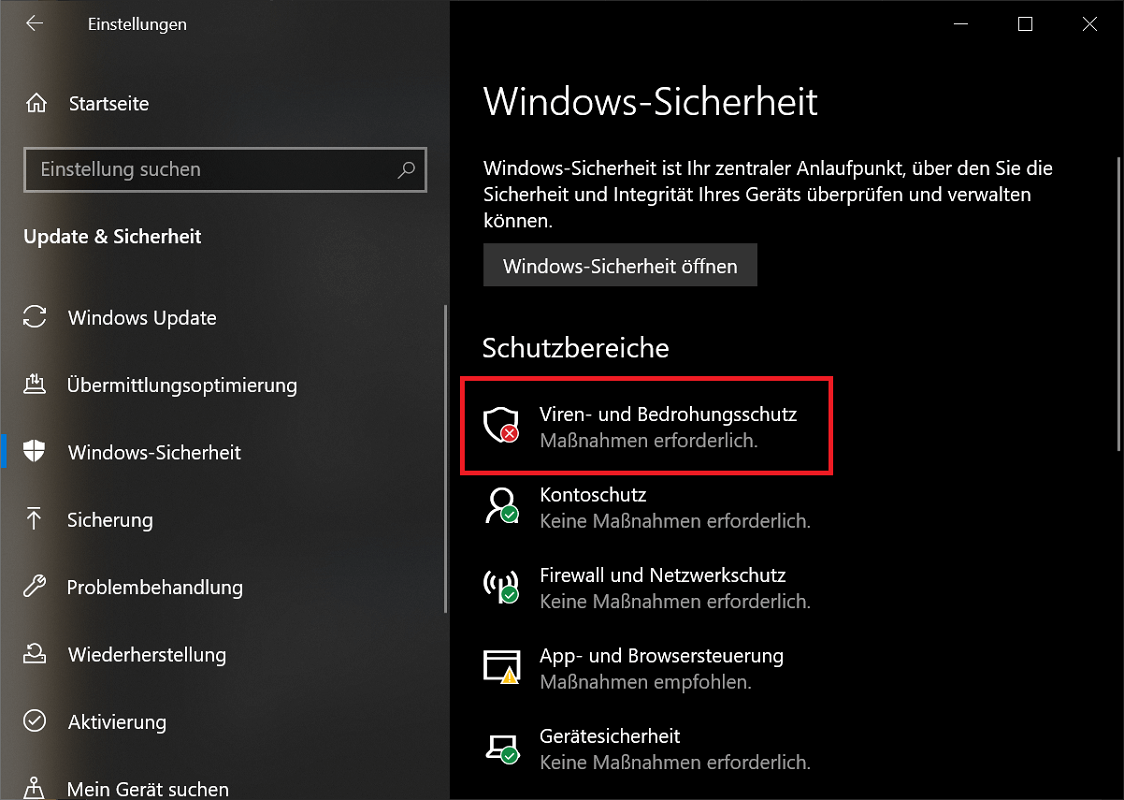
- À l'étape suivante, cliquez sur dans l'aperçu de gauche "Sécurité Windows"pour ouvrir le Centre de sécurité. Vous pouvez utiliser les symboles (croix rouge ou coche verte) pour voir si le module de sécurité respectif est désactivé ou activé.
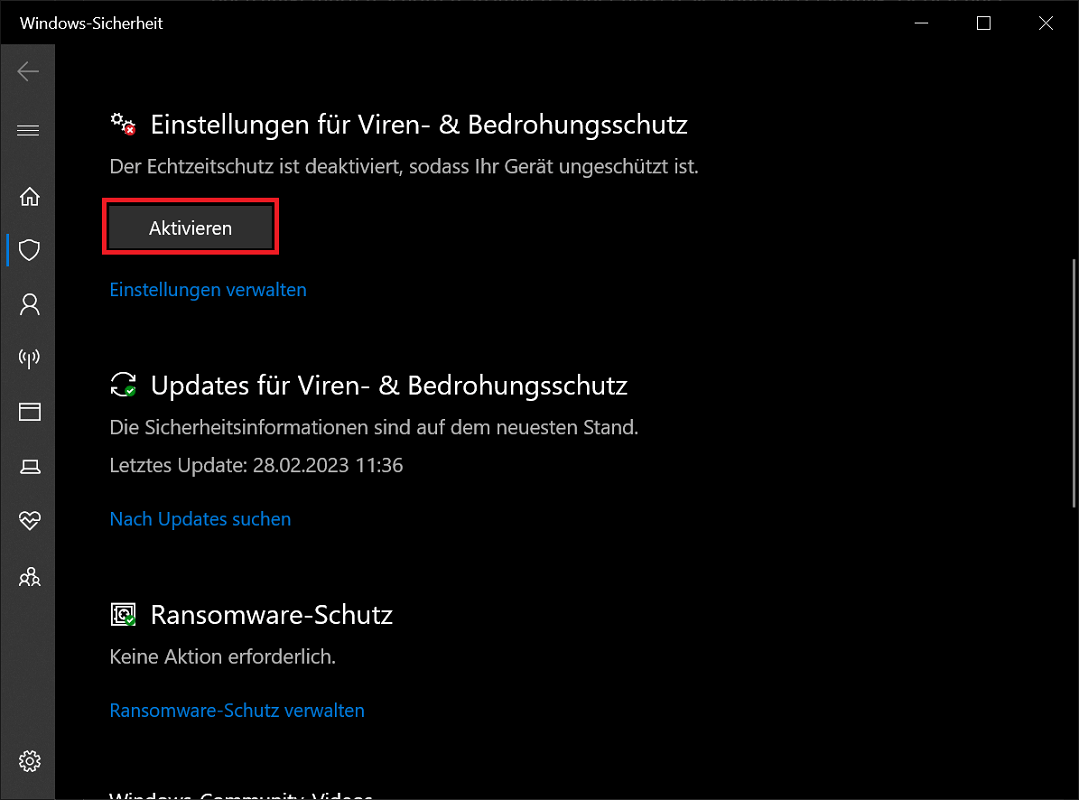
- Dans notre cas, la protection contre les virus et les menaces en temps réel est désactivée. Cliquer sur le symbole ouvre tous les paramètres importants du scanner de virus.
- Faites défiler vers le bas jusqu'à ce que vous soyez dans la section Paramètres de protection contre les virus et les menaces sont arrivés.
- En un clic "Activer" Le module de sécurité est démarré en conséquence et est immédiatement actif.
Téléchargez, installez et réinstallez
Recherchez-vous le téléchargement de Windows Defender pour réinstaller le programme ? La méthode la plus simple est le Microsoft Store, où l'installation et la réinstallation sont possibles en même temps.
Pour ce faire, procédez comme suit :
- Appuyez sur le « Clé Windows », ou bien cliquez sur la barre des tâches "Bouton Démarrer".
- Entrez maintenant le terme « Boutique Microsoft » et cliquez sur le résultat correspondant pour ouvrir la boutique.
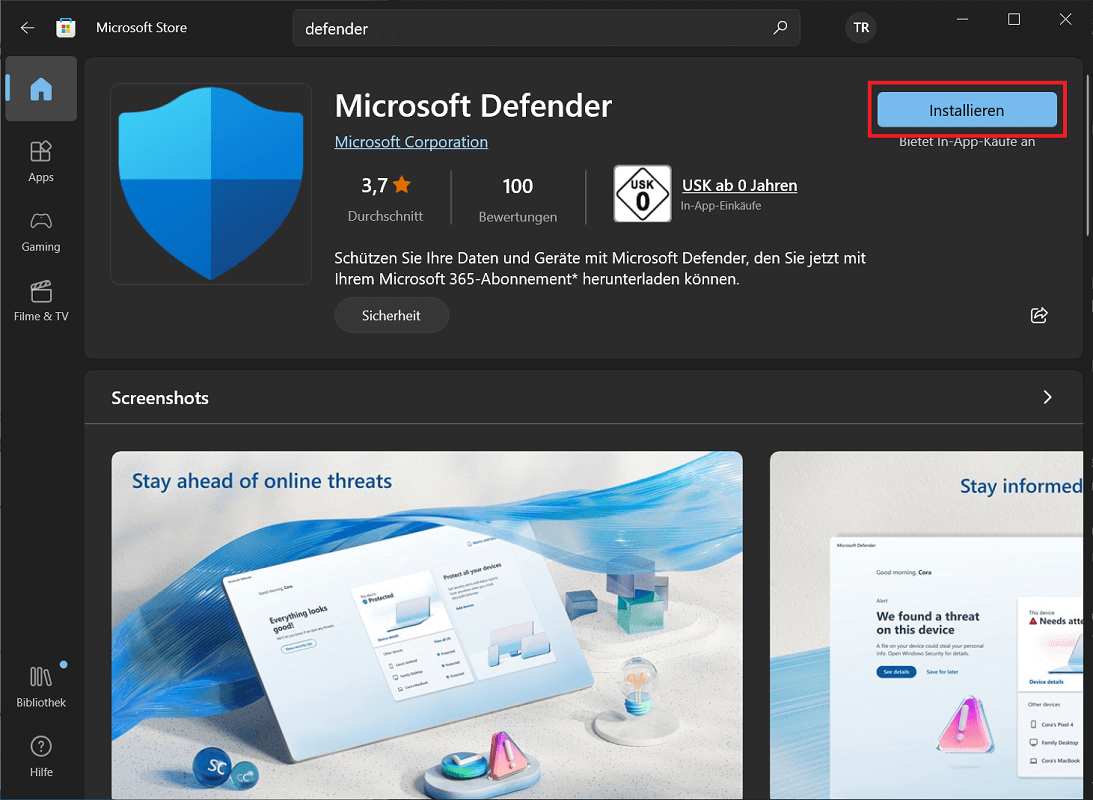
- Dans la boutique, cliquez dans la barre de recherche en haut et saisissez « Défenseurs » Dans la liste des résultats, cliquez sur le résultat "Application Microsoft Defender"pour accéder à la page du programme.
- Cliquez maintenant sur le bouton bleu "Télécharger"pour commencer le téléchargement de Windows Defender. Ce processus peut prendre un moment.
Conseil: Le Microsoft Store n'est pas installé sur votre ordinateur ? Alternativement, vous pouvez également accéder via le Boutique en ligne Microsoft au logiciel. Ici aussi, une installation ou une nouvelle installation est possible.
Mise à jour entièrement automatique de Windows Defender et comparaison des virus et des logiciels malveillants
En ce qui concerne une mise à jour de Windows Defender, vous n'avez aucun effort à faire à cet égard. Parce que ces mises à jour sont entièrement automatiques. Dès qu'une nouvelle version de Windows Defender est publiée par Microsoft, elle est déployée à l'aide de la fonction de mise à jour propre au système et installée en arrière-plan.
Il en va de même pour la comparaison des virus et Logiciel malveillant. Windows Defender est mis à jour régulièrement et est donc au courant des dernières menaces. Aucune mise à jour manuelle de la base de données n’est requise de votre part.
Pouvez-vous désinstaller Microsoft Defender sous Windows ?
Vous voulez que Windows Defender soit directement dans le Système d'exploitation Windows – Microsoft Windows désinstaller ? Malheureusement, il n'est pas possible de désinstaller complètement le programme.
Alternativement, vous avez la possibilité de désactiver l'outil et ainsi de l'éteindre complètement. Cependant, avec d'autres systèmes d'exploitation comme Linux, macOS, Android ou iOS, la désinstallation est possible sans aucun problème. Pour ce faire, ouvrez l'aperçu du programme correspondant ou l'App Store. Ici, vous ouvrez le programme et le supprimez.







