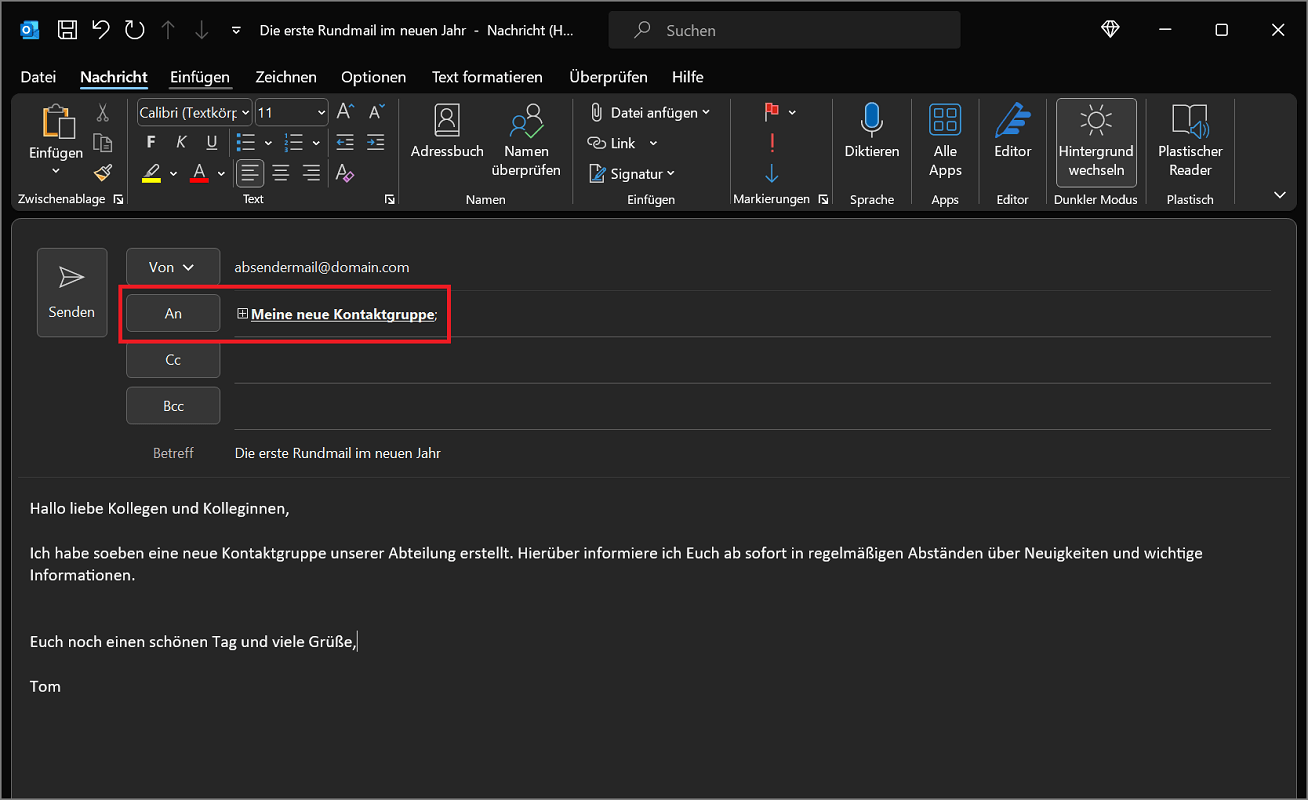
Envoyez-vous des e-mails à un groupe de contact spécifique à intervalles réguliers ? Dans ce cas, il est conseillé de Outlook pour créer un groupe ou une liste de distribution de courrier électronique. Ici, vous ajoutez tous les contacts pertinents que vous souhaitez une fois ; plus tard, il vous suffit d'un clic pour préparer l'envoi. Ci-dessous, nous allons vous montrer comment créer un groupe de contacts, ajouter des contacts et envoyer votre premier e-mail au groupe.
Comment créer une nouvelle liste de distribution de courrier électronique dans Outlook
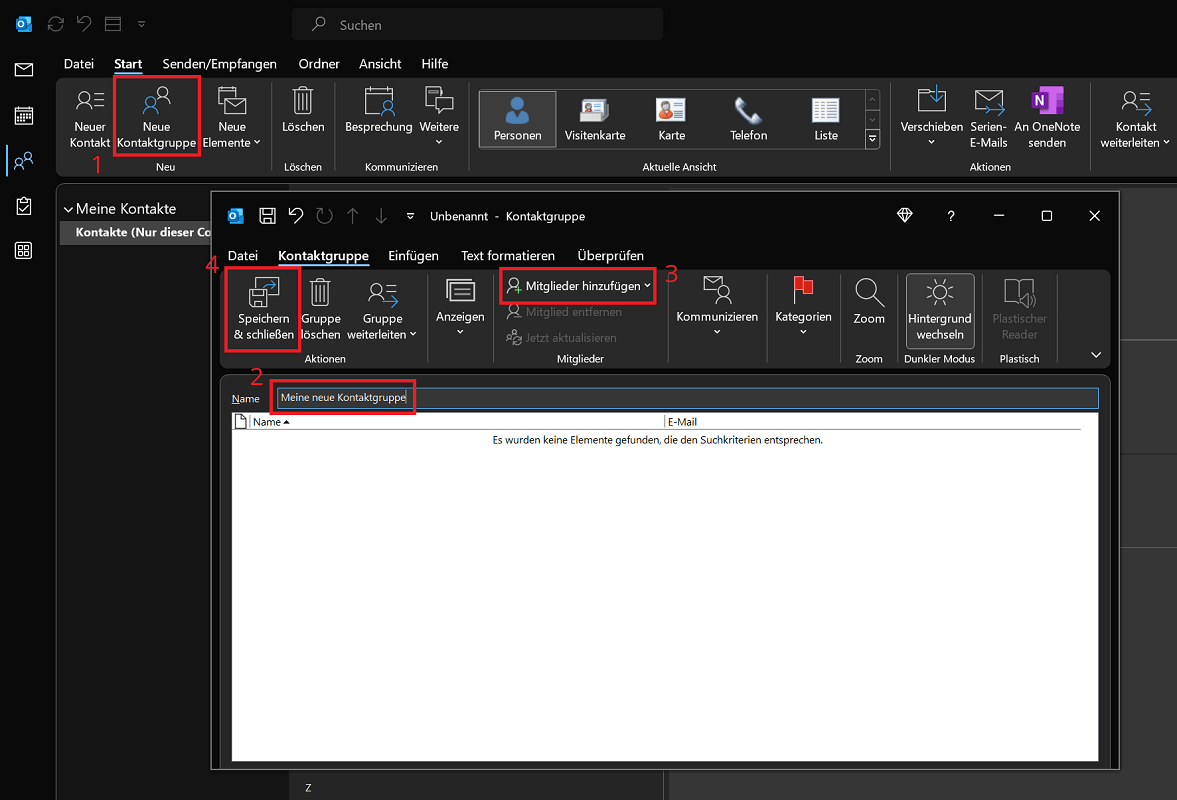
Si vous souhaitez créer une nouvelle liste de distribution Outlook, vous n'avez besoin que de quelques étapes :
- Ouvrez Outlook et cliquez sur l'icône des petites personnes dans la barre de menu de gauche pour accéder à « Espace personnes » atteindre.
- Sélectionnez ensuite dans la barre de menu supérieure « Nouveau groupe de contact » pour créer une nouvelle liste de distribution de courrier électronique.
- Sous "Nom" donnez au nouveau groupe de contact un nom significatif.
- Sélectionnez ensuite tous les contacts que vous souhaitez ajouter au groupe (vous trouverez plus d'informations à ce sujet dans le paragraphe suivant).
- Une fois que tout est fait, cliquez enfin "Enregistrer et fermer".
Conseil: Si vous créez plusieurs listes de distribution dans Outlook, vous pouvez également utiliser le raccourci clavier "Ctrl + Maj + L" Appuyez pour créer un nouveau groupe.
Ajouter des contacts au groupe
Si vous souhaitez créer un nouveau groupe de messagerie dans Outlook, l'ajout de contacts est également important. C'est la seule manière dont fonctionne l'envoi ultérieur d'e-mails à la liste de distribution. Pour ajouter des contacts, vous disposez de plusieurs options.
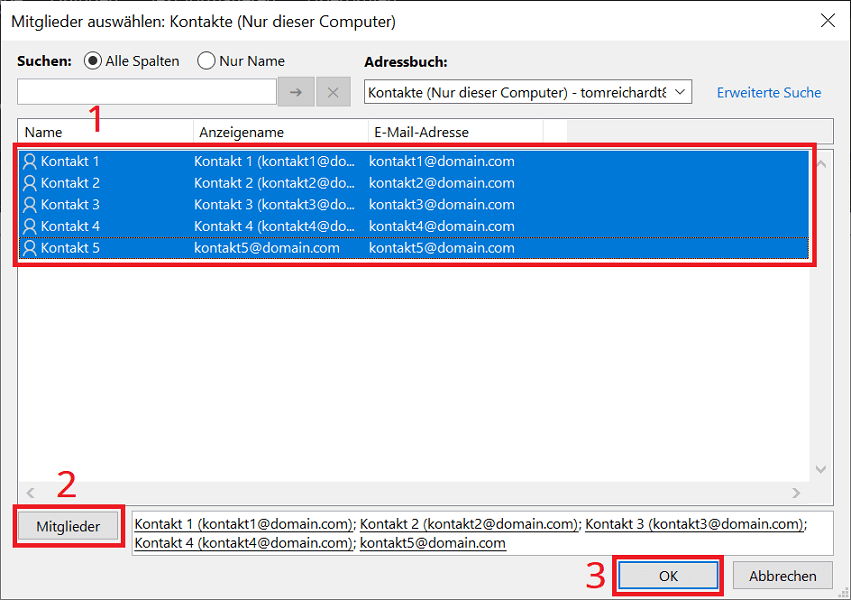
Tout d'abord, cliquez dans la barre de menu supérieure dans un groupe de contacts nouvellement créé ou existant. « Groupe de contacts ». Sélectionnez ensuite dans la zone membres l'option "Ajouter des membres" de. Les options suivantes sont alors disponibles :
- À partir des contacts/carnet d'adresses Outlook : Avec ces deux options, vous ajoutez des contacts des contacts ou du carnet d'adresses Outlook à la liste de distribution de courrier électronique. Sélectionnez la méthode souhaitée puis cliquez sur un ou plusieurs contacts (maintenez la touche Ctrl enfoncée et cliquez sur plusieurs contacts à la suite). Une fois tous les contacts souhaités marqués, cliquez en bas à gauche « Membres » et puis vers le haut "D'ACCORD".
- Nouveau contact par email : Vous avez également la possibilité d'ajouter un nouveau contact qui ne figure pas encore dans vos contacts. Pour cela, il suffit de saisir le nom affiché et l'adresse email et de confirmer en cliquant sur "D'ACCORD".
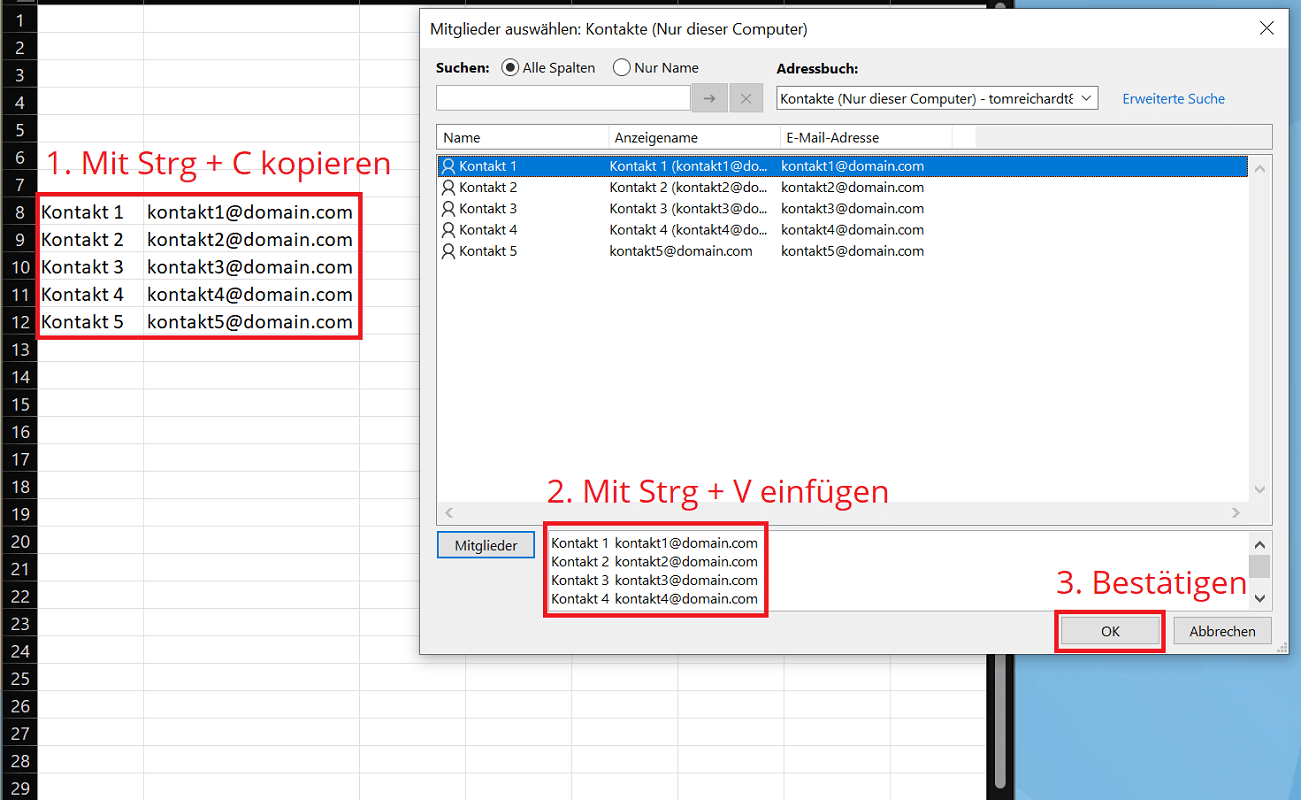
Astuce : importez des contacts d'autres programmes rapidement et facilement
Vos contacts sont-ils enregistrés dans un autre programme ou dans une liste ? Dans ce cas, vous pouvez importer les contacts rapidement et facilement. Par exemple, vous avez la possibilité de copier des contacts de votre tableau Excel puis de les coller dans la liste de sélection.
D'ailleurs: Souhaitez-vous en savoir plus sur l’importation et l’exportation de contacts ? Dans un autre article, nous expliquerons en détail comment vous pouvez... Importer et exporter des contacts Outlook – Exportation Et Importation Des Contacts Outlook.
Envoyer le premier e-mail au nouveau groupe de contact
Enfin, vous avez créé votre groupe de contact et pouvez commencer à envoyer le premier email :
- Dans Outlook, cliquez sur « Nouvel e-mail »pour rédiger un nouveau message.
- Comme d'habitude, créez un nouvel e-mail comprenant un objet et un contenu destiné à votre groupe de contacts.
- Une fois cela fait, cliquez dans le champ libre "À" et entrez le nom du groupe de contacts créé. Alternativement, vous pouvez également cliquer sur "À" Cliquez et sélectionnez le groupe de contacts dans la fenêtre de sélection.
- Cliquez enfin sur "Envoyer"pour envoyer votre premier e-mail à votre groupe de contact.