

Pour créer une sauvegarde du carnet d'adresses, vous pouvez Exporter les contacts Outlook. Cela fonctionne dans l’autre sens pour importer des contacts. La fonctionnalité intégrée est également utile si vous installez Outlook sur un nouvel ordinateur et souhaitez transférer les informations de contact vers l'autre système. Dans cet article, vous apprendrez comment fonctionnent l’exportation et l’importation.
Comment exporter et importer des contacts dans Outlook
Dans les instructions suivantes, vous apprendrez étape par étape comment exporter et importer des contacts Outlook.
Exporter les contacts
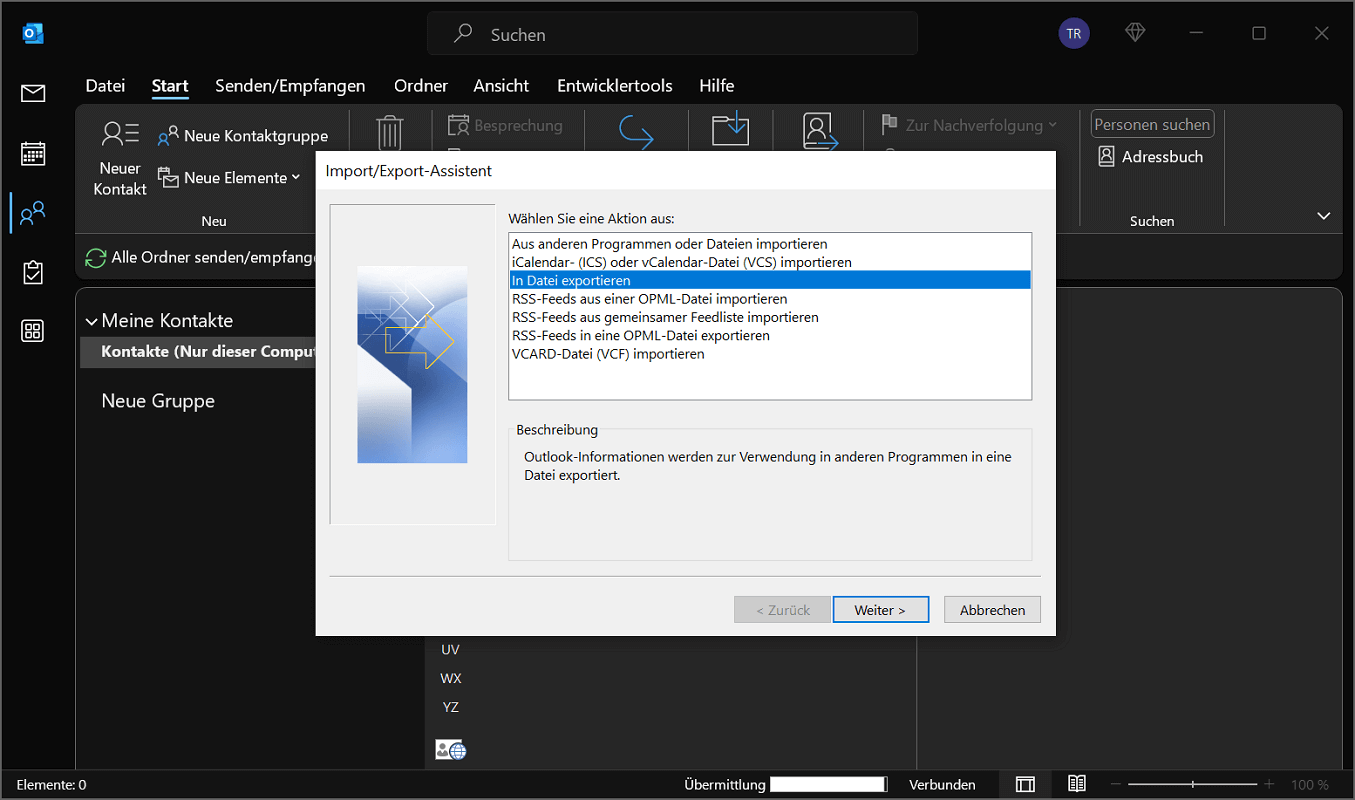
Voulez-vous sauvegarder vos contacts dans Outlook ? Un assistant d'exportation pratique est intégré à cet effet :
- Ouvrez Outlook et cliquez dans la barre de menu supérieure "Déposer".
- Dans la nouvelle fenêtre, cliquez sur dans l'aperçu de gauche "Ouvrir et exporter".
- Dans la région Ouvrir puis cliquez sur l'option « Importer/Exporter ».
- Maintenant, il s'ouvre Assistant d'importation/exportationoù vous sélectionnez l'option « Exporter vers un fichier » sélectionner et ouvrir "Plus loin"
- À l'étape suivante, vous sélectionnez l'option "Valeurs séparées par des virgules" et cliquez sur "Plus loin".
- Ensuite, vous devez sélectionner le fichier à exporter. Dans ce cas, vous souhaitez exporter les contacts Outlook. En conséquence, cliquez sur le dossier "Contacts"pour le marquer. Dans certains cas, le dossier peut également "Contacts (uniquement cet ordinateur)" être appelé. De plus, assurez-vous de sélectionner le bon dossier de contacts si vous disposez de plusieurs comptes de messagerie. Si tout cela a été pris en compte, cliquez "Plus loin".
- Ensuite, sélectionnez en cliquant sur "Parcourir…" Sélectionnez le dossier de stockage souhaité dans lequel vous souhaitez enregistrer le carnet d'adresses Outlook. De plus, vous pouvez donner au fichier le nom de votre choix.
- Dans la dernière étape vous verrez l'action à réaliser Exporter les contacts. Cliquez sur "Finition"pour terminer le processus.
En fonction de la taille du carnet d'adresses, l'exportation peut prendre un certain temps.
Importer des contacts
Pour importer des contacts Outlook, procédez comme suit :
- Dans Outlook, cliquez sur dans la barre de menu supérieure "Déposer".
- Cliquez maintenant sur dans l'aperçu de gauche "Ouvrir et exporter".
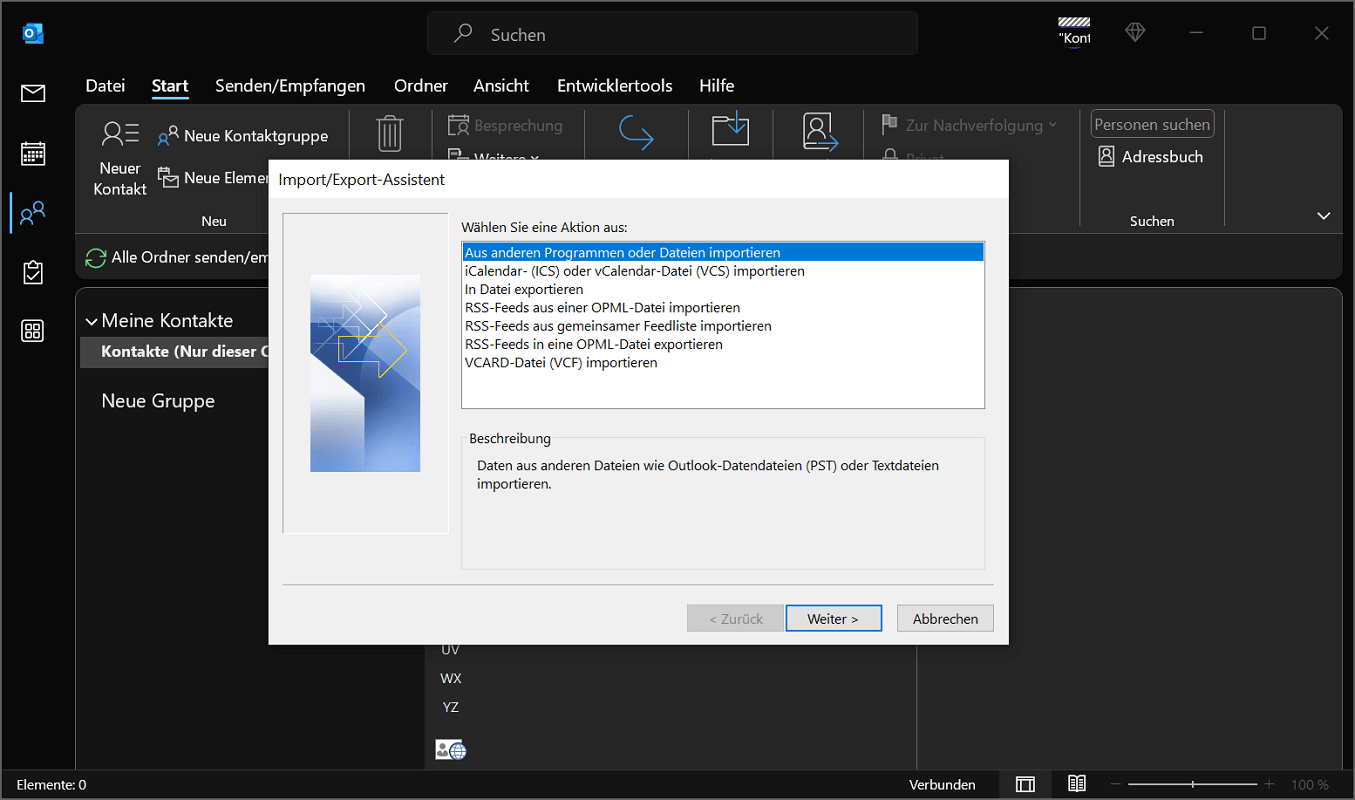
- Dans la région Ouvrir cliquez maintenant « Importer/Exporter », pour que le Assistant d'importation/exportation s'ouvre.
- Ici, vous pouvez maintenant sélectionner l'option en un seul clic "Importer à partir d'autres programmes ou fichiers" puis cliquez sur "Plus loin".
- À l'étape suivante, cliquez sur "Valeurs séparées par des virgules" et puis vers le haut "Plus loin".
- Cliquez sur "Parcourir…" et sélectionnez le fichier à partir duquel vous souhaitez importer les contacts dans Outlook.
- De plus, il est important de sélectionner ci-dessous l’option de duplication souhaitée. Une fois cela fait, cliquez sur "Plus loin".
- Vous devez maintenant sélectionner le dossier cible souhaité dans lequel vous souhaitez importer le carnet d'adresses Outlook. Puis cliquez "Plus loin".
- Cliquez enfin sur "Finition"pour terminer l'importation.
Exporter et importer des contacts pour une version plus récente d'Office
Si vous souhaitez exporter des contacts dans Outlook et disposer d'une version plus récente du programme, la procédure peut différer. Veuillez procéder comme suit :
- Cliquez dans la barre de navigation de gauche "Personnes".
- Sélectionnez ensuite les options dans l'onglet "Commencer", "Gérer les contacts" et puis « Exporter des contacts »
- Décidez maintenant Contacts de ce dossier pour l'option souhaitée et cliquez sur "Exporter".
L'export des contacts Outlook est terminé immédiatement. Le fichier souhaité se trouve maintenant dans le dossier Téléchargements.
Conseil: Pour importer les contacts ultérieurement sur un autre ordinateur, cliquez à nouveau ci-dessous "Commencer" sur "Gérer les contacts" puis choisissez « Importer des contacts » de.
Exporter et importer des contacts dans la version Web d'Outlook
Utilisez-vous Outlook en version Web ? Ici, vous avez également la possibilité d'enregistrer et d'exporter vos contacts Outlook :
- Ouvre ça Version Web d'Outlook et cliquez dans la barre de navigation de gauche "Personnes"pour ouvrir l'aperçu des contacts.
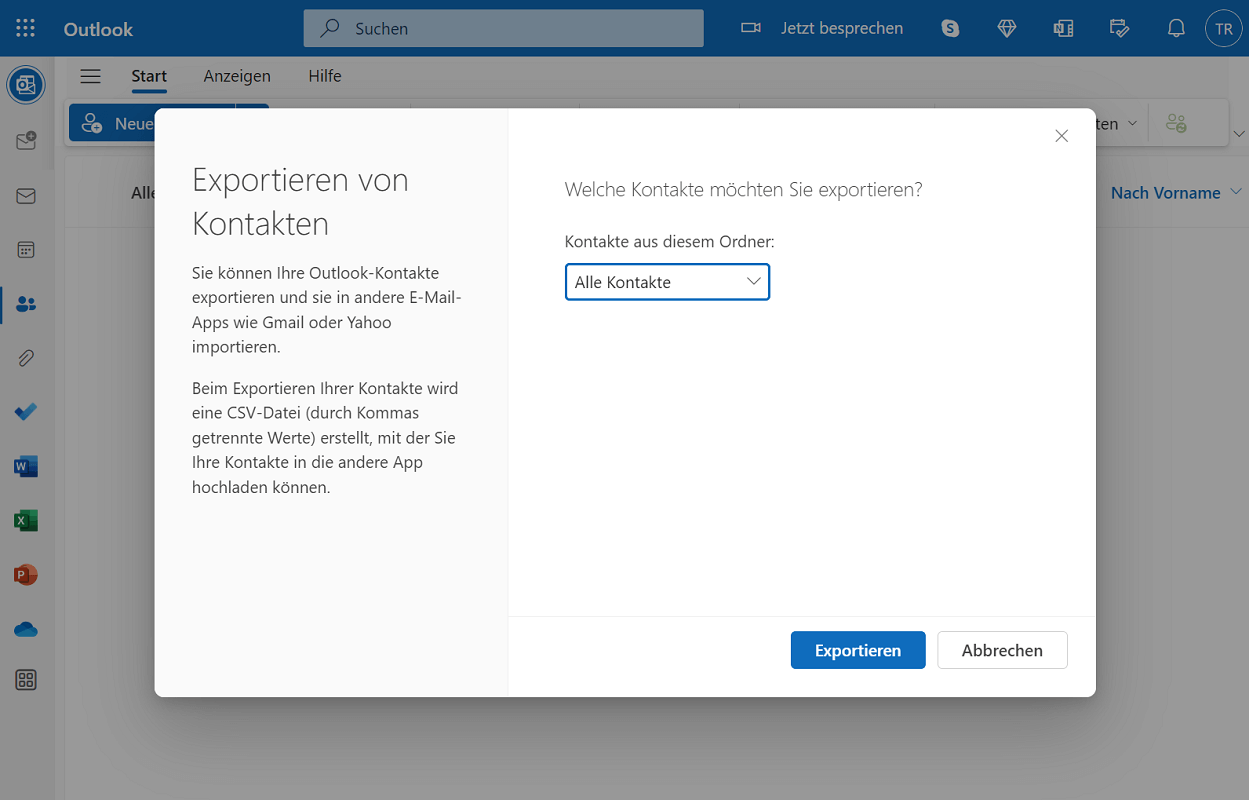
- Maintenant, dans la barre d'options, située directement sous la barre de menu, cliquez sur "Gérer les contacts". Immédiatement après, vous choisissez « Exporter des contacts »
- Une nouvelle fenêtre s'ouvre dans laquelle vous pouvez cliquer sur le champ de sélection "Tous les contacts" peut faire la sélection souhaitée. Une fois cela fait, cliquez sur "Exporter"pour commencer.
- Outlook va maintenant commencer à télécharger le fichier à exporter, que vous pouvez enregistrer dans n'importe quel dossier.
Pour importer les contacts, suivez à nouveau les étapes ci-dessus. Cependant, la différence est qu'après avoir cliqué sur "Gérer les contacts" sur « Importer des contacts » cliquez.
Conseil: Si vous utilisez un fichier CSV, vous avez l'avantage de pouvoir importer des contacts d'Excel vers Outlook. Vous pouvez ajuster la liste de contacts à votre guise et apporter des modifications au préalable. Cependant, assurez-vous que la structure de données uniforme demeure afin qu'Outlook puisse importer les contacts et les lire avec succès.







