

Microsoft Outlook est un outil puissant qui vous permet de gérer clairement les e-mails, les tâches, les contacts et les rendez-vous. Pour que rien ne soit oublié, une fonction de rappel est intégrée que vous pouvez configurer selon vos besoins. Nous allons vous montrer comment créer, gérer et afficher un rappel dans Outlook.
Comment créer un rappel ?
Comme toi dans Créer un rappel dans Outlook, dépend de la zone de travail respective. Vous avez entre autres la possibilité de créer des rappels dans les domaines suivants :
- Calendrier (rendez-vous et réunions)
- Emails (cela vous rappelle un message précis, par exemple pour y répondre)
- Tâche
Ci-dessous, nous vous expliquerons étape par étape comment procéder pour chaque zone. Perspectives – Microsoft Outlook Créez un rappel et configurez-le comme vous le souhaitez :
Définir un rappel dans le calendrier Outlook
Souhaitez-vous être rappelé des rendez-vous et réunions à venir ? Vous pouvez définir un rappel dans le calendrier Outlook en quelques clics. Vous recevrez alors une notification à l'heure indiquée :
- Ouvrez Outlook et cliquez sur la petite icône de calendrier en bas à gauche pour accéder à la zone du calendrier.
- Marquez le jour souhaité pour lequel vous souhaitez définir un rappel dans le calendrier Outlook.
- Cliquez maintenant en haut à gauche du ruban « Nouveau rendez-vous » ou « Nouvelle rencontre ».
- Une nouvelle fenêtre s'ouvre dans laquelle vous pourrez saisir toutes les informations importantes pour votre rendez-vous ou votre réunion. Le début (jour et heure) auquel le rendez-vous ou la réunion doit commencer est également important.
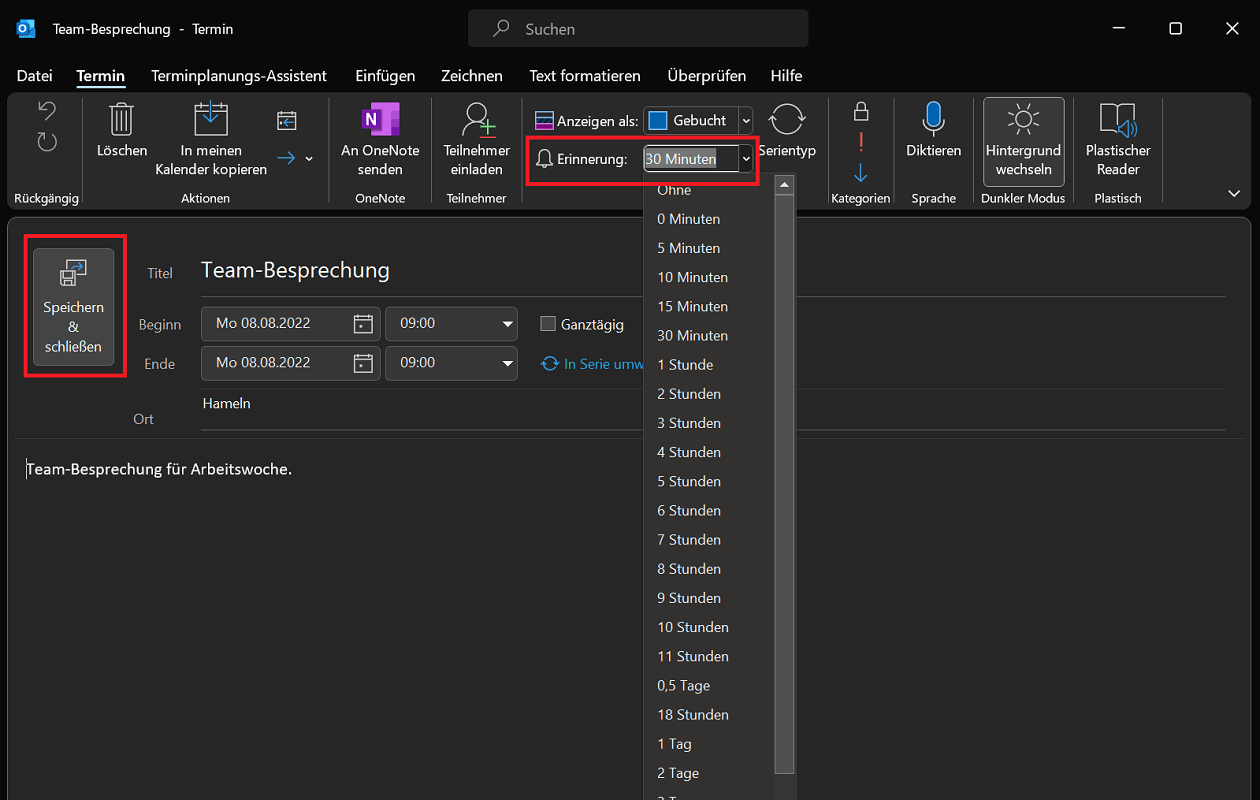
- Une fois toutes les informations renseignées, vous retrouverez enfin la zone dans le ruban du haut "Options". Vous trouverez ici la fonction "Mémoire:", derrière lequel se trouve un champ de sélection. Par défaut, 15 minutes sont saisies ici. Cela signifie que vous recevrez un rappel d'Outlook 15 minutes avant le début de l'heure définie.
- Si 15 minutes ne vous suffisent pas et que vous souhaitez modifier le rappel, par exemple 1 heure avant, cliquez sur le champ de sélection. Sélectionnez la valeur souhaitée.
- Une fois votre rendez-vous créé, cliquez sur "Enregistrer et fermer". Une fois que vous avez créé une réunion, cliquez sur "Copier dans mon calendrier".
Important: Si vous avez défini un rappel dans le calendrier Outlook et souhaitez apporter des modifications, double-cliquez dessus. Ajustez maintenant l'heure de rappel et enregistrez ou copiez à nouveau le rendez-vous ou la réunion dans le calendrier.
Créer un rappel pour un e-mail
Vous avez également la possibilité de créer un rappel dans Outlook pour les e-mails. Cela vous donne une vue d'ensemble même s'il y a beaucoup de messages dans votre boîte de réception et vous pouvez retrouver rapidement certains e-mails.
- Cliquez sur l'e-mail pour lequel vous souhaitez créer un rappel dans Outlook.
- Cliquez ensuite sur dans le ruban supérieur "Commencer" et puis vers le haut "Pour suivi".
- Sélectionnez maintenant l'option "Ajouter un rappel" et également activer dans la zone "Coutume" l'option "Mémoire".
Important: Dans les versions plus récentes telles que Microsoft 365, la fonction de rappel réelle dans Outlook a été désactivée. Ici, vous avez uniquement la possibilité de signaler un message pour suivi (drapeau rouge).
Conseil: Vous souhaitez en savoir plus sur d’autres fonctions de messagerie ? Dans un autre article, nous vous montrerons comment en faire un Réponse d'absence du bureau dans Outlook – Perspectives Des Notes D Absence Du Bureau créer. Ceci est particulièrement utile si, par exemple, vous êtes actuellement en vacances et souhaitez informer d'autres personnes de votre absence.
Créer un rappel pour la tâche
Si vous travaillez régulièrement sur des tâches, vous pouvez également créer un rappel à cet effet dans Outlook. Pour ce faire, procédez comme suit :
- Dans Microsoft Outlook, cliquez en bas à gauche « Icône de tâche » (petit presse-papiers avec crochets).
- Dans la zone des tâches, cliquez en haut à gauche « Nouvelle tâche ».
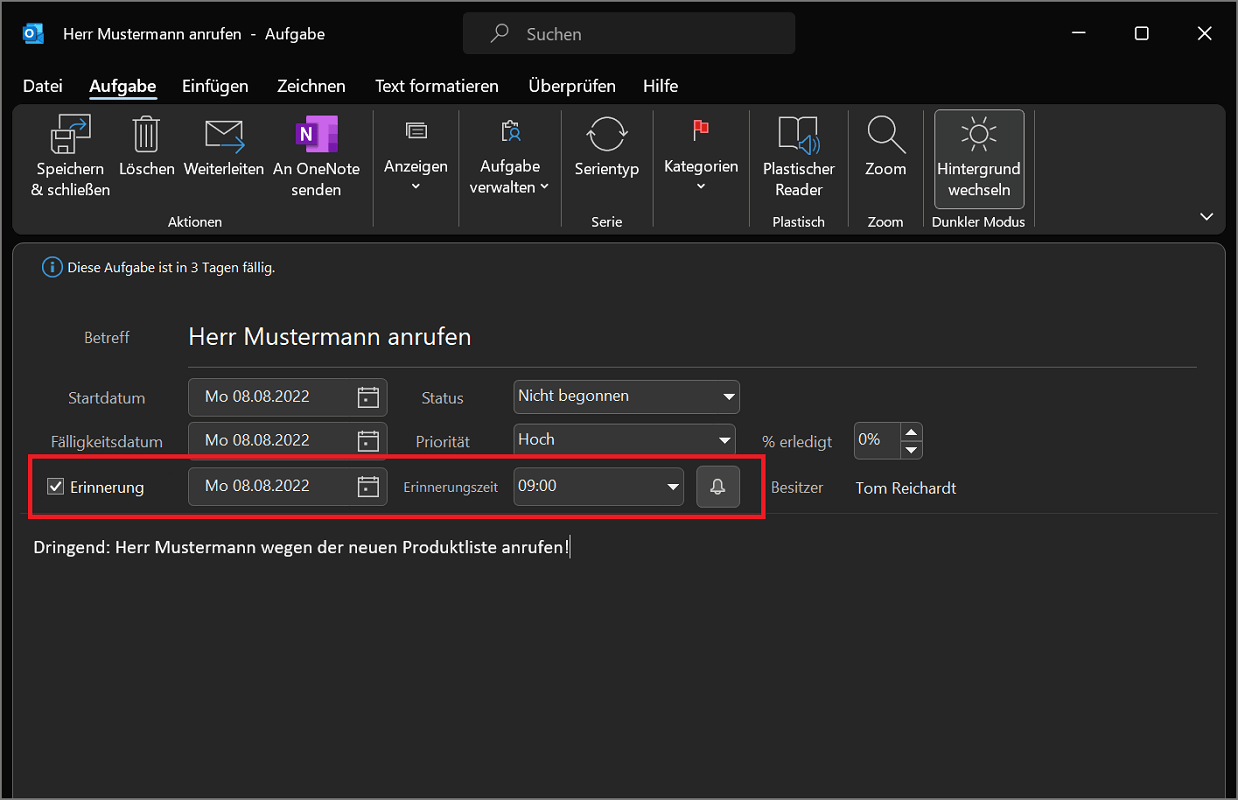
- Mettez maintenant toutes les informations requises pour votre tâche (Sujet, date de début, etc.) et activez l'option "Mémoire".
- Vous pouvez désormais définir le jour et l'heure auxquels vous souhaitez recevoir le rappel de votre tâche. Dans notre exemple, nous serons rappelés à 9h00 le même jour.
- Cliquez en haut à gauche "Enregistrer et fermer"pour terminer le processus.
Où puis-je trouver des rappels dans Outlook ?
Vous souhaitez avoir un aperçu des souvenirs passés ? Cela fonctionne comme ceci :
- Ouvrez n'importe quel espace de travail dans Outlook (par exemple, e-mails, calendrier ou tâches).
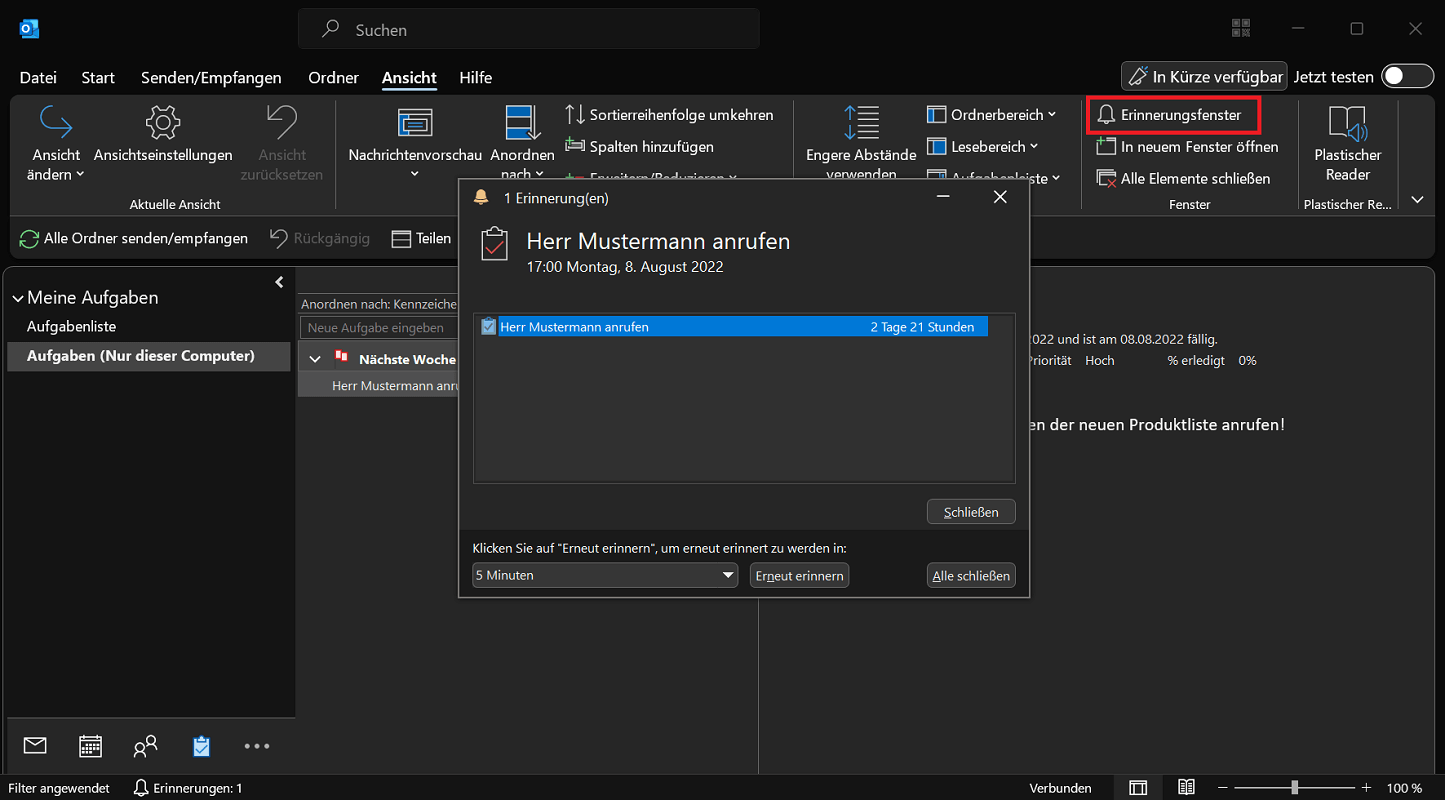
- Sélectionnez maintenant dans le ruban supérieur "Avis" et cliquez dans la zone "Fenêtre" sur l'option « Fenêtre de mémoire ».
- Dans la nouvelle fenêtre, vous trouverez un aperçu des rappels passés déjà activés. Les rappels qui n'ont pas encore été consultés ne sont pas répertoriés ici.
Vous disposez désormais des options suivantes :
- Ouvrez un rappel, marquez comme terminé ou supprimez un élément.
- Rappelez-vous à nouveau un élément. Vous décidez vous-même quand le nouveau rappel doit intervenir dans X minutes, heures, jours ou semaines.
- Fermez tous les éléments.
Comment puis-je saisir des anniversaires dans Outlook ?
Si vous souhaitez créer un rappel d'anniversaire dans Outlook, c'est également possible :
- Dans Outlook, accédez à Aperçu des contacts.
- Faites un clic droit sur le contact souhaité et sélectionnez "Modifier le contact"
- En bas, vous trouverez l'option "Plus d'informations". Cliquez dessus et sélectionnez sous "Plus" l'option "Anniversaire"
- Saisissez maintenant la date de votre anniversaire et confirmez en cliquant sur "Sauvegarder".
Alternative pour les versions Outlook plus récentes (par ex. Microsoft 365) :
- Passez à l'aperçu des contacts et cliquez avec le bouton droit sur le contact souhaité.
- Choisir "Modifier le contact" et cliquez sur le ruban "Contact".
- Ensuite, cliquez dans la zone "Montrer" sur "Détails"pour afficher des informations de contact supplémentaires.
- Ici vous trouverez également le champ anniversaire, où vous pourrez définir la date correspondante.
- Enfin, cliquez sur "Enregistrer et fermer"pour appliquer toutes les modifications.
Après avoir saisi l'anniversaire du contact concerné, Outlook le crée comme anniversaire. Désormais, il sera affiché dans le calendrier. Vous recevrez également un rappel d'anniversaire d'Outlook juste avant le début de l'anniversaire.
Vous pouvez ajuster l'heure du rappel d'anniversaire comme suit :
- Accédez au calendrier et affichez le mois de naissance du contact.
- Cliquez sur l'entrée « Anniversaire du PRÉNOM NOM ».
- La zone apparaît maintenant dans le ruban du menu supérieur « Série de rendez-vous ».
- Ici vous pouvez trouver la zone "Options" une fonction de rappel. Cliquez sur le champ de sélection et précisez combien de minutes, d'heures, de jours ou de semaines à l'avance vous souhaitez recevoir un rappel.







