Dans certaines situations, il est nécessaire Changer le nom d'utilisateur Windows. Par exemple, si l'ordinateur doit être configuré pour un autre utilisateur. Dans ce cas, vous avez le choix entre plusieurs approches, que nous vous présenterons ci-dessous.
Nous vous montrerons étape par étape comment modifier le nom d'utilisateur Windows dans les paramètres système ou les paramètres du compte utilisateur. Nous vous expliquons également comment changer le nom de votre compte Microsoft.
Comment changer le nom d'utilisateur Windows étape par étape
Commençons par la variante la plus courante avec laquelle vous pouvez modifier le nom d'utilisateur Windows (compte local). Nous allons dans les paramètres du système Windows (Panneau de configuration) et apportons les modifications appropriées. Les instructions étape par étape suivantes sont destinées Windows 10 – Microsoft Windows 10 approprié:
- Cliquez sur la barre des tâches à l'extrême gauche "Bouton Démarrer de Windows" ou appuyez sur la touche « Clé Windows ».
- Ouvre le menu Démarrer de Windows, entrez immédiatement après Panneau de contrôle Cliquez ensuite sur le résultat correspondant dans la liste.
- Dans le nouveau Panneau de contrôle cliquez maintenant « Changer le type de compte ». Tous les utilisateurs à modifier sont affichés et vous pouvez désormais les renommer.
- Cliquez sur le compte utilisateur dont vous souhaitez modifier le nom.
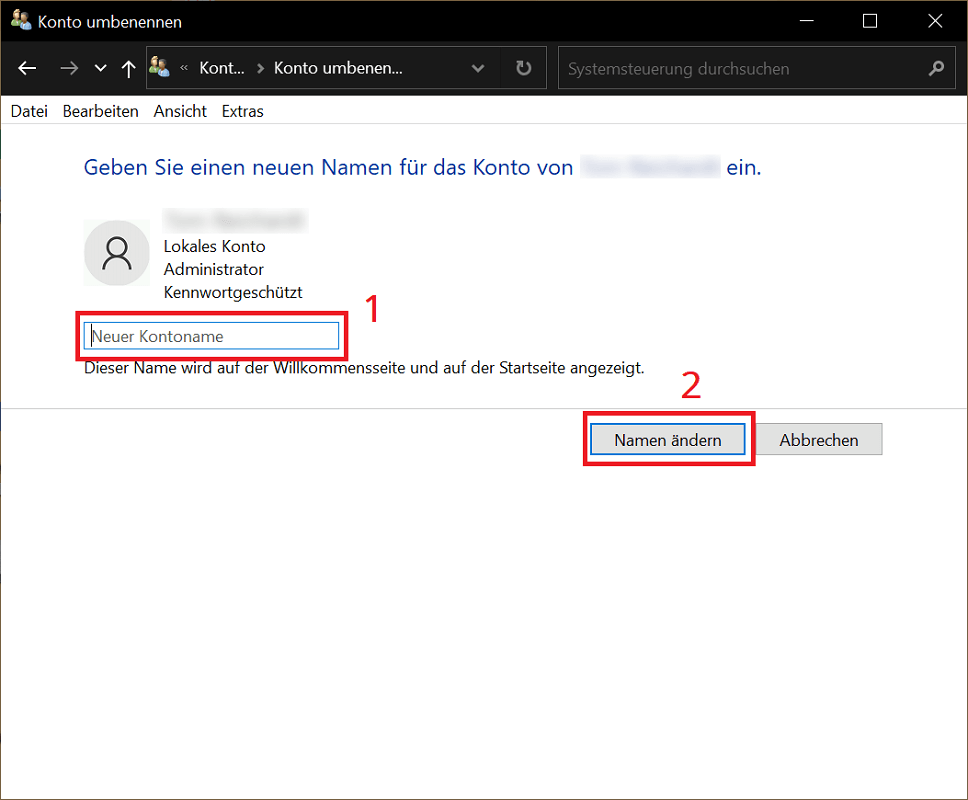
- Ensuite, cliquez sur dans l'aperçu du compte « Changer le nom du compte ».
- Entrez le nouveau nom d'utilisateur souhaité et enfin cliquez sur "Changer de nom"pour terminer le processus.
D'ailleurs: Sous Windows, vous n'avez pas seulement la possibilité de modifier le nom d'utilisateur. Vous pouvez aussi faire ceci Changer le mot de passe Windows et ainsi assurer une plus grande sécurité. Changer le mot de passe est également recommandé si le nom d'utilisateur est personnalisé pour quelqu'un d'autre.
Alternativement : modifiez le nom d'utilisateur dans les paramètres du compte utilisateur
Vous rencontrez des difficultés pour effectuer la modification directement dans le Panneau de configuration ? Alternativement, vous avez la possibilité de modifier le nom d'utilisateur directement dans les paramètres du compte utilisateur. Et voici comment cela fonctionne :
- Appuyez sur le raccourci clavier "Touche Windows + R"au Boîte de dialogue Exécuter pour ouvrir.
- Dans le champ Ouvrir: donne le commandement maintenant "contrôler les mots de passe utilisateur2" et cliquez sur "D'ACCORD".
- Maintenant, une nouvelle fenêtre s'ouvrira avec tous les comptes d'utilisateurs Windows disponibles. Ici aussi, vous pouvez effectuer diverses modifications et réglages.
- Cliquez sur le compte utilisateur souhaité pour lequel vous souhaitez modifier le nom d'utilisateur.
- Alors cliquez ci-dessous "Paramètres". Le champ n'est-il pas activé ? Cochez la case au préalable "Les utilisateurs doivent saisir leur nom d'utilisateur et leur mot de passe".
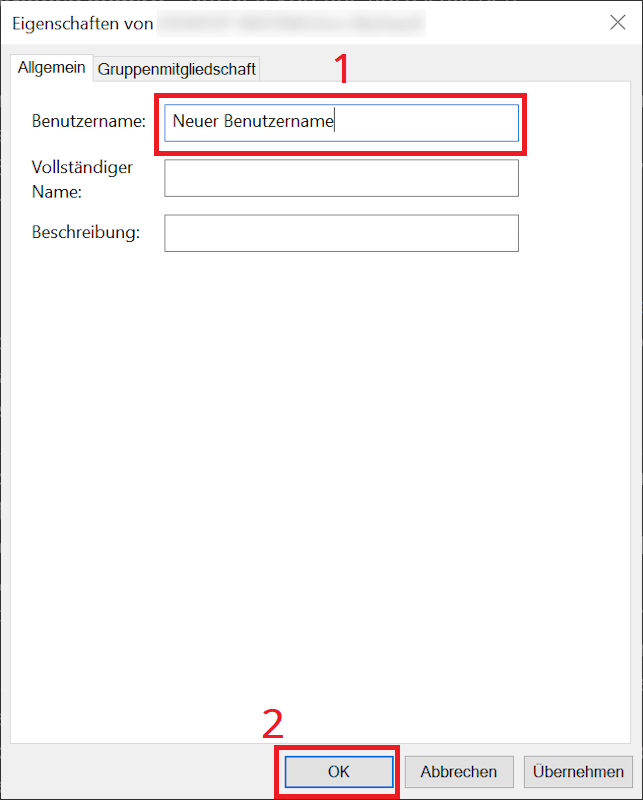
- Entrez maintenant dans le champ Nom d'utilisateur: Entrez le nouveau nom souhaité puis cliquez sur "D'ACCORD".
Conseil: Si vous modifiez le nom d'utilisateur sous Windows, cela affecte également le dossier utilisateur (c:users/name). Des changements appropriés peuvent être nécessaires dans les programmes concernés.
De plus : modifiez le nom de votre compte Microsoft
Changer le nom d'utilisateur ne signifie pas toujours une modification directe des paramètres Windows. Les utilisateurs recherchent souvent un moyen de modifier le nom de leur compte Microsoft. Dans les instructions suivantes, nous allons vous montrer comment procéder :
- Visitez le Site Web de Microsoft et cliquez sur le petit en haut à droite "Icône utilisateur". Connectez-vous ensuite à votre compte avec vos informations de connexion.
- Une fois que vous avez saisi votre compte Microsoft, cliquez sur votre nom d'utilisateur en haut à gauche.
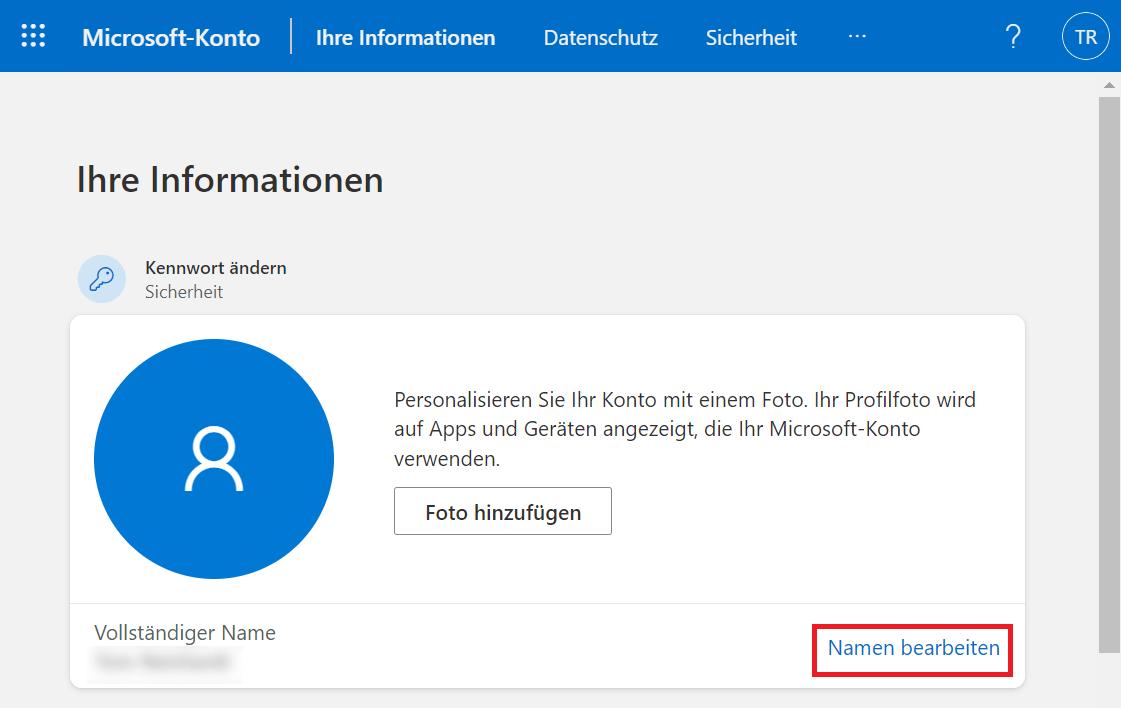
- Le nom complet est affiché en haut de la nouvelle fenêtre. À droite de celui-ci, cliquez sur "Modifier le nom".
- Il vous sera maintenant demandé d'ajuster le prénom et/ou le nom en conséquence. De plus, il peut être nécessaire de saisir un code captcha.
- Une fois que tout est fait et que vous avez modifié le nom du compte Microsoft, cliquez sur "Sauvegarder". Tous les changements entrent en vigueur immédiatement.