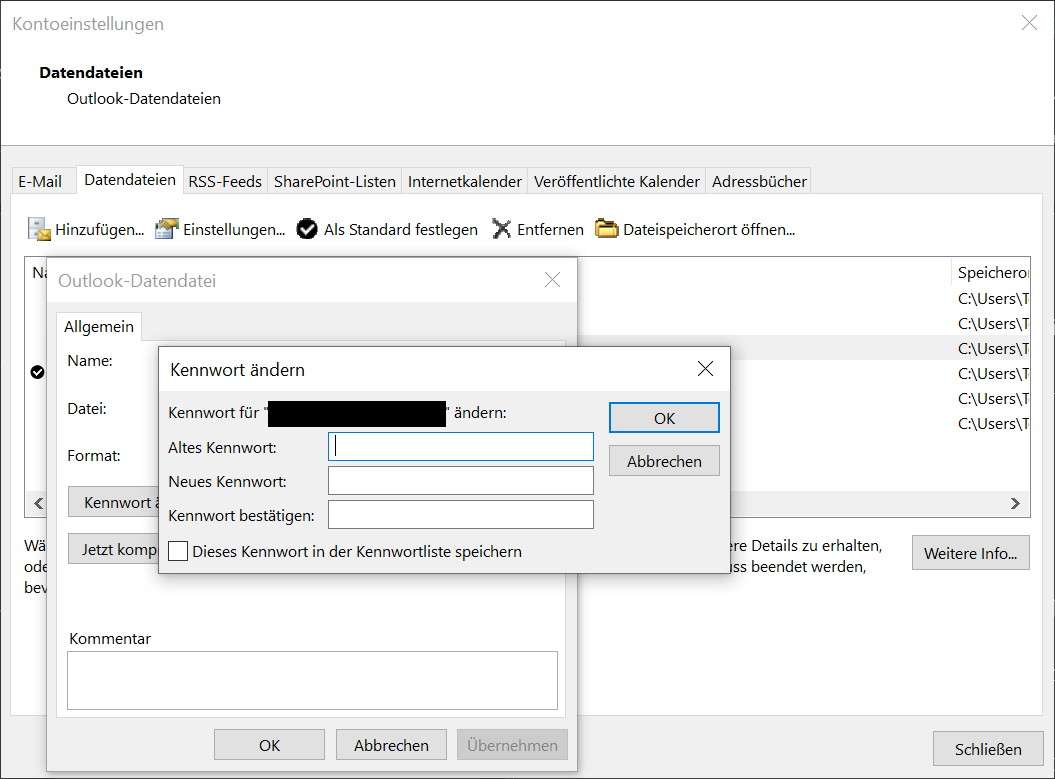
Voudriez-vous entrer Outlook changer le mot de passe, il existe différentes approches à ce sujet. D'une part, vous pouvez modifier le mot de passe de votre compte de messagerie, qui est stocké dans Outlook. De plus, vous avez la possibilité de modifier le mot de passe des fichiers de données Outlook stockés dans le programme. Dans cet article, nous allons vous montrer étape par étape comment procéder.
Comment changer le mot de passe dans Outlook pour les comptes de messagerie
Les instructions étape par étape suivantes montrent comment modifier le mot de passe Outlook pour les comptes de messagerie stockés dans le programme. Par exemple, si vous avez enregistré un compte de messagerie Gmail ou Web.de.
- Ouvrez Microsoft Outlook et cliquez sur le ruban supérieur "Déposer".
- Cliquez ci-dessous Informations sur le compte sur "Paramètres du compte" puis dans le sous menu « Gérer les profils ». Si le contrôle du compte utilisateur apparaît, confirmez en cliquant sur "Oui".
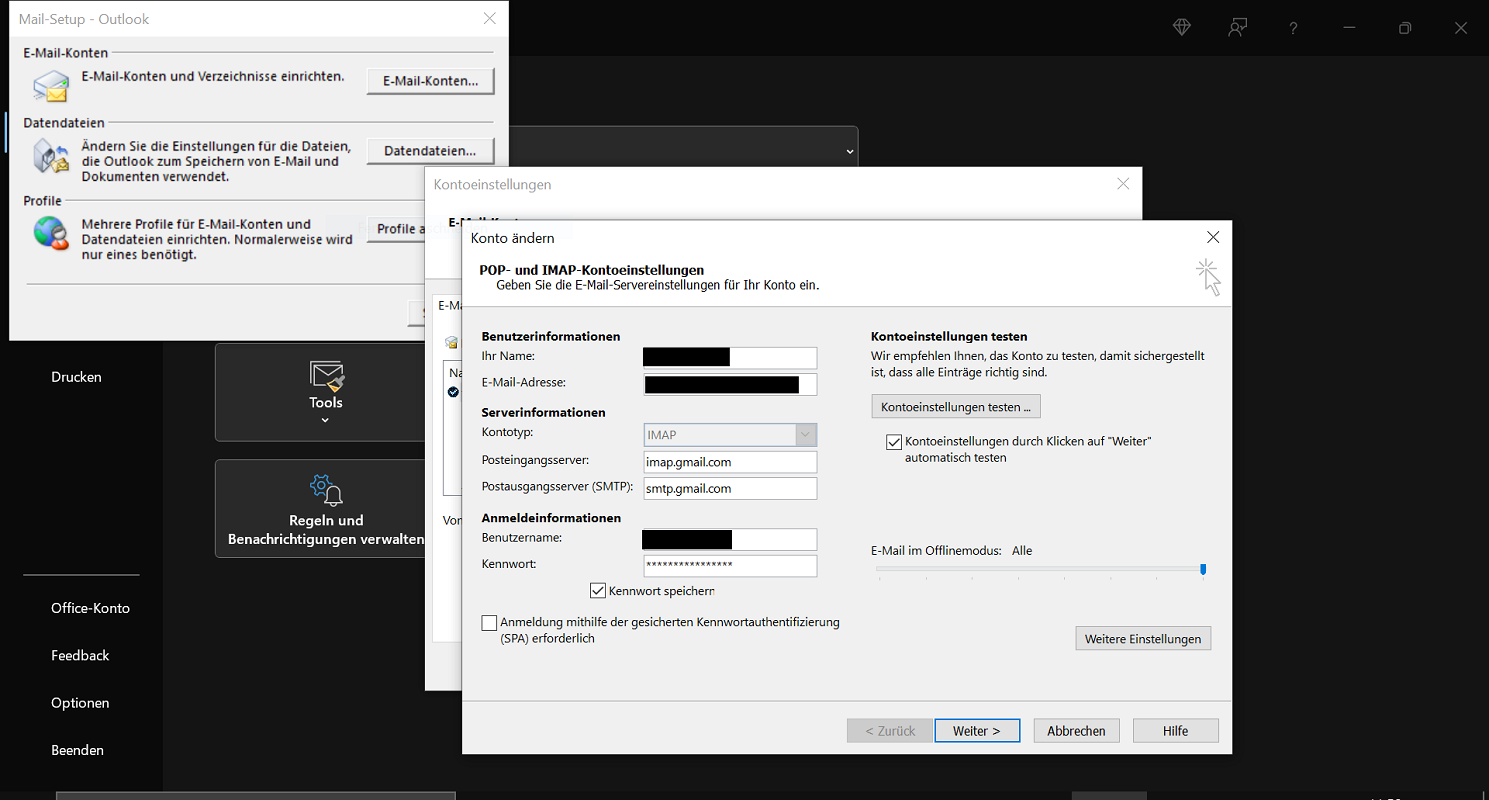
- Maintenant la fenêtre s'ouvre Configuration de la messagerie – Outlook, dans lequel tu es au sommet « Comptes de messagerie… »
- Une liste de tous les comptes de messagerie configurés dans Outlook s'ouvre. Cliquez une fois sur le compte de messagerie souhaité dont vous souhaitez modifier le mot de passe pour le marquer. Cliquez ensuite sur "Changement…".
- La fenêtre Changer de compte s'ouvre. En bas, vous trouverez Informations d'identification le mot de passe du compte de messagerie. Entrez le nouveau mot de passe ici.
- Cliquez enfin sur "Plus loin". Outlook va maintenant tester les paramètres du compte et vérifier si toutes les données saisies ont fonctionné. Le compte de messagerie comprenant le nouveau mot de passe est maintenant prêt à être utilisé.
Important: La procédure présentée ci-dessus s'applique à la version d'Outlook dans Microsoft 365. Pour les anciennes versions d'Outlook ET d'autres types de comptes de messagerie, la procédure peut légèrement varier. Si tel est votre cas, veuillez suivre les étapes suivantes :
- Dans le ruban supérieur d'Outlook, cliquez sur "Déposer".
- Dans la nouvelle fenêtre, sélectionnez dans la zone Informations sur le compte Sélectionnez le compte de messagerie dont vous souhaitez modifier le mot de passe.
- Cliquez sur l'option de sélection directement ci-dessous "Paramètres du compte", de sorte qu'un sous-menu s'ouvre.
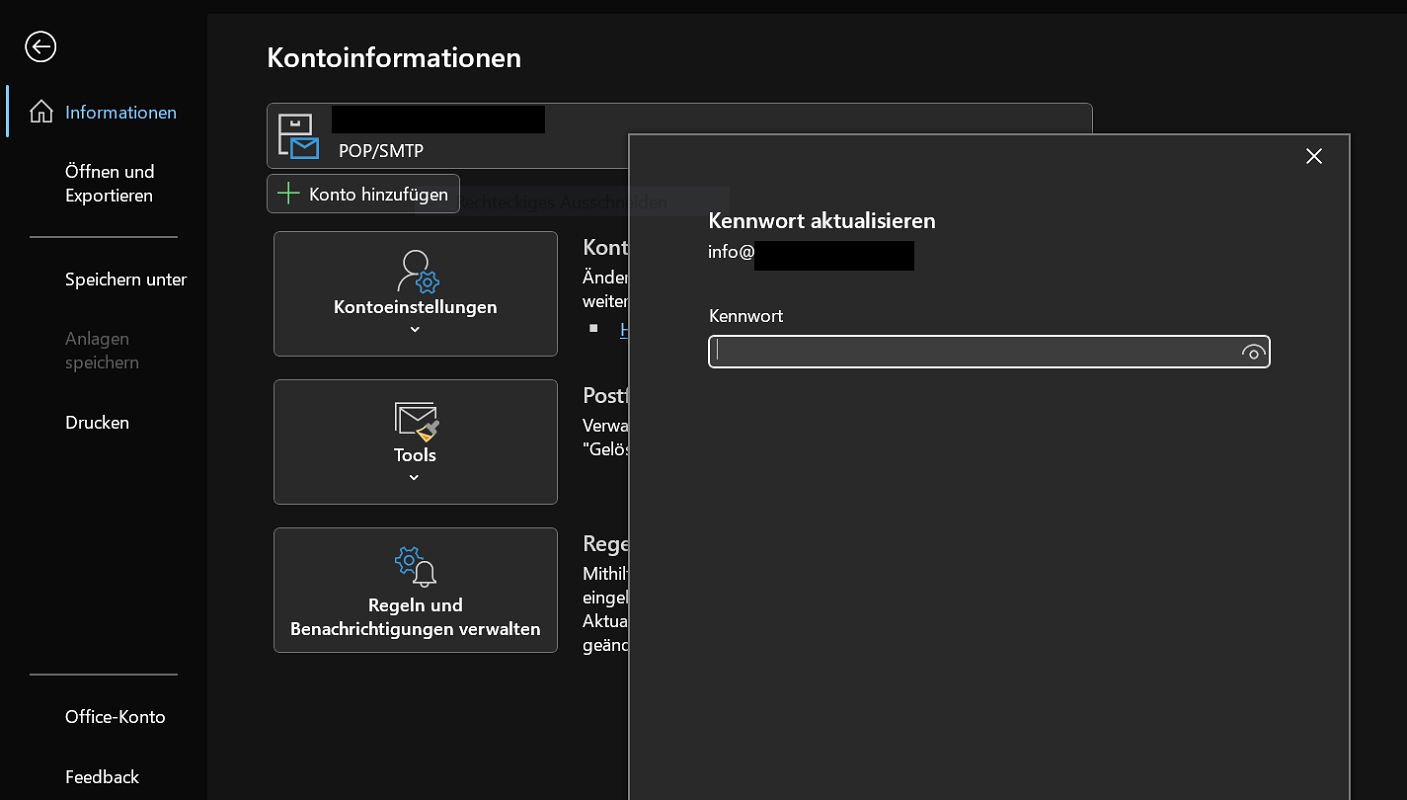
- Cliquez maintenant sur dans la liste de sélection "Mettre à jour le mot de passe".
- Entrez maintenant toutes les informations de mot de passe requises jusqu'à ce que la modification soit terminée.
D'ailleurs: Dans un autre article intéressant, nous vous montrerons, étape par étape, comment procéder. Lire le mot de passe Outlook. Nous vous présenterons divers outils et options avec lesquels vous pourrez afficher complètement vos mots de passe.
Changer le mot de passe du fichier de données Outlook
Vous avez également la possibilité de modifier le mot de passe du fichier de données Outlook. Un avis : Il s'agit du mot de passe pur pour accéder au fichier de données Outlook. Les instructions n'ont rien à voir avec le mot de passe du compte de messagerie lui-même.
- Cliquez sur le ruban supérieur "Déposer".
- Cliquez ensuite dans la zone Informations sur le compte sur "Paramètres du compte" et puis encore "Paramètres du compte…".
- Sélectionnez l'onglet en haut "Fichiers de données"
- Dans la liste des fichiers de données disponibles, cliquez sur le fichier souhaité puis sélectionnez "Paramètres…"
- Une nouvelle fenêtre s'ouvrira où vous pourrez cliquer sur "Changer le mot de passe…"
- Entrez toutes les informations requises et enfin cliquez sur "D'ACCORD".