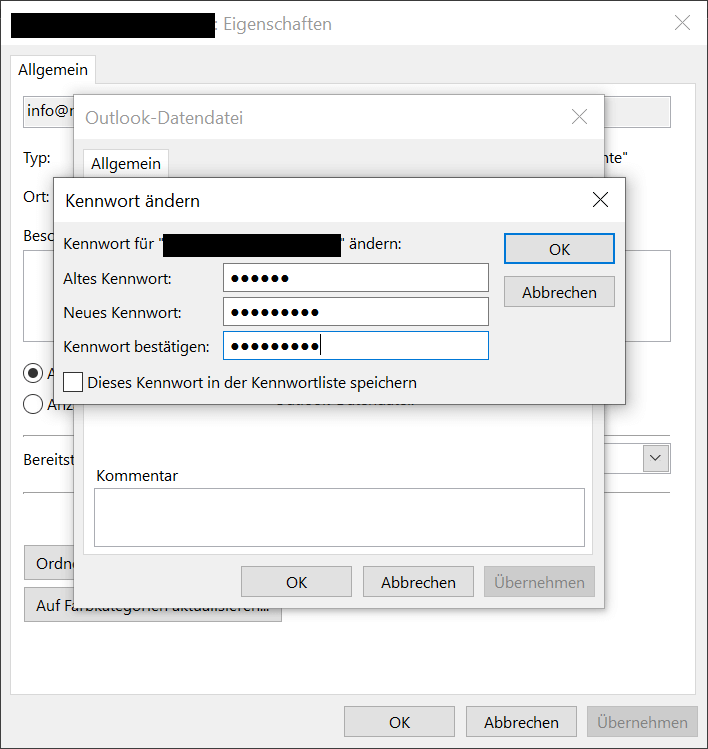
Avez-vous configuré un compte de messagerie dans Outlook et oublié son mot de passe de connexion ? Avec un peu d'astuce, ce n'est pas un problème ! Nous allons vous montrer comment lire et afficher le mot de passe Outlook. Vous pouvez ensuite l'enregistrer dans un coffre-fort avec mot de passe et l'utiliser ultérieurement.
Comment lire et voir le mot de passe de messagerie dans Microsoft Outlook ?
À première vue, il ne semble pas si simple, voire presque impossible, de lire et de voir le mot de passe de messagerie directement dans Outlook. Un examen des paramètres du compte et des fichiers de données confirme également que tous les comptes et fichiers .ost et .pst sont solidement verrouillés.
Pour cette raison, vous devez télécharger un petit outil d'aide. Il est capable d'ouvrir les fichiers de données de vos comptes de messagerie. Vous pouvez alors lire et afficher le mot de passe Outlook.
La procédure suivante montre comment cela fonctionne dans Windows 10 – Microsoft Windows 10 :
- Visitez le Page de téléchargement du programme NirSoft Mail PassView.
- Faites défiler vers le bas jusqu'à ce que vous voyiez le lien de téléchargement et cliquez dessus. Un petit fichier .rar portant le nom est alors créé "mailpv.rar" Enregistrez-le dans n'importe quel dossier.
- Décompressez ensuite les trois fichiers qu'il contient. Pour ce faire, cliquez sur le bouton droit de la souris sur le dossier "mailpv.rar" et choisissez "Décompressez ici"
- Maintenant, double-cliquez sur l'application "mailpv.exe" (petit symbole avec clé et lettre). Le programme Mail PassView s'ouvre immédiatement. Cela vous permet de lire et d'afficher votre mot de passe de messagerie Outlook.
- Immédiatement après l'ouverture de l'outil, tous les comptes de messagerie configurés dans Outlook sont répertoriés. Vous verrez tous les comptes de messagerie affichés par nom, application, adresse e-mail et serveur.
- De plus, vous pouvez voir dans la neuvième colonne Mot de passe le mot de passe associé à chaque compte de messagerie. Vous pouvez également double-cliquer sur une entrée pour afficher ses propriétés. En plus de tous les détails, le mot de passe Outlook qui vient d'être lu est également répertorié ici.
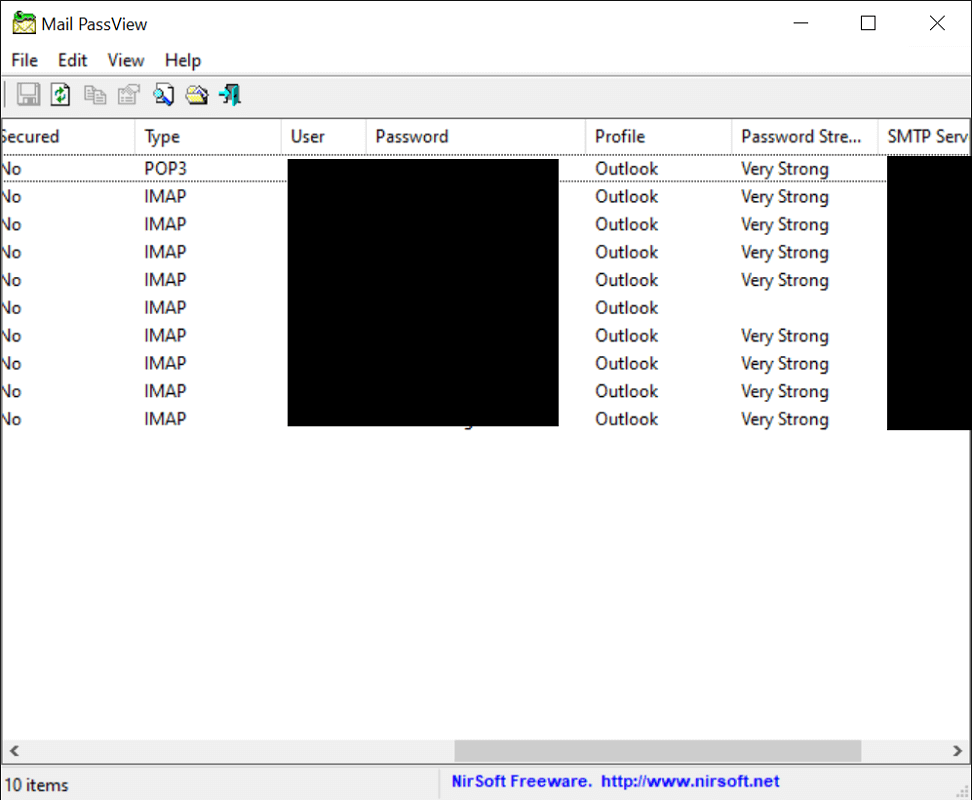
Votre avantage : Si vous souhaitez enregistrer le mot de passe de messagerie Outlook que vous avez lu, vous pouvez le marquer directement dans les propriétés par un double-clic. Cliquez maintenant avec le bouton droit de la souris dessus et choisissez "Copie" de. Vous pouvez ensuite coller et enregistrer le mot de passe copié dans un coffre-fort ou un gestionnaire de mots de passe. Des outils comme celui-ci sont disponibles pour cela Dernier passage (En ligne) ou KeePassX (Hors ligne) recommandé. Mais aussi ça Gestionnaire de mots de passe Norton est bien adapté.
Lire le mot de passe sans programme utilisant CMD ou le registre – est-ce possible ?
Est-il possible de lire le mot de passe Outlook sans programme ni outil ? Dans ce cas, nous devons malheureusement vous décevoir. Un examen des paramètres Outlook révèle que seules les informations du compte et du compte de messagerie sont accessibles ici. Il n'est pas possible d'afficher le mot de passe bien en vue.
Il en va de même si vous souhaitez lire et afficher le mot de passe, par exemple sous Windows 10 à l'aide de CMD (ligne de commande) ou dans la base de données du registre. Dans ce cas aussi, vous repartirez les mains vides. Pour accéder au mot de passe de l'e-mail et le lire, vous ne pouvez pas éviter Mail PassView.
Comment trouver le mot de passe principal Outlook ?
Cependant, les choses sont différentes si vous souhaitez lire le mot de passe principal depuis Outlook. Il est important de noter que les deux types de mots de passe sont fondamentalement différents l’un de l’autre.
- Mot de passe de messagerie : Il s'agit du mot de passe requis pour vous connecter à votre compte de messagerie ou au serveur de messagerie.
- Mot de passe principal Outlook : Vous avez également la possibilité de sécuriser Outlook avec un mot de passe principal. Il doit être renseigné dès que vous ouvrez le client de messagerie et que vous souhaitez récupérer ou envoyer de nouveaux messages.
Si vous avez attribué un mot de passe lors de la configuration de Microsoft Outlook, vous devez vous en souvenir soigneusement ou l'enregistrer dans un gestionnaire de mots de passe. Car une fois oublié, il ne peut plus être restauré. Dans ce cas, la seule solution consiste à désinstaller complètement puis à réinstaller Outlook.