Dans cet article, nous vous expliquerons étape par étape comment procéder Changer la langue dans Outlook. Il existe un large choix de packages linguistiques différents, tels que l'anglais, le français ou l'espagnol. Nous montrons également comment faire passer Outlook de l’anglais à l’allemand si vous y avez accidentellement basculé le logiciel.
Comment changer la langue dans Outlook
Tout comme tu le fais Changer la vue dans Outlook – Changer La Vue Outlook vous pouvez également personnaliser la langue à votre guise. Seules quelques étapes sont nécessaires. Les instructions simples suivantes montrent comment cela fonctionne. Dans l'exemple, nous changerons Outlook en anglais.
- Ouvrez Outlook et cliquez sur le ruban supérieur "Déposer" et puis vers le haut "Options". Si l'entrée n'est pas visible, cliquez d'abord "Plus…".
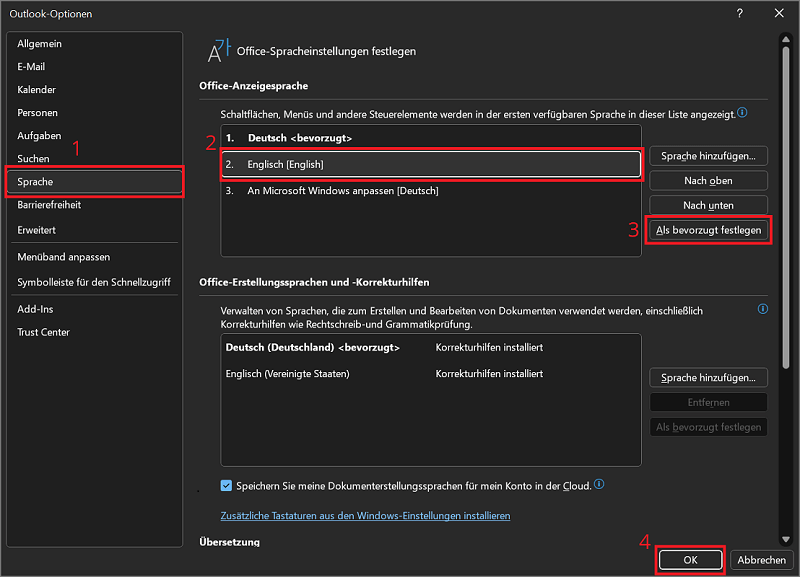
- La fenêtre Options d'Outlook s'ouvre en cliquant sur l'aperçu de gauche "Langue" Ici, vous avez la possibilité de définir tous les paramètres de langue d'Office. Cela inclut également la modification de la langue dans Outlook.
- On reste dans la fourchette haute Langue d'affichage du bureau. Dans l'aperçu ci-dessous, vous trouverez toutes les langues installées sur l'ordinateur. L'allemand et l'anglais sont installés ici par défaut.
- Pour passer d'Outlook de l'allemand à l'anglais, comme dans cet exemple, veuillez cliquer une fois sur l'entrée correspondante. "Anglais [English]".
- Cliquez ensuite à droite "Définir comme préféré".
- Enfin, cliquez en bas "D'ACCORD"pour fermer la fenêtre et appliquer les modifications.
- Vous serez également informé que vous devez redémarrer Outlook une fois pour que la modification prenne pleinement effet.
- La langue a maintenant été modifiée avec succès.
Ajouter plus de modules linguistiques à Outlook
Tu veux entrer Microsoft Outlook Changez la langue, mais le pack de langue souhaité n'apparaît pas dans la liste ? Voici comment installer des langues d'affichage supplémentaires :
- Pour cela vous restez dans le Options d'Outlook dans la région Langue, que vous venez d'ouvrir comme décrit ci-dessus.
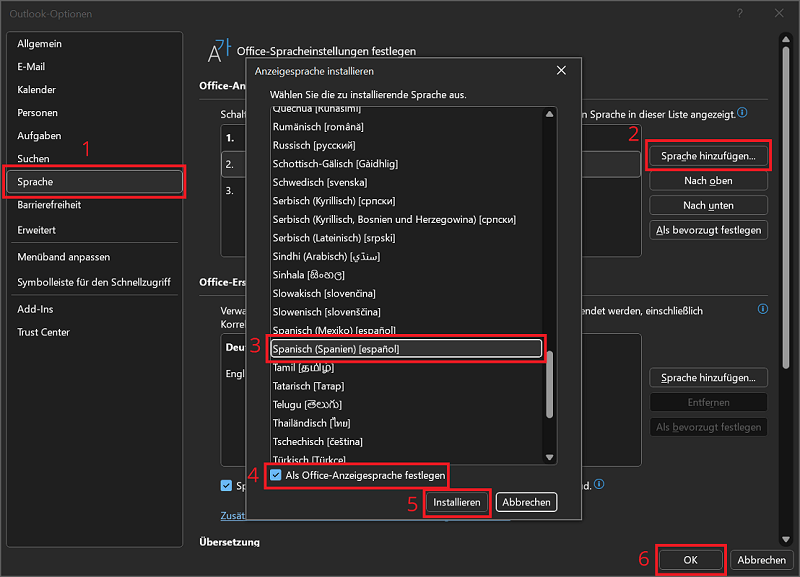
- À droite de la liste de sélection Langue d'affichage du bureau cliquez sur «Ajouter une langue…».
- Faites défiler la liste jusqu'à ce que vous trouviez la langue vers laquelle vous souhaitez basculer Outlook. Dans notre exemple, nous choisissons « Espagnol (Espagne) [español] » de.
- Laissez également l'option « Définir comme langue d'affichage d'Office » activé et cliquez sur "Installer".
- Dans la fenêtre d'indices Installer la langue Office validez en cliquant sur "D'ACCORD".
- L'outil d'installation d'Office va maintenant commencer à télécharger et à configurer le module linguistique. Ce processus peut prendre quelques minutes.
- Si le téléchargement réussit, vous recevrez un message pour enregistrer et ouvrir tous les fichiers Office (y compris Word, Excel, etc. !!!). "Continuer" cliquer.
- Enfin, Office redémarre toutes les applications et leur applique les mises à jour.
- Si le processus s'est terminé avec succès, vous recevrez le message correspondant.
Passer d'Outlook de l'anglais à l'allemand
Vous ou quelqu'un d'autre avez accidentellement basculé Outlook en anglais et vous ne parlez pas anglais ? Nous vous aiderons à résoudre le problème et vous montrerons quels sont les éléments et options de menu individuels en anglais afin que vous puissiez remettre Outlook en allemand.
- Ouvrez Outlook et cliquez sur le ruban supérieur "Déposer".
- Cliquez ensuite en bas à gauche "Options".
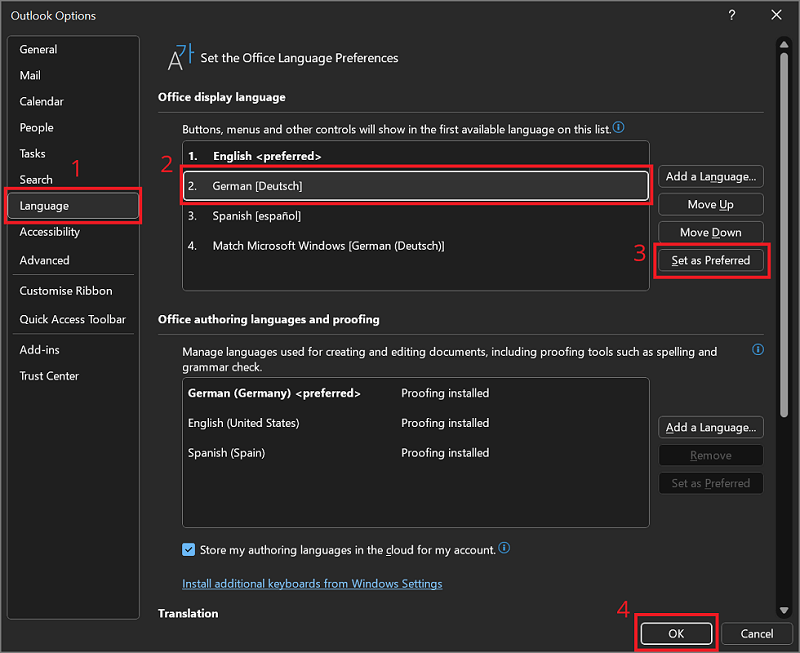
- La fenêtre Options d'Outlook s'ouvre en cliquant sur l'aperçu de gauche "Langue" cliquez.
- Dans la fenêtre Langue d'affichage du bureau Cliquez maintenant une fois sur l'entrée "Allemand [Deutsch]" puis à droite de l'aperçu "Définir comme préféré".
- Cliquez enfin sur "D'ACCORD"pour fermer la fenêtre et appliquer les modifications.
- Maintenant, confirmez à nouveau en cliquant sur "D'ACCORD", fermez et redémarrez Outlook. Le programme est désormais à nouveau disponible en allemand, comme d'habitude.