

Dans Microsoft Outlook, vous pouvez organiser les choses du quotidien à des fins privées et professionnelles. Cela inclut l'envoi et la réception d'e-mails, la gestion des rendez-vous ou la maintenance des contacts. Une vue uniforme est disponible.
Si vous n'en êtes pas satisfait et souhaitez procéder à des ajustements, vous pouvez Changer la vue Outlook. Nous vous montrerons comment procéder dans chaque domaine et quelles options sont disponibles. Vous recevrez également des conseils et astuces utiles.
Comment changer la vue dans Outlook – expliqué étape par étape en fonction du type/zone de vue
Un examen de Microsoft Outlook montre qu'il existe plusieurs vues différentes parmi lesquelles choisir. Cela inclut, entre autres, les domaines du courrier électronique, du calendrier et des personnes (contacts).
Ci-dessous, nous allons vous montrer étape par étape comment modifier la vue Outlook. Nous examinerons chaque type/zone de vue et vous donnerons des conseils utiles en cours de route :
Ajustements de l'affichage des e-mails
Lorsque vous ouvrez Outlook, la vue des e-mails avec toutes les boîtes de réception et tous les messages s'affiche par défaut. Diverses options de réglage et de réglage sont disponibles ici pour apporter les modifications appropriées. Cela comprend :
Afficher les paramètres
Les paramètres d'affichage d'Outlook vous permettent d'effectuer des personnalisations telles que les colonnes, les regroupements et la mise en forme conditionnelle.
- Cliquez sur le ruban supérieur "Avis".
- Dans la région Vue actuelle cliquez maintenant "Afficher les paramètres".
- Une fenêtre avec le Paramètres d'affichage avancés s'ouvre. Cliquez ici sur une option souhaitée telle que : « Fentes… » ou "Grouper…"pour apporter les modifications appropriées.
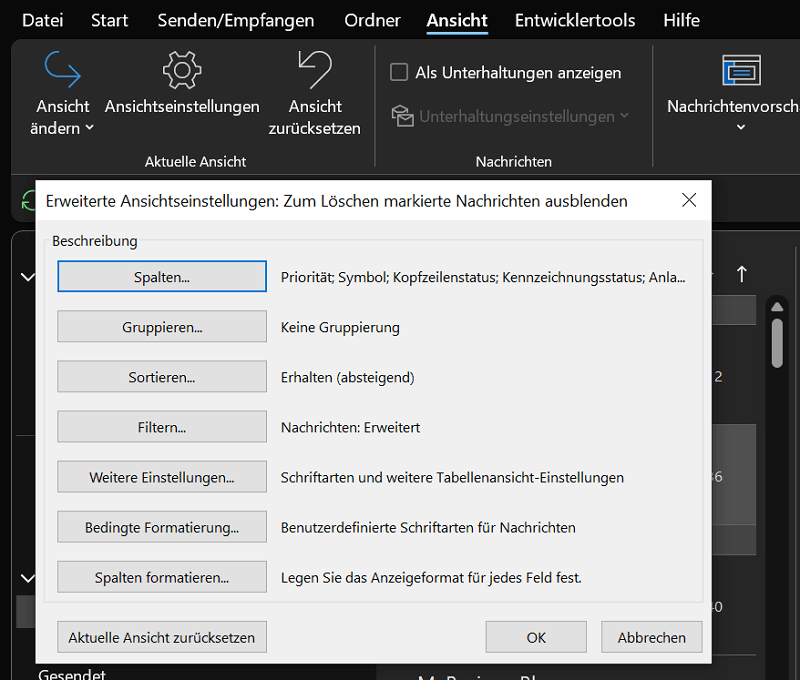
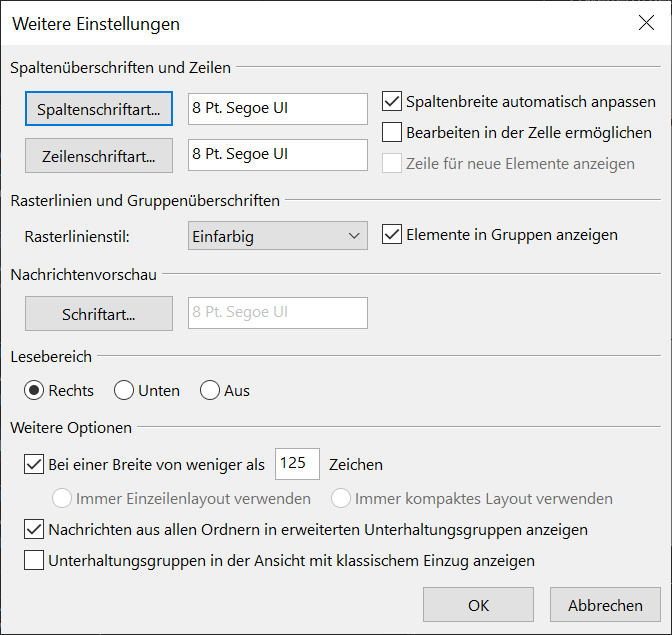
Les paramètres ici devraient également être intéressants "Plus de paramètres..." et « Mise en forme conditionnelle… » être. Ici, vous pouvez, entre autres, ajuster la police et la taille de la police. Dans cette fenêtre, vous pouvez également modifier la façon dont l'aperçu du message est affiché. Pour ce faire, cliquez sur "Plus de paramètres..." et s'adapte sous « Police de ligne » la police et la taille.
Personnaliser le ruban
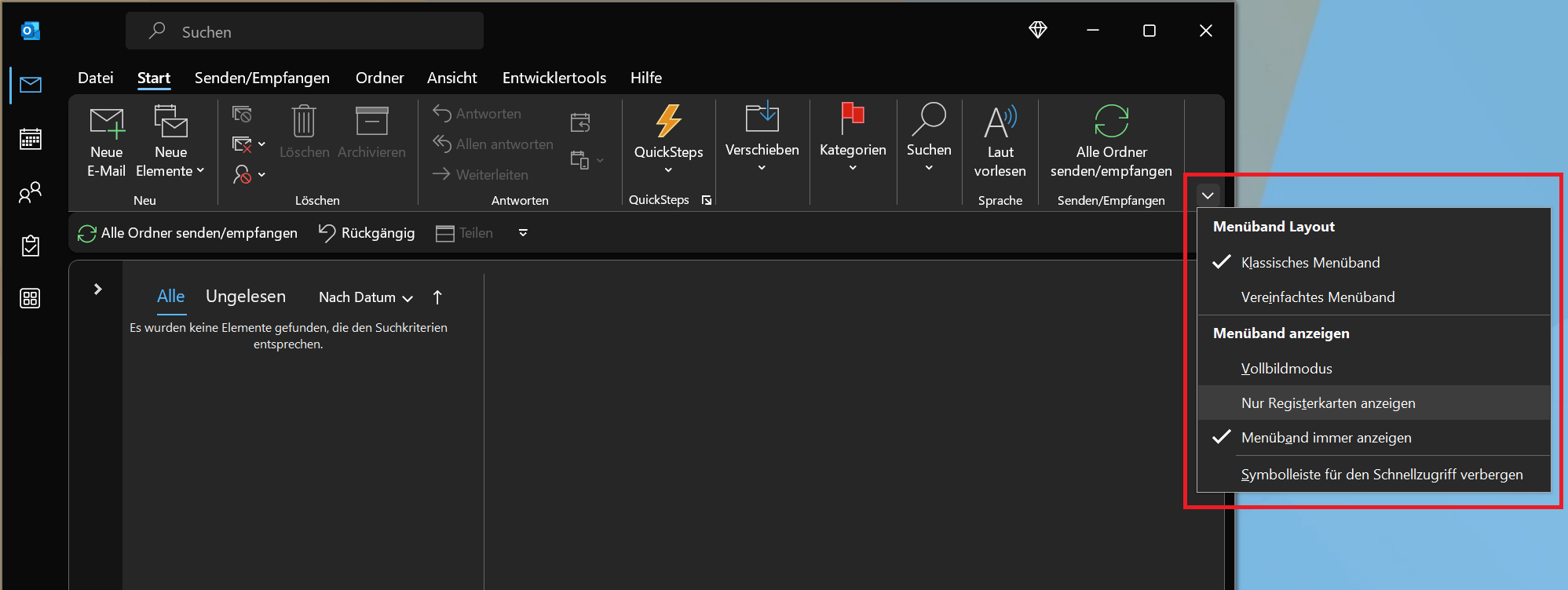
Le ruban fait référence à la zone supérieure d'Outlook, où vous pouvez trouver tous les sous-menus et fonctions. Si nécessaire, ajustez la mise en page et le type d'affichage pour modifier Outlook à votre guise.
- Cliquez sur le petit à l'extrême droite du ruban « Symbole de flèche vers le bas ».
- Plusieurs options sont disponibles ici, telles que : « Disposition du ruban » ou « Afficher le ruban » pour sélectionner.
- Par exemple, si vous avez besoin de plus d'espace pour rédiger des e-mails, choisissez "Afficher uniquement les onglets".
Disposition et mise en page
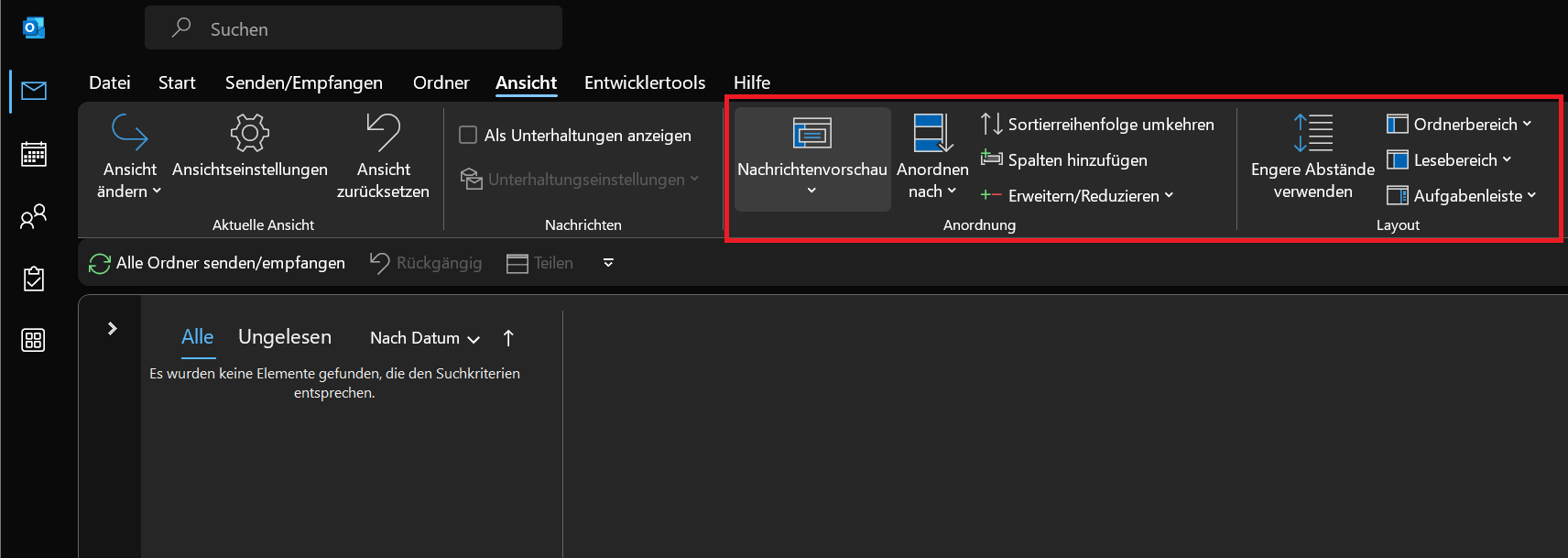
- Cliquez sur le ruban supérieur "Avis".
- Dans les domaines arrangement et mise en pagevous trouverez d'autres options de réglage.
- Ici, vous pouvez, par exemple, apporter des modifications au dossier ou à la zone de lecture.
Changement de vue du calendrier
Si vous utilisez fréquemment le calendrier, vous avez le choix entre plusieurs options de paramètres d'affichage.
- Ouvre ça Vue Calendrier (à l'extrême gauche dans Outlook).
- Sélectionnez maintenant dans le ruban supérieur "Avis"
- Dans la région Vue actuelle trouver le "Afficher les paramètres" avec toutes les options importantes telles que les colonnes, la mise en forme conditionnelle, etc.
- De plus, participez aux zones adjacentes Disposition, couleur, mise en page d'autres ajustements.
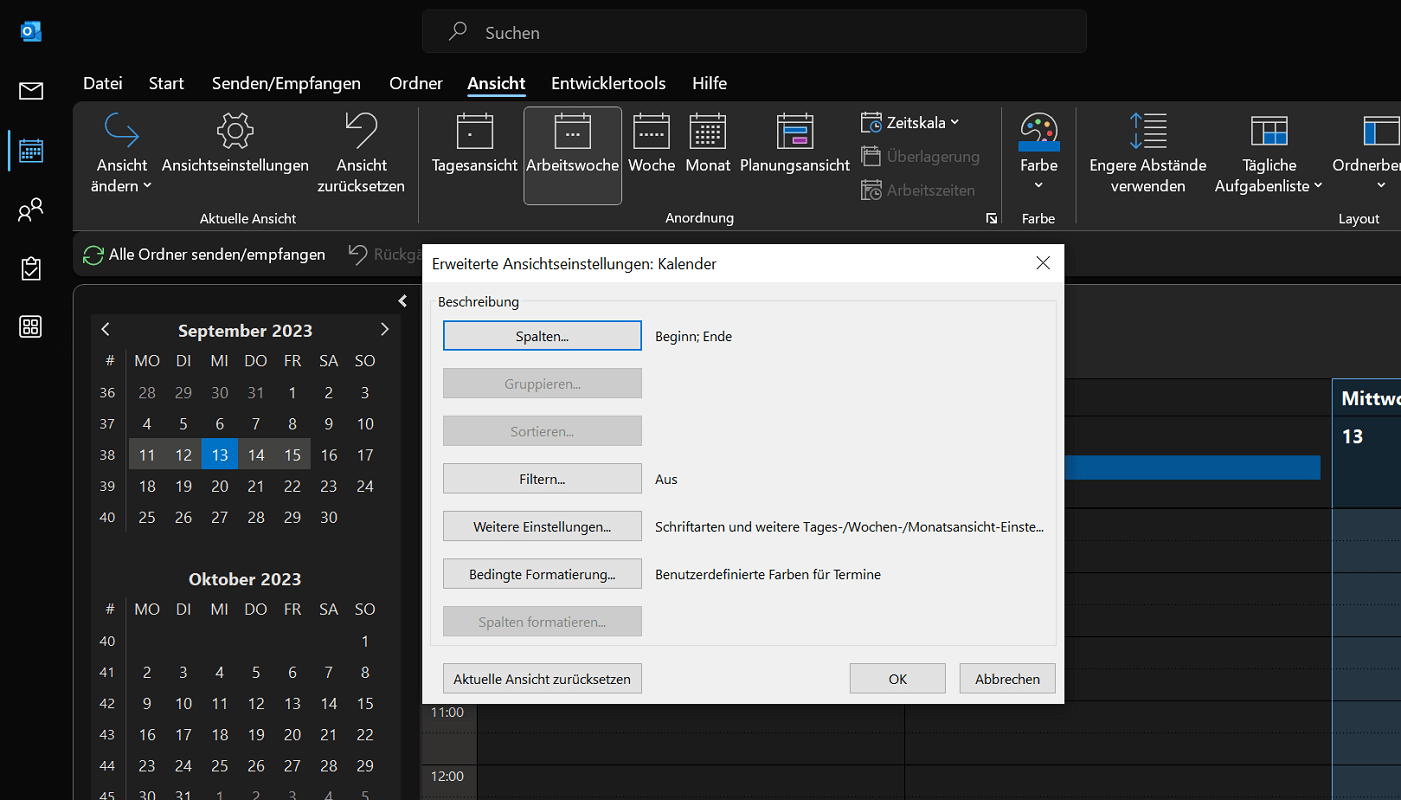
Il existe également les conseils suivants :
- Sur le ruban, cliquez sur "Avis" puis dans la région mise en page sur « Liste de tâches quotidiennes ». En fonction de vos besoins, vous pouvez afficher ici les tâches créées dans Outlook. Important : Cette option fonctionne UNIQUEMENT pour les arrangements Vue quotidienne, semaine de travail et semaine, mais pas par mois.
- Utilisez le raccourci clavier "Alt + NUMÉRO"pour afficher un nombre correspondant de jours dans le calendrier. Les nombres entre 1 et 9 sont possibles -> par ex. Touche Alt + 6 pour afficher 6 jours dans le calendrier - (ne fonctionne que sur la rangée supérieure de chiffres du clavier, pas sur le pavé numérique !).
- S'il y a plusieurs calendriers dans Outlook, ils se trouvent en bas à gauche de la zone dans Outlook Mes agendas Cette fonction est utile, entre autres, si vous souhaitez afficher plusieurs calendriers les uns sur les autres et les comparer entre eux.
Personnaliser l'affichage des contacts
Vous n'aimez pas la vue classique des contacts/personnes saisis dans Outlook ? En quelques clics, vous pouvez apporter des modifications ici pour personnaliser la vue des contacts.
- Sur le ruban, cliquez sur "Commencer".
- Dans la région Vue actuelle est l'option par défaut "Personnes"
- Sélectionnez n’importe quelle autre option pour personnaliser directement la vue Contacts.
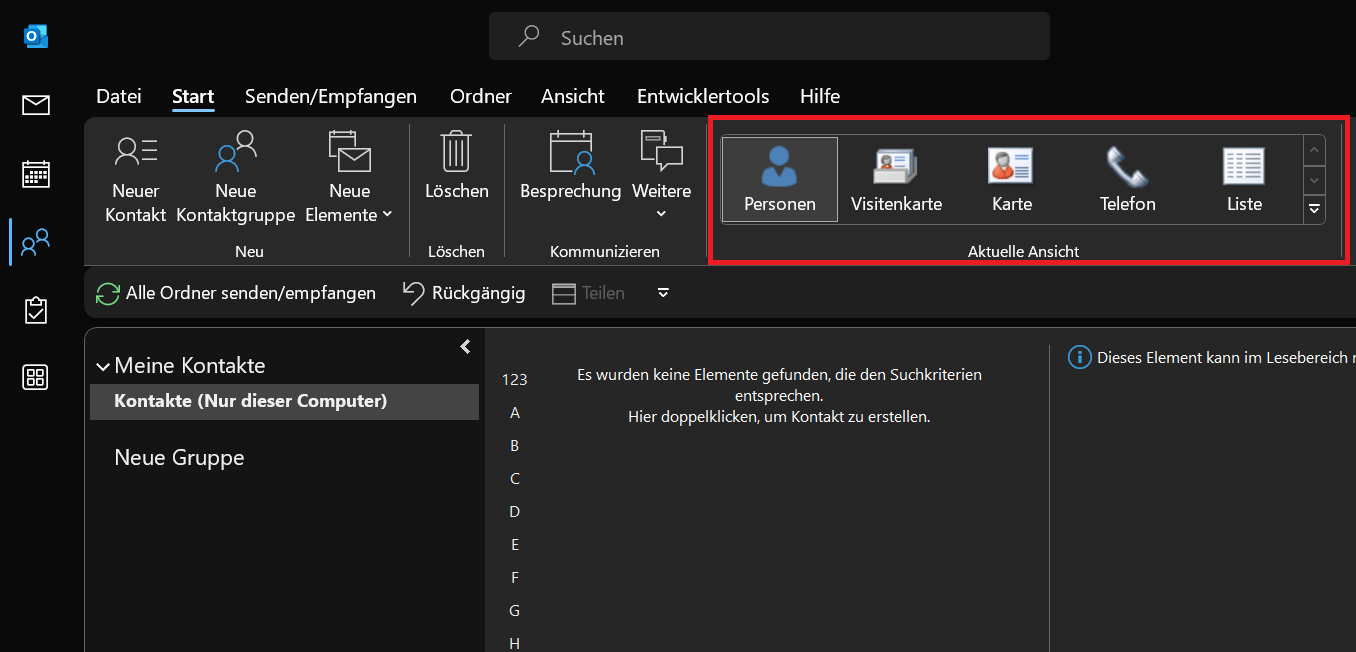
Vous pouvez également trouver des contacts dans le menu "Avis" dans la région Vue actuelle le "Afficher les paramètres", dans lequel vous pouvez effectuer tous les ajustements.
Changer la vue des tâches
Enfin, nous vous montrerons comment modifier l'affichage dans la zone des tâches et la personnaliser à votre guise. Cette option est particulièrement utile si vous avez créé de nombreuses tâches dans Outlook et que vous souhaitez rendre la vue plus claire.
- Dans Outlook, ouvrez le volet des tâches et cliquez sur l'onglet dans le ruban supérieur "Avis".
- Dans la région Vue actuelle choisissez maintenant "Changer de vue"
- Un nouveau menu s'ouvre avec plusieurs options parmi lesquelles choisir. Ici, vous pouvez trier les tâches selon les éléments actifs ou terminés, par exemple.
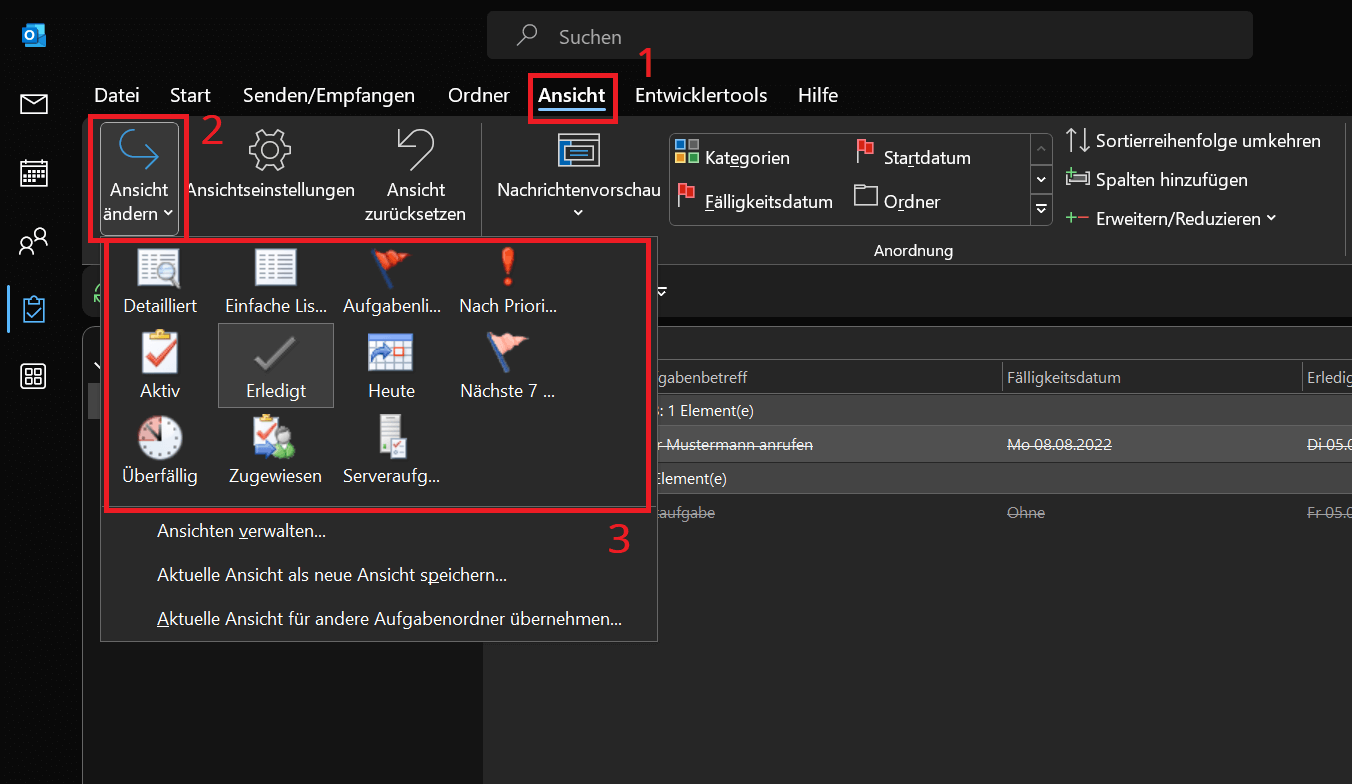
Modifier la police et la taille de la police pour les e-mails
Si vous créez un e-mail, le transférez ou y répondez, une police et une taille de police par défaut sont prédéfinies ici. Si vous souhaitez modifier les deux, procédez comme suit :
- Sur le ruban, cliquez sur "Déposer" et puis vers le haut "Options".
- Sélectionnez dans l'aperçu de gauche "E-mail" puis cliquez dans la zone Écrire des messages sur « Papeterie et polices… ».
- Maintenant, ouvrez la nouvelle fenêtre Signatures et papeterie procéder à tous les réglages appropriés.
- Cliquez sur "D'ACCORD"pour enregistrer les modifications et fermer la fenêtre.
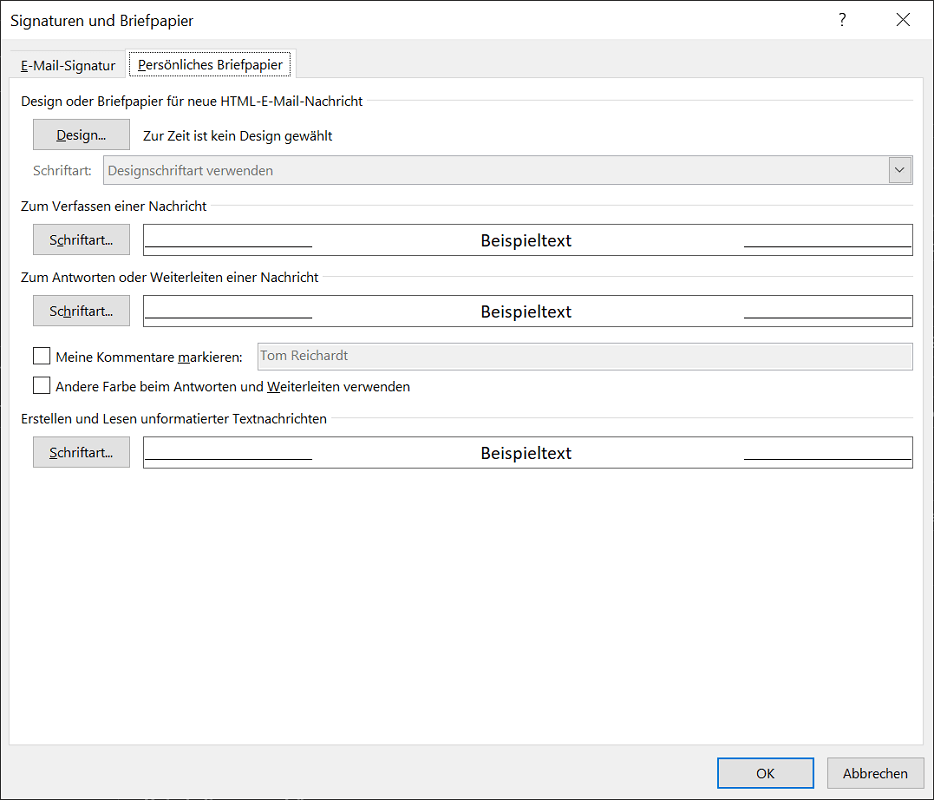
Créer, appliquer et supprimer une nouvelle vue
Alternativement, au lieu de modifier à chaque fois les vues existantes, vous pouvez créer une nouvelle vue. Il existe différentes options de personnalisation parmi lesquelles choisir.
- Accédez à n'importe quelle zone (par exemple, e-mail ou calendrier) et cliquez dans le ruban supérieur "Avis".
- Sélectionnez ensuite dans la zone Vue actuelle "Changer de vue" et cliquez sur « Gérer les vues… ».
- Dans la nouvelle fenêtre Gérer toutes les vues cliquez maintenant "Nouveau…".
- Définissez n’importe quel nom et sélectionnez le type de vue.
- Enfin, placez sous Peut être appliqué sur déterminer où la nouvelle vue doit être utilisée. Pour les appliquer partout, choisissez la dernière option "Tous les e-mails et dossiers de messagerie" (Dans certaines versions d'Outlook, il peut également être appelé « Tous les dossiers de type « IMAP »).
- Cliquez sur "D'ACCORD"pour enregistrer les modifications.
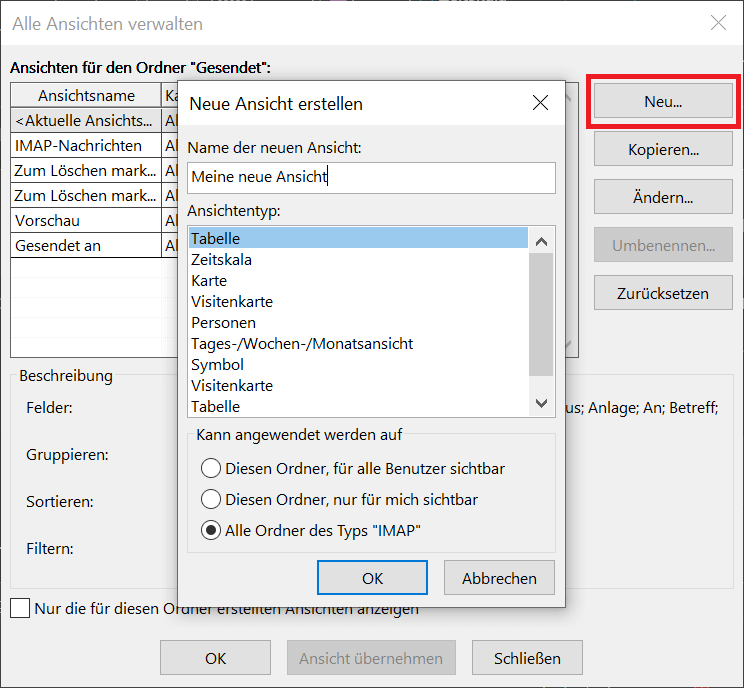
Après avoir confirmé avec « OK », il s'ouvre Paramètres d'affichage avancés. Ici, vous apportez les modifications appropriées à la nouvelle vue. Lorsque vous avez terminé, revenez à la fenêtre Vues, sélectionnez la nouvelle vue et cliquez sur « Appliquer la vue ». Maintenant, il est actif. Vous pouvez également supprimer la vue ici.
Conseil: Avez-vous accidentellement apporté des modifications incorrectes et, par exemple, modifié la vue Outlook de la boîte de réception ? Dans ce cas, vous pouvez restaurer la vue par défaut. Pour ce faire, passez au Afficher le paramètre et cliquez sur "Réinitialiser la vue actuelle". Cliquez enfin sur "D'ACCORD"pour enregistrer les modifications.







