

Dans cet article, vous apprendrez étape par étape comment PowerPoint, une boucle sans fin fournir. L'avantage est que le mode présentation fonctionne alors automatiquement. Il n'est pas nécessaire de cliquer sur une diapositive pour passer à la suivante. Et une fois que toutes les diapositives ont été entièrement traitées, la boucle sans fin recommence.
Comment configurer et activer une boucle dans PowerPoint
- Ouvrez la présentation PowerPoint que vous souhaitez mettre en boucle.
- Cliquez sur le ruban supérieur « Présentation sur écran » puis dans la région Fournir sur « Configurer le diaporama ».
- Dans la nouvelle fenêtre, cliquez d'abord dans la zone Diapositive suivante sur "Utiliser la durée d'affichage si disponible"pour l'activer.
- La zone continue Type de présentation. Cliquez sur l'option ici « Afficher sur un kiosque (taille plein écran) »pour l'activer.
- En un clic "D'ACCORD" fermez la fenêtre et appliquez les modifications.
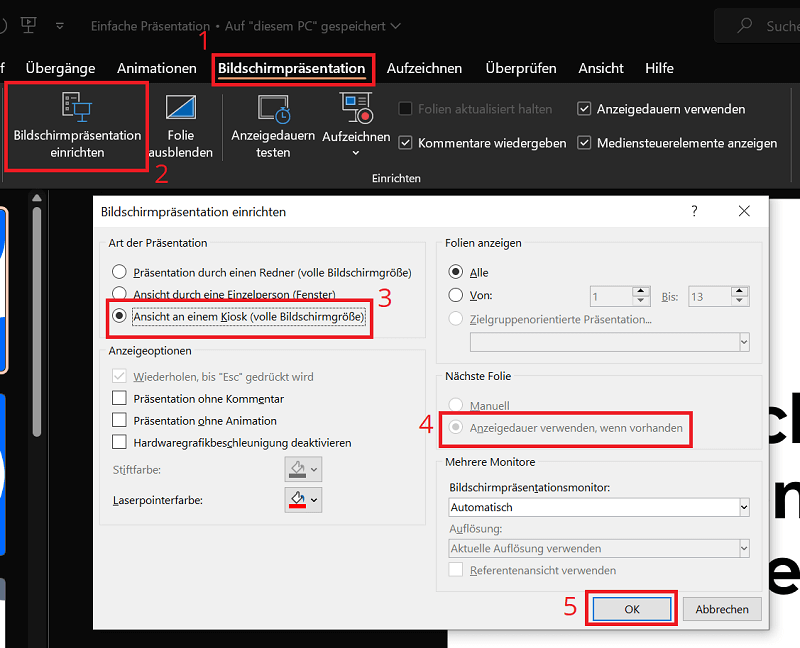
Le mode kiosque pour le bouclage dans PowerPoint est désormais configuré. Il ne vous reste plus qu'à préciser après combien de secondes vous souhaitez passer à la diapositive suivante.
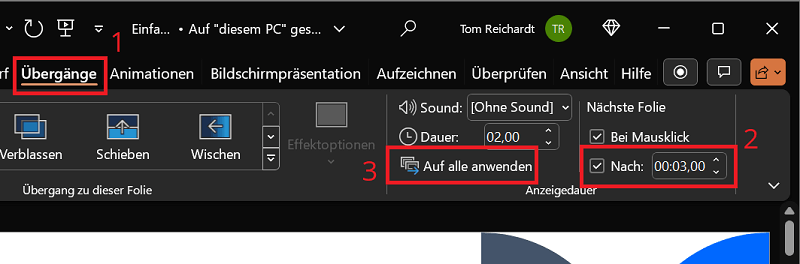
- Cliquez sur le ruban supérieur « Transitions ».
- Dans la région Durée d'affichage cliquez ci-dessous Diapositive suivante sur "Après:"pour activer l'option. De plus, vous définissez la valeur souhaitée en secondes, après quoi vous souhaitez passer à la diapositive suivante.
- Il est également important que vous vous réveilliez après « S'appliquer à tout le monde » Si PowerPoint est ensuite lu en boucle sans fin, le paramètre s'applique alors à toutes les diapositives de la présentation.
De plus : lire automatiquement les transitions des diapositives dans une présentation
La fonction boucle sans fin n'est pas adaptée à votre utilisation prévue et vous souhaiteriez une transition normale sans que la présentation ne tourne en boucle continue ?
Dans un autre article, nous expliquons étape par étape comment tout faire Lecture automatique des diapositives dans PowerPoint – Lire Powerpoint Automatiquement.







