Tu veux entrer PowerPoint insère une barre de progression dans votre présentation? Dans l’article suivant, nous vous montrerons étape par étape comment procéder. Une barre de progression (également appelée barre de progression) s'affichera alors en bas de l'écran lors de la présentation.
Comment ajouter une barre de progression dans PowerPoint
Il existe différentes manières d'insérer une barre de progression dans PowerPoint. Par exemple, vous pouvez utiliser et intégrer des formes qui, alignées les unes après les autres, représentent le déroulement de la présentation. Alternativement, vous pouvez créer une macro avec un petit morceau de code. Cette méthode est nettement plus rapide, plus simple et peut être mise en œuvre en quelques étapes seulement. Et voici comment cela fonctionne :
- Ouvrez la présentation PowerPoint pour laquelle vous souhaitez créer une barre de progression.
- Cliquez dans la barre de menu supérieure "Avis" puis dans la région Macro sur "Macro".
- La fenêtre macro s'ouvre en attribuant d'abord un nom de macro en haut. Par exemple « Barre de progression ».
- Cliquez ensuite à droite "Créer".
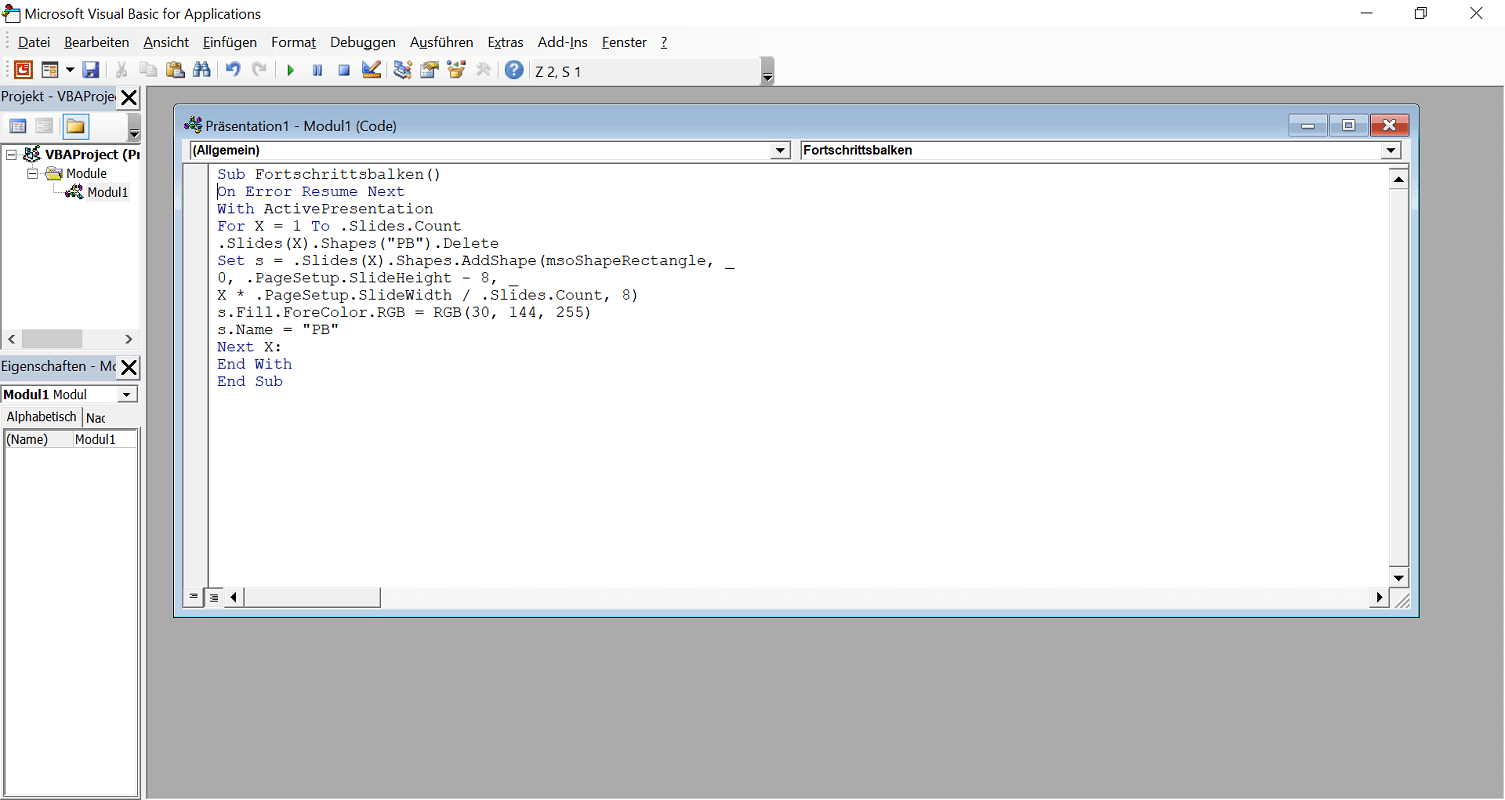
- Maintenant, il s'ouvre Microsoft Visual Basic pour les applications-Éditeur. Dans la petite fenêtre de code, vous verrez le code prédéfini suivant :
Sous-barre de progression()
Fin du sous-marin
- Entre les deux éléments Sous-barre de progression() et Fin du sous-marin insérez maintenant le code suivant (copier-coller) :
En cas d'erreur, reprendre ensuite
Avec ActivePresentation
Pour X = 1 à .Slides.Count
.Slides(X).Shapes("PB").Supprimer
Définir s = .Slides(X).Shapes.AddShape(msoShapeRectangle, _
0, .PageSetup.SlideHeight - 8, _
X * .PageSetup.SlideWidth / .Slides.Count, 8)
s.Fill.ForeColor.RGB = RVB (30 144 255)
s.Name = "PB"
X suivant :
Terminer par
- Pour fermer l'éditeur et enregistrer les modifications, cliquez maintenant en haut "Déposer" et puis vers le haut "Fermer et revenir à Microsoft PowerPoint".
- Il ne vous reste plus qu'à activer la macro que vous venez de créer. Pour ce faire, cliquez dans la barre de menu supérieure "Avis" puis dans la région Macro sur "Macro". Cliquez sur la macro créée pour la mettre en surbrillance puis cliquez à droite "Effectuer".
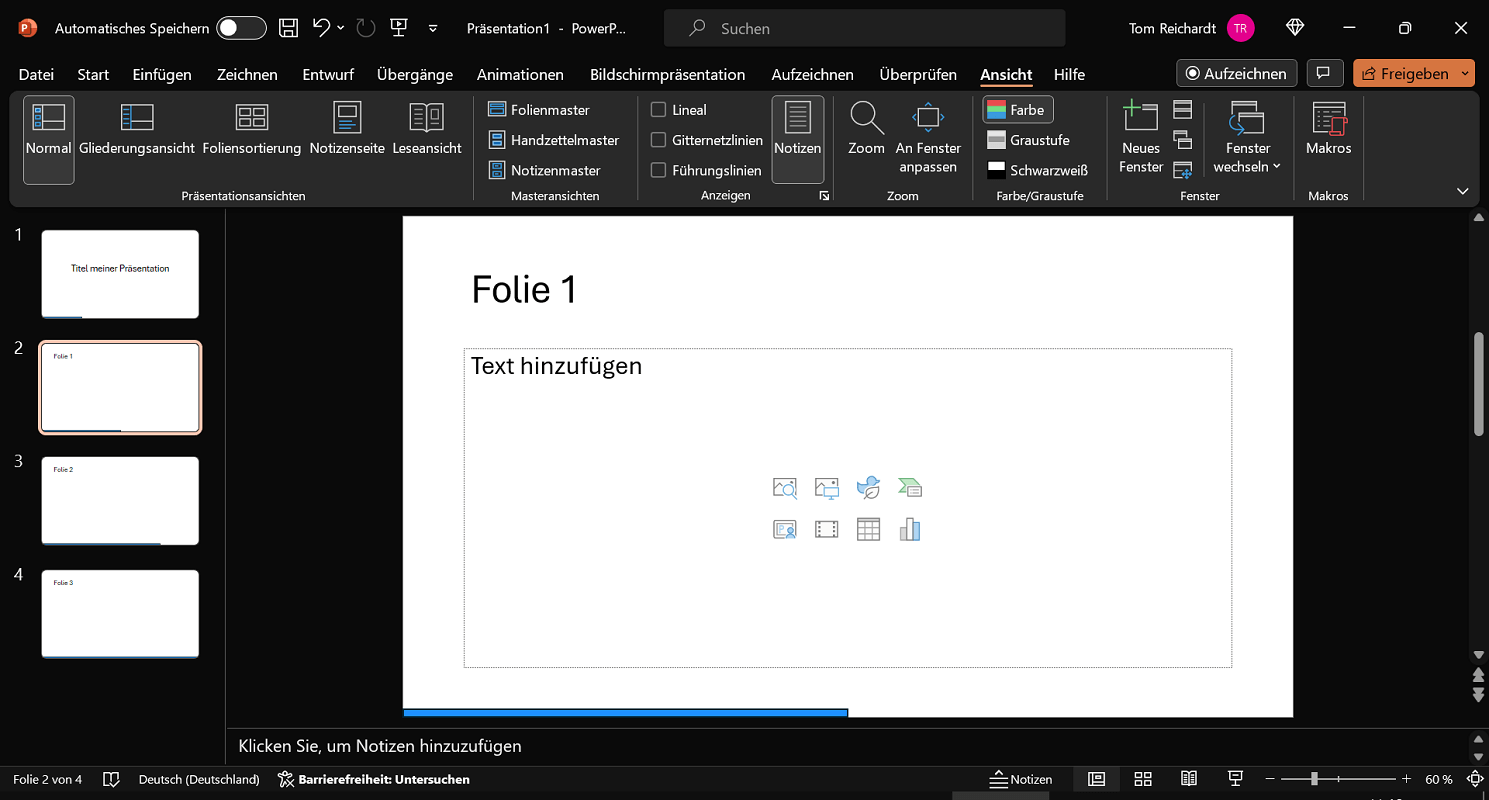
- Vous verrez maintenant la barre de progression que vous venez de créer dans toutes les diapositives, y compris la diapositive de titre.
Conseil: Dans le code vous trouverez la zone «s.Fill.ForeColor.RGB = RVB (30 144 255)". À l'extrême droite se trouve le code couleur RVB « 30 144 255 », qui affiche la barre de progression en bleu. Vous pouvez remplacer cette valeur par n'importe quel autre code couleur et ainsi changer la couleur. C'est pratique, entre autres, si vous Changer l'arrière-plan dans PowerPoint – Changer L Arriere Plan Powerpoint et je souhaite ajuster la barre en conséquence. L'un sert de support Table de couleurs dans laquelle tous les codes de couleurs RVB sont clairement affichés sont.
Et voici à quoi ressemble la barre de progression nouvellement créée :
Important : Enregistrez la présentation PowerPoint avec des macros
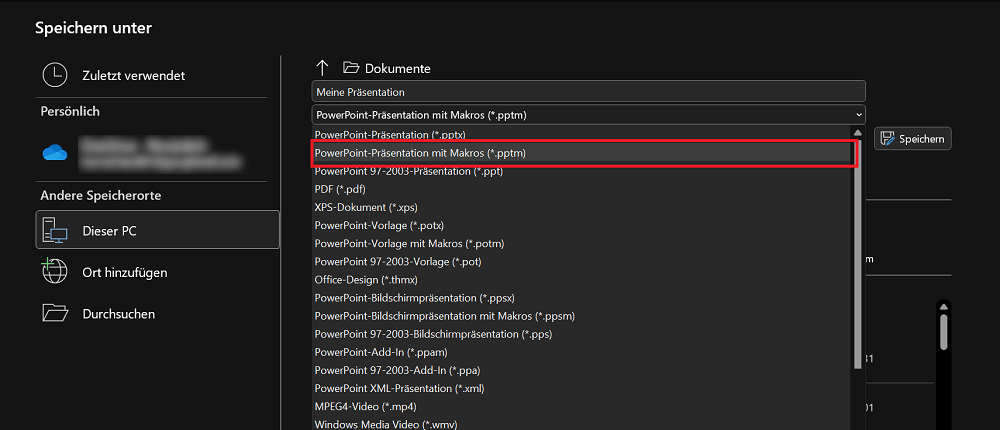
Pour que les modifications soient reflétées lors de l'enregistrement, vous devez enregistrer la présentation PowerPoint à l'aide de macros :
- Cliquez dans la barre de menu supérieure "Déposer" et puis vers le haut "Enregistrer sous".
- Le Enregistrer sousune fenêtre s'ouvre dans laquelle vous pouvez cliquer sur le type de fichier ci-dessus « Présentation PowerPoint (*.pptx) » Sélectionnez maintenant l'entrée dans la liste de sélection « Présentation PowerPoint avec macros (*.pptm) de.
- Enregistrez la présentation comme d'habitude.
Conseil: Si vous ajoutez une nouvelle feuille de film ou modifiez le code couleur, ces modifications ne seront pas appliquées immédiatement. Pour afficher la barre de progression sur toutes les nouvelles diapositives et dans la nouvelle couleur, vous devez cliquer à nouveau "Macro" et "Effectuer" cliquez. Ce n'est que maintenant que les changements sont visibles.