

Dans cet article, vous apprendrez comment procéder Changer l'arrière-plan PowerPoint. Il existe différentes options et conceptions parmi lesquelles choisir. Vous pouvez ajouter votre propre image comme arrière-plan, créer un motif ou simplement utiliser un remplissage de couleur unie. Nous allons vous montrer comment cela fonctionne dans des instructions simples, étape par étape.
Comment changer l'arrière-plan dans PowerPoint
Si vous souhaitez modifier l’arrière-plan dans PowerPoint, vous avez le choix entre plusieurs options. Nous vous présentons ci-dessous les plus importants :
Utiliser l'image comme arrière-plan
Si vous souhaitez utiliser une image comme arrière-plan dans PowerPoint, procédez comme suit :
- Ouvrez une présentation nouvelle ou existante et sélectionnez la diapositive dans l'aperçu de gauche dans laquelle vous souhaitez insérer une image comme arrière-plan.
- Cliquez maintenant sur dans la barre de menu supérieure "Brouillon" puis dans la région Ajuster sur "Formater l'arrière-plan".
- Maintenant, le menu d'options s'ouvre à droite, dans lequel le sous-menu "Remplissage" devrait être ouvert par défaut. Si ce n'est pas votre cas, veuillez cliquer dessus.
- Après cela, cliquez sur l'option "Remplissage d'image ou de texture" puis choisissez parmi Source des images "Insérer…"
- Si vous souhaitez définir une image de votre disque dur comme arrière-plan, sélectionnez la première option "À partir du fichier" Vous pouvez également utiliser les options ci-dessous et sélectionner des images d'archives, des images en ligne ou des pictogrammes.
- Une fois que vous avez choisi l’image souhaitée, elle sera déjà affichée dans la diapositive.
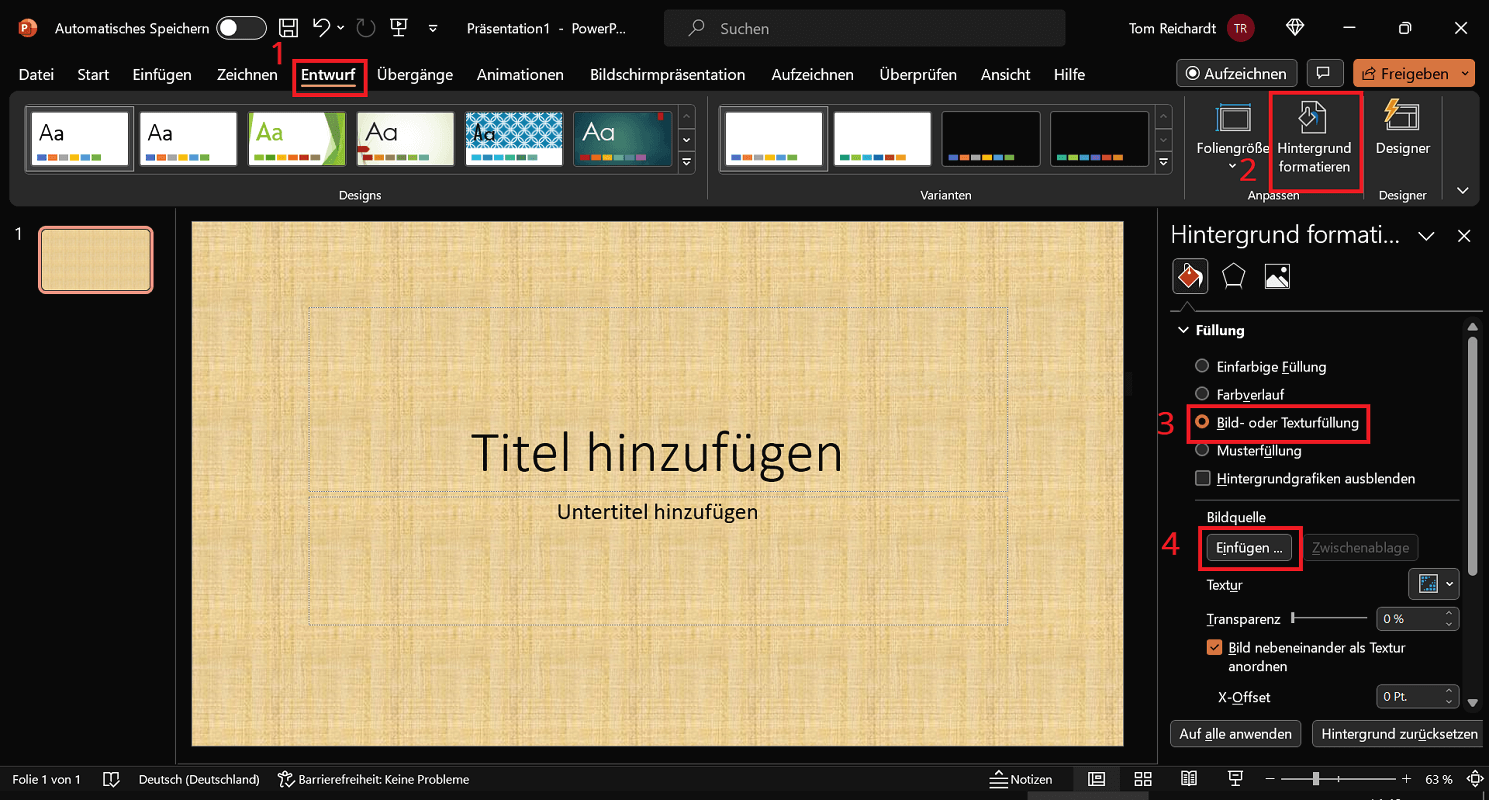
De plus, après avoir inséré l'image, vous pouvez effectuer d'autres réglages tels que la transparence ou le décalage (pour l'alignement). L'option ici est également intéressante « S'appliquer à tout le monde ». Parce qu'avec cette option, vous insérez l'image insérée et modifiée sur toutes les diapositives en même temps.
Changer la couleur d'arrière-plan
Au lieu d’une image d’arrière-plan, vous avez également la possibilité de modifier la couleur d’arrière-plan. Un remplissage d'une seule couleur et un dégradé de couleurs sont possibles.
- Cliquez dans la barre de menu supérieure "Brouillon" puis dans la région Ajuster sur "Formater l'arrière-plan".
- Maintenant, le menu d'options s'ouvre là où vous cliquez « Remplissage d'une seule couleur »
- Plus bas, cliquez à droite à côté "Couleur" sur le symbole de sélection.
- Sélectionnez maintenant le design souhaité ou la couleur standard. Si nécessaire, vous pouvez aussi "Plus de couleurs..." Sélectionnez si la couleur souhaitée n’est pas incluse.
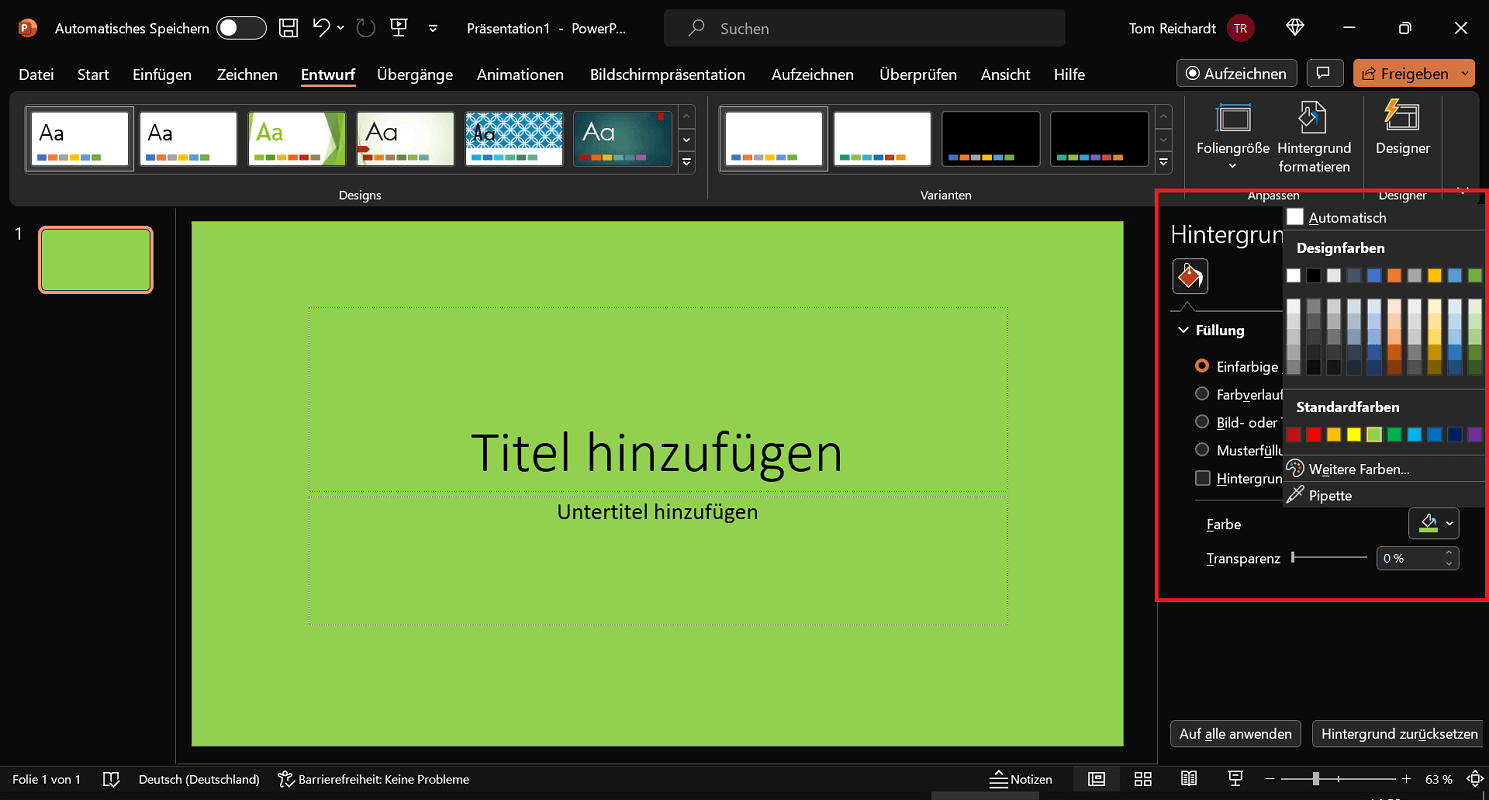
Aussi l'option ci-dessous "Pente" est intéressant. Il existe différents dégradés et options prédéfinis tels que le type, la direction et l'angle parmi lesquels choisir. Vous pouvez également appliquer la couleur ou le dégradé défini à toutes les diapositives en cliquant sur l'option correspondante en bas à gauche.
Il existe différentes options de conception parmi lesquelles choisir dans PowerPoint
En plus des deux options présentées (insérer une image et changer la couleur), vous trouverez également d'autres options de conception dans PowerPoint. Globalement, les options suivantes sont disponibles pour l'arrière-plan :
- Remplissage de couleur unie
- Pente
- Remplissage d'image ou de texture
- Remplissage de motif
Cela vous permet d'utiliser vos propres images et designs ainsi que des motifs prédéfinis pour l'arrière-plan. Grâce aux différentes options et possibilités de paramétrage, vous pouvez adapter les designs et les graphiques d'arrière-plan exactement à vos idées.







