

Dans cet article, nous allons vous montrer comment Ajouter un calendrier à Outlook. Cette approche est utile, par exemple, si vous souhaitez séparer les rendez-vous professionnels et privés.
Comment ajouter un nouveau calendrier dans Outlook – expliqué étape par étape
Vous voulez savoir comment ajouter un nouveau calendrier dans Outlook ? Dans les instructions étape par étape suivantes, nous expliquerons comment cela fonctionne :
- Ouvrez Outlook et cliquez sur le petit dans l'aperçu de gauche « Icône du calendrier ».
- Dans le La zone du calendrier est arrivée cliquez dans le ruban supérieur "Commencer".
- Cliquez ensuite dans la zone Gérer les calendriers sur le symbole "Ouvrir le calendrier".
- Enfin, cliquez sur l'option dans le menu de sélection "Créez un nouveau calendrier vide...".
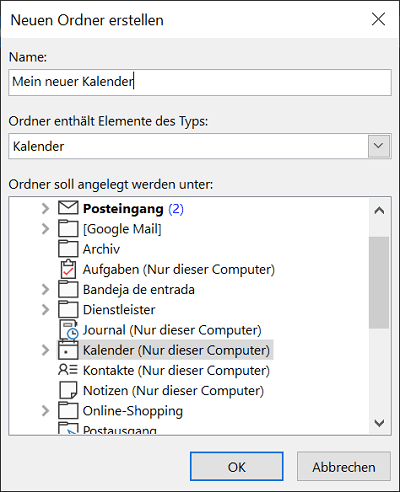
- La fenêtre Créer un nouveau dossier s'ouvre. Entrez n’importe quel nom de calendrier ici. De plus, vous pouvez cliquer sur n'importe quel dossier dans lequel le nouveau calendrier doit être enregistré.
- Pour appliquer les paramètres et ajouter le nouveau calendrier Outlook, cliquez enfin sur "D'ACCORD".
Vous pouvez maintenant trouver le calendrier que vous venez de créer et d'ajouter dans l'aperçu du calendrier. "Mes agendas".
Conseil: Sur notre blog, vous trouverez également d'autres instructions, trucs et astuces utiles sur le calendrier Outlook. Par exemple, nous allons vous montrer comment... Intégrer et synchroniser un calendrier Google dans Outlook – Outlook Integre La Synchronisation Du Calendrier Googl. Dans un autre article, vous apprendrez également à en utiliser un Partager le calendrier Outlook.







