

Dans cet article, vous apprendrez comment en créer un Partager le calendrier Outlook. Avec cette fonction, vous pouvez partager toutes les entrées du calendrier telles que les rendez-vous avec des personnes externes ou des collègues afin qu'ils puissent avoir un aperçu des événements importants.
Comment partager votre calendrier Outlook avec des collègues et d'autres personnes externes
Pour partager votre calendrier dans Outlook, vous n'avez besoin que de quelques étapes :
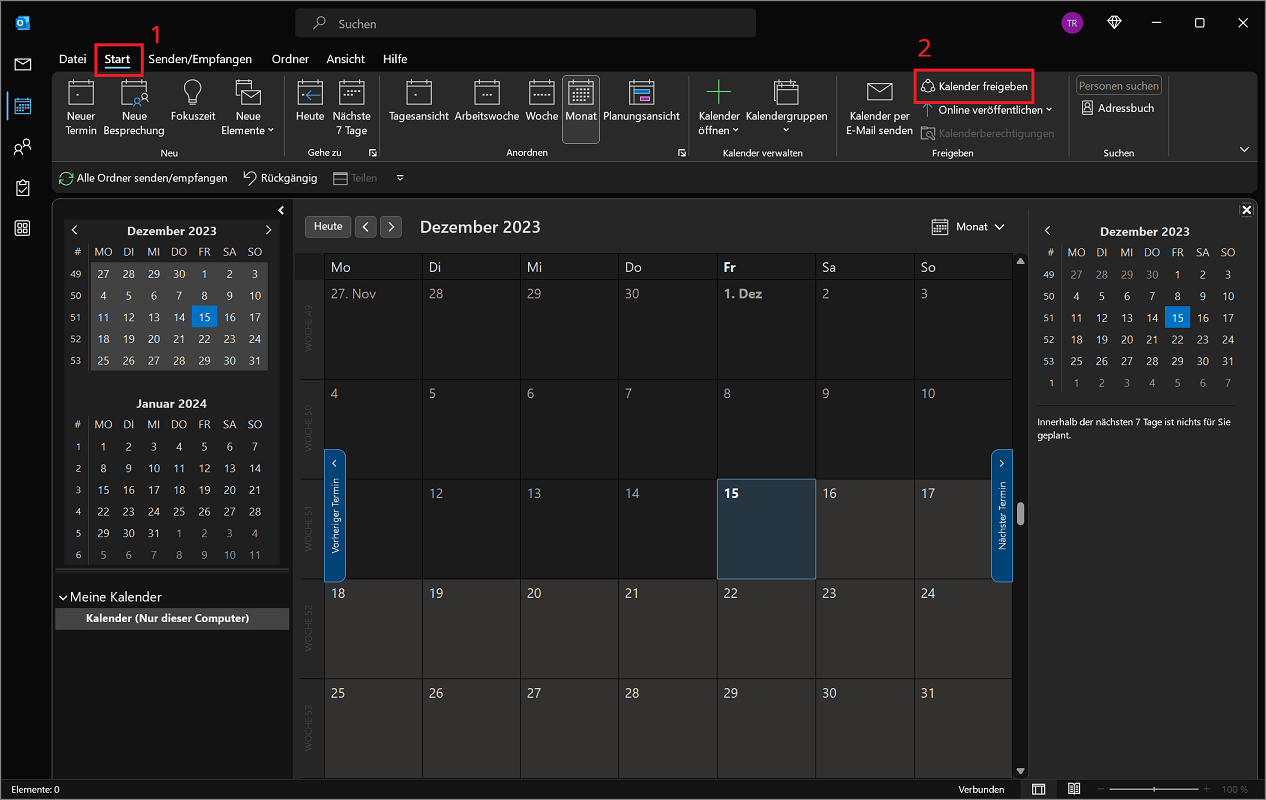
- Cliquez sur le calendrier dans l'aperçu des fonctions de gauche pour accéder à toutes les options du calendrier.
- Cliquez maintenant sur le ruban supérieur "Commencer" puis dans la région Libérer sur "Partager le calendrier".
- Si plusieurs calendriers sont stockés dans Outlook, sélectionnez celui que vous souhaitez partager.
- À l'étape suivante, sélectionnez dans l'onglet Autorisations Sélectionnez les contacts avec lesquels vous souhaitez partager le calendrier. Pour ce faire, vous pouvez saisir directement le nom du carnet de contacts ou l'adresse email.
- De plus, vous pouvez voir ci-dessous dans la région Autorisations Choisissez les droits dont disposent les contacts avec lesquels vous partagez votre calendrier.
- En un clic "D'ACCORD" confirmez les modifications et tous les contacts recevront un e-mail avec une invitation.
Exigences importantes pour le partage de calendrier
Si vous souhaitez publier votre calendrier Outlook et le partager avec d'autres, certaines conditions doivent être remplies :
- Votre Outlook doit être lié à un compte Microsoft 365, un compte Outlook.com ou un compte Exchange. Si ce n'est pas le cas (calendrier enregistré localement), vous pouvez également partager le calendrier par e-mail (voir ci-dessous).
- Les deux contacts doivent disposer de Microsoft Outlook.
- Vous avez besoin des autorisations appropriées dans Outlook et dans votre organisation.
- Les contacts avec lesquels vous souhaitez partager votre calendrier doivent être stockés dans le carnet d'adresses Outlook.
Envoyer le calendrier par e-mail
Comme mentionné dans les exigences ci-dessus, il n'est pas possible de partager un calendrier enregistré localement avec d'autres contacts. Est-ce le cas pour vous ? Vous pouvez ensuite envoyer le calendrier par email et le partager ainsi.
- Cliquez sur la fonction calendrier dans l'aperçu des options de gauche.
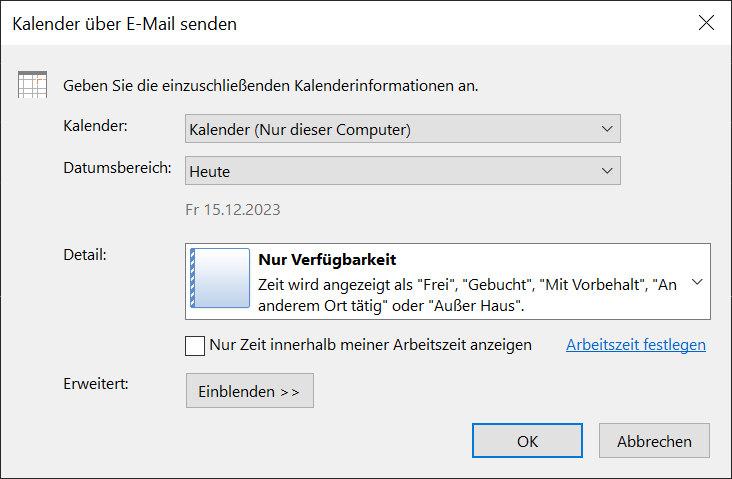
- Sélectionnez maintenant dans le ruban supérieur "Commencer" puis cliquez dans la zone Libérer sur "Envoyer le calendrier par email".
- Outlook va maintenant créer un nouvel e-mail et afficher les paramètres appropriés.
- Sous "Calendrier:" sélectionnez le calendrier que vous souhaitez partager. Sous "Plage de dates" sélectionnez la période pour laquelle vous souhaitez partager les rendez-vous saisis. De plus, placez-le sous "Détail:" et "Étendu:" déterminer quelles informations vos contacts peuvent voir.
- Enfin, cliquez sur "D'ACCORD"pour appliquer les modifications.
L'e-mail comprenant toutes les entrées du calendrier est maintenant créé et prêt à être envoyé. Entrez le contact auquel vous souhaitez envoyer le calendrier par e-mail et envoyez le message – c'est fait !







